Cómo crear tu avatar en Facebook: la guía paso a paso para tener tu caricatura
Descubre cómo convertirte en tu avatar de Facebook y darle vida a tus publicaciones. Desde personalizar rasgos y atuendos hasta usar stickers en comentarios, Messenger y Stories, esta guía acompaña paso a paso para expresar tu personalidad.
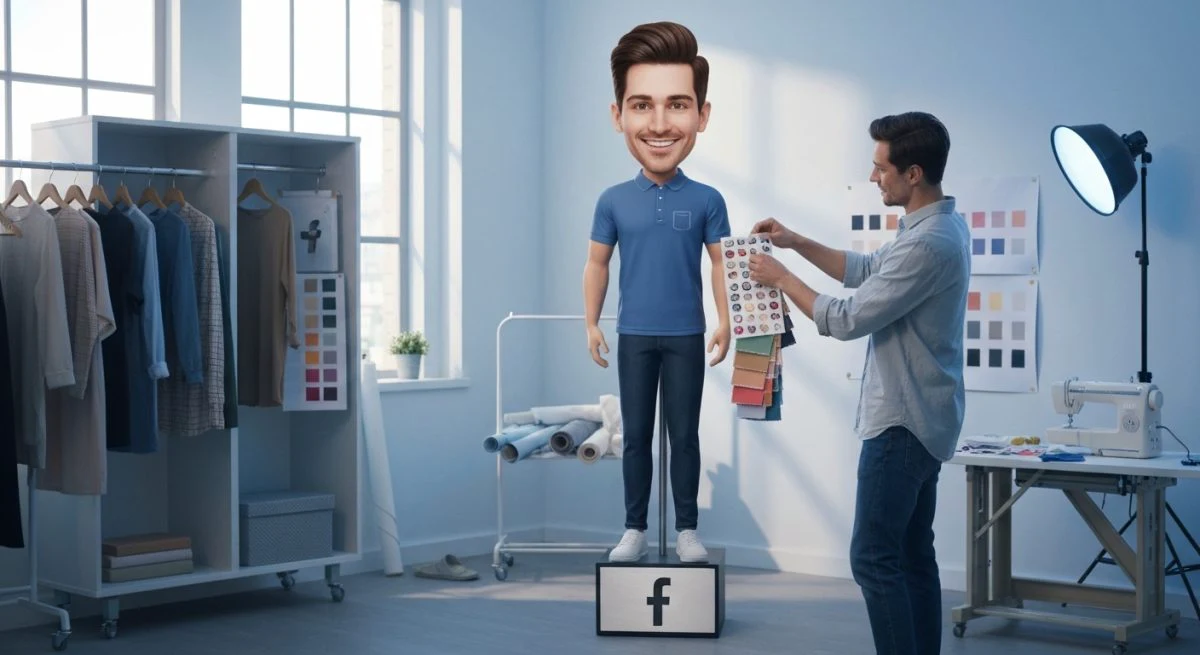
¿Has visto que tus amigos comentan en Facebook con stickers personalizados que se parecen a ellos? No es magia, es una de las funciones más divertidas de la plataforma: los avatares. Estas caricaturas digitales son una forma original de expresarte en la red social, y crear la tuya es más fácil de lo que imaginas.
Si te preguntas "dónde hago mi avatar en Facebook", has llegado al lugar correcto. Esta guía completa te mostrará el paso a paso para diseñar, personalizar y empezar a usar tu versión animada en comentarios, Messenger y hasta en tu foto de perfil.
¿Qué es un avatar de Facebook?
Un avatar de Facebook es una representación digital de ti, similar a una caricatura o un personaje de videojuego, que puedes personalizar para que se parezca a ti tanto como desees. Desde el tono de piel y el peinado hasta la ropa y los accesorios, tienes el control total sobre su apariencia.
Una vez creado, Facebook genera automáticamente un paquete de stickers o pegatinas con tu avatar mostrando diferentes emociones y reacciones. Estos stickers son perfectos para:
- Comentar publicaciones: Añade un toque personal y divertido a tus interacciones.
- Chatear en Messenger: Expresa emociones de forma más gráfica y original.
- Publicar en Stories: Utiliza los stickers para decorar tus historias.
- Usarlo como foto de perfil temporal: Muestra tu versión digital al mundo.
Cómo crear tu avatar de Facebook desde el móvil (Android y iOS)
El proceso para crear tu avatar es idéntico tanto si usas un teléfono Android como un iPhone. La función se encuentra dentro de la aplicación principal de Facebook, así que asegúrate de tenerla actualizada a la última versión.
Sigue estos sencillos pasos:
- Abre la aplicación de Facebook y dirígete al menú principal. Lo encontrarás tocando tu foto de perfil con las tres líneas horizontales en la esquina inferior derecha (en iOS) o superior derecha (en Android).
- Busca la opción "Avatares". Desplázate hacia abajo en el menú y pulsa en "Ver más" si no la ves a simple vista. La opción suele tener un icono morado o representativo.
- Comienza el proceso de creación. La aplicación te guiará para empezar. Lo primero será seleccionar un tono de piel que se ajuste al tuyo. No te preocupes, podrás cambiarlo más adelante si lo necesitas.
- Personaliza tu apariencia al detalle. Aquí es donde empieza la verdadera diversión. Facebook te ofrece un editor muy completo con múltiples categorías para que tu avatar sea único:
- Peinado y color: Elige entre una gran variedad de estilos de cabello (corto, largo, rizado, liso) y una paleta de colores completa.
- Forma de la cara, mandíbula y líneas de expresión: Define los rasgos que te caracterizan.
- Ojos, color y maquillaje: Selecciona la forma de tus ojos, su color e incluso añade maquillaje como sombra o delineador.
- Cejas y color: Escoge el grosor y la forma de tus cejas.
- Nariz y piercings: Modela la forma de tu nariz y añade piercings si los usas.
- Boca y color de labios: Elige la forma de tus labios y el tono de labial.
- Vello facial: Añade barba o bigote y escoge su color.
- Complexión: Define la forma de tu cuerpo.
- Atuendo: Viste a tu avatar con diferentes conjuntos de ropa que reflejen tu estilo.
- Accesorios: Completa tu look con gafas, gorros o accesorios para las orejas.
- Finaliza y guarda tu avatar. Una vez que estés satisfecho con el resultado, pulsa el botón "Listo" o "Finalizar" en la esquina superior derecha. El sistema procesará tu creación y en unos segundos tendrás tu avatar listo para usar.
¡Y ya está! Facebook creará automáticamente tu colección de stickers personalizados.
¿Dónde y cómo usar tu nuevo avatar?
Ahora que tu caricatura digital está lista, es hora de empezar a usarla. Encontrarás tus stickers en diferentes secciones de la plataforma.
En los comentarios de una publicación
Esta es la forma más común de usarlo.
- Ve a cualquier publicación y pulsa el botón de "Comentar".
- A la derecha del campo de texto, verás un icono de emoji o una cara sonriente. Púlsalo.
- En la barra inferior de opciones (junto a los GIFs y otros stickers), verás el icono de tu avatar. Selecciónalo para ver todos los stickers disponibles.
- Pulsa sobre el que quieras usar y se enviará como comentario.
En Facebook Messenger
- Abre cualquier conversación en Messenger.
- Pulsa el icono del emoji en la barra de texto.
- Selecciona la pestaña de "Stickers" y busca el paquete con la cara de tu avatar.
- Elige la pegatina que mejor exprese lo que quieres decir.
En tus Stories de Facebook
- Crea una nueva historia como lo harías normalmente (con una foto o vídeo).
- En la pantalla de edición, pulsa el icono de stickers (la cara sonriente cuadrada) en la parte superior.
- Selecciona la opción "Avatares" o busca el sticker que quieres usar.
- Podrás moverlo, cambiar su tamaño y colocarlo donde quieras en tu historia.
Cómo editar tu avatar de Facebook después de crearlo
¿Has cambiado de look o simplemente quieres ajustar algún detalle de tu avatar? Editarlo es tan fácil como crearlo.
- Vuelve al menú principal de Facebook (las tres líneas horizontales).
- Selecciona de nuevo la opción "Avatares".
- En lugar de iniciar el creador desde cero, verás a tu avatar ya creado. Busca un botón que diga "Editar" (normalmente un icono de lápiz).
- Se abrirá el mismo editor que usaste al principio, permitiéndote modificar cualquier rasgo, desde el peinado hasta la ropa.
- Cuando termines, pulsa "Guardar cambios" y todos tus stickers se actualizarán automáticamente con tu nuevo aspecto.
Con esta función, Facebook no solo ofrece una herramienta para crear una caricatura, sino que también enriquece la manera en que los usuarios interactúan y se expresan. Es una forma creativa y visual de llevar tu personalidad al mundo digital.
También te puede interesar
- Cómo ver un perfil de Facebook restringido: lo que de verdad funciona
- Cómo eliminar una cuenta de Facebook: la guía paso a paso definitiva
- Dónde apelar en Facebook: la guía para recuperar tu cuenta o contenido
- Cómo descargar reels de Facebook: guía para móvil y PC
- Descargar videos privados de Facebook: la guía para guardarlos y compartirlos
¿Te gustó este artículo?
Suscribite para recibir más contenido como este.