Cómo guardar fotos en Facebook sin publicarlas: usa un álbum privado
Crea un álbum específico y configura su audiencia como “Solo yo” antes de añadir imágenes. Así podrás conservarlas organizadas dentro de Facebook, revisar su privacidad cuando quieras y evitar que aparezcan como publicaciones visibles para amigos o desconocidos.
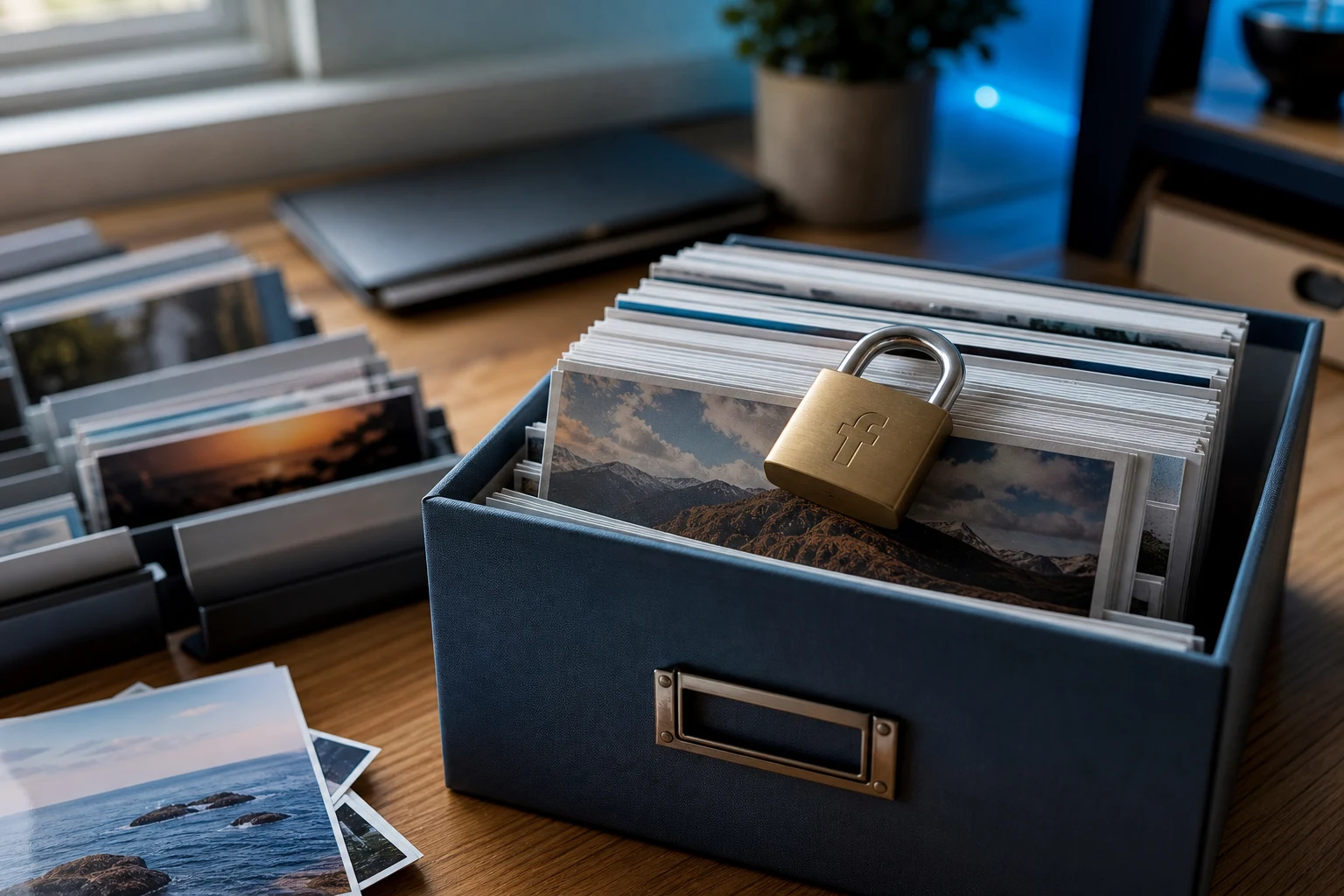
La forma confirmada de guardar fotos en Facebook sin que otras personas puedan verlas es subirlas a un álbum con la audiencia configurada como Solo yo. Las imágenes quedarán almacenadas en la cuenta y disponibles únicamente al iniciar sesión con ella.
Aunque sea necesario finalizar la carga del álbum para que Facebook guarde los archivos, no se convertirán en una publicación visible para amigos ni para el público si la privacidad del álbum está establecida en Solo yo.
Guarda fotos en Facebook en un álbum configurado como Solo yo
En la versión web de Facebook, el proceso habitual consiste en acceder al perfil y crear un álbum privado antes de cargar las imágenes.
- Entra en Facebook e inicia sesión.
- Abre tu perfil.
- Selecciona la sección Fotos.
- Entra en Álbumes.
- Crea un álbum nuevo o abre uno que ya exista.
- Busca el selector de audiencia o privacidad del álbum.
- Elige Solo yo.
- Añade las fotos que se quieren guardar.
- Completa la acción que Facebook muestre para guardar o finalizar la carga del álbum.
Al seleccionar Solo yo, el contenido queda restringido a la cuenta propietaria. Facebook también puede mostrar otras opciones de audiencia, como Público, Amigos o Personalizado, pero ninguna de ellas sirve si el objetivo es que nadie más vea las fotos.
Qué hacer si no aparece la opción de privacidad al subir las fotos
La ubicación de los controles puede cambiar según el dispositivo, la versión de la aplicación y la cuenta. Si Facebook no muestra el selector de audiencia durante la carga, hay una alternativa práctica:
- Crea el álbum sin añadir todavía las imágenes, si la interfaz lo permite.
- Abre el álbum desde la sección Fotos y Álbumes.
- Selecciona la opción para editar el álbum.
- Cambia la audiencia a Solo yo.
- Guarda los cambios.
- Añade las fotos al álbum.
Antes de cargar imágenes personales, conviene comprobar que el indicador de audiencia del álbum muestra Solo yo. Esta revisión es especialmente importante cuando se reutiliza un álbum creado anteriormente.
Cómo guardar varias fotos privadas a la vez
Facebook permite seleccionar varias imágenes durante la carga y reunirlas en el mismo álbum. Esto resulta útil para separar fotografías personales, documentos visuales, recuerdos o imágenes que se quieren conservar sin mostrarlas en el perfil público.
El procedimiento es el mismo:
- Crear o abrir un álbum.
- Confirmar que su audiencia sea Solo yo.
- Elegir varias fotos desde el dispositivo.
- Finalizar la carga.
También es posible añadir un título al álbum, una descripción, pies de foto, fechas y ubicaciones. Estos datos forman parte del contenido del álbum, por lo que merece la pena revisarlos antes de terminar si contienen información personal.
Cómo comprobar que las fotos no son públicas
Después de guardar las imágenes, entra de nuevo en el perfil, abre Fotos, selecciona Álbumes y localiza el álbum utilizado. Allí debe aparecer el indicador de audiencia configurado como Solo yo.
Si el álbum muestra Público, Amigos, Personalizado u otra audiencia, las personas incluidas en esa configuración podrían acceder a las fotos. En ese caso, hay que editar el álbum y cambiar su privacidad.
La privacidad de las imágenes incluidas en un álbum normalmente depende de la configuración del propio álbum. Por ese motivo, no basta con revisar una foto aislada: conviene comprobar la audiencia del álbum completo.
Cómo cambiar a privado un álbum que ya existe
Si las fotos ya están en Facebook y se encuentran dentro de un álbum con otra audiencia, el propietario puede modificar la privacidad posteriormente.
- Entra en el perfil de Facebook.
- Abre Fotos y luego Álbumes.
- Selecciona el álbum que contiene las imágenes.
- Busca la opción para editarlo.
- Cambia la audiencia a Solo yo.
- Guarda los cambios y verifica el indicador de privacidad.
Esta opción puede servir para reorganizar imágenes antiguas o para restringir el acceso a fotos que antes estaban disponibles para amigos u otra audiencia.
Para una revisión más amplia de los ajustes de la cuenta, resulta útil consultar esta guía de privacidad en Facebook.
Qué ocurre si se suben fotos sin crear un álbum
Las fotos que se cargan de manera individual, sin organizarlas en un álbum creado por la persona usuaria, aparecen en la sección Subidas del perfil. Si se busca guardar imágenes de forma privada y ordenada, es preferible crear un álbum específico y establecer su audiencia en Solo yo antes de añadirlas.
Usar un álbum privado facilita tres tareas:
- Mantener las fotos agrupadas en un mismo lugar.
- Comprobar rápidamente quién puede acceder a ellas.
- Modificar la privacidad del conjunto desde la edición del álbum.
Por el contrario, subir imágenes como publicaciones independientes puede llevar a revisar la audiencia de cada contenido por separado y dificulta su organización posterior.
Formatos que no conviene usar para guardar fotos privadas
No todas las áreas de Facebook aplican las mismas reglas de audiencia. Si la intención es conservar una imagen solo para uso personal, no conviene utilizar estos formatos como sustitutos de un álbum privado:
- Foto de perfil.
- Foto de portada.
- Historia.
- Reel.
- Publicación destinada a amigos.
Las fotos de portada actuales se tratan como contenido público. Las fotos de perfil y portada anteriores permanecen dentro de sus álbumes correspondientes, pero estos formatos no son una opción adecuada para almacenar imágenes personales que no deben ser vistas por otras personas.
Si existe alguna duda sobre una foto usada como imagen de perfil, puede ser útil revisar qué hacer cuando no se puede cambiar la foto de perfil de Facebook.
¿Se pueden guardar fotos en borradores de Facebook?
No hay confirmación de una función independiente de borradores de fotos destinada a almacenar imágenes sin publicarlas. El método comprobado para conservar fotos dentro de Facebook sin dar acceso a otras personas es usar un álbum con la audiencia Solo yo.
Facebook cuenta con una función opcional de sugerencias de fotos del carrete. Estas sugerencias se muestran únicamente a la persona que las recibe, pero activarla no equivale a subir automáticamente todas las imágenes a un álbum privado ni a crear una copia almacenada en Facebook.
Cómo encontrar las fotos privadas más tarde
Para ver las imágenes guardadas, hay que seguir esta ruta general dentro de la cuenta:
- Abrir el perfil.
- Entrar en Fotos.
- Seleccionar Álbumes.
- Abrir el álbum identificado con la audiencia Solo yo.
Poner un nombre claro al álbum ayuda a encontrarlo más rápido. Por ejemplo, se pueden separar las imágenes por tema, mes, proyecto o tipo de archivo, siempre evitando títulos que revelen información delicada si otras personas pueden acceder al dispositivo.
¿Un álbum Solo yo sirve como copia de seguridad?
Un álbum con privacidad Solo yo evita que otros usuarios de Facebook vean las imágenes, pero no reemplaza una copia de seguridad local ni un servicio de almacenamiento dedicado. Las fotos siguen almacenadas en los servidores de Facebook.
Además, si se elimina el álbum, también se eliminan las fotos que contiene. Por eso, las imágenes importantes deberían conservarse también en el teléfono, ordenador o en otro sistema de almacenamiento elegido para ese fin.
La opción más segura para mantener fotos importantes es combinar ambas medidas: guardar una copia fuera de Facebook y, si se desea tenerlas disponibles dentro de la red social, subirlas a un álbum revisado y configurado como Solo yo.
También te puede interesar
- ¿Cómo cambiar el tema de Facebook con una extensión de Google Chrome?
- Cómo eliminar mensajes de forma masiva de Facebook Messenger
- 5 de las mejores aplicaciones alternativas de Facebook
- Cómo forzar a la aplicación de Facebook a usar un navegador externo para ver enlaces
- Cómo crear una encuesta en Facebook
¿Te gustó este artículo?
Suscribite para recibir más contenido como este.