Cómo hacer que Facebook no notifique tu cumpleaños: paso a paso
Descubre cómo mantener tu cumpleaños privado sin perder el control: bloquea las notificaciones y decide quién puede ver tu fecha. Este resumen práctico explica, desde ordenador y móvil, cómo ocultar la información y evitar sorpresas manteniendo tu privacidad.
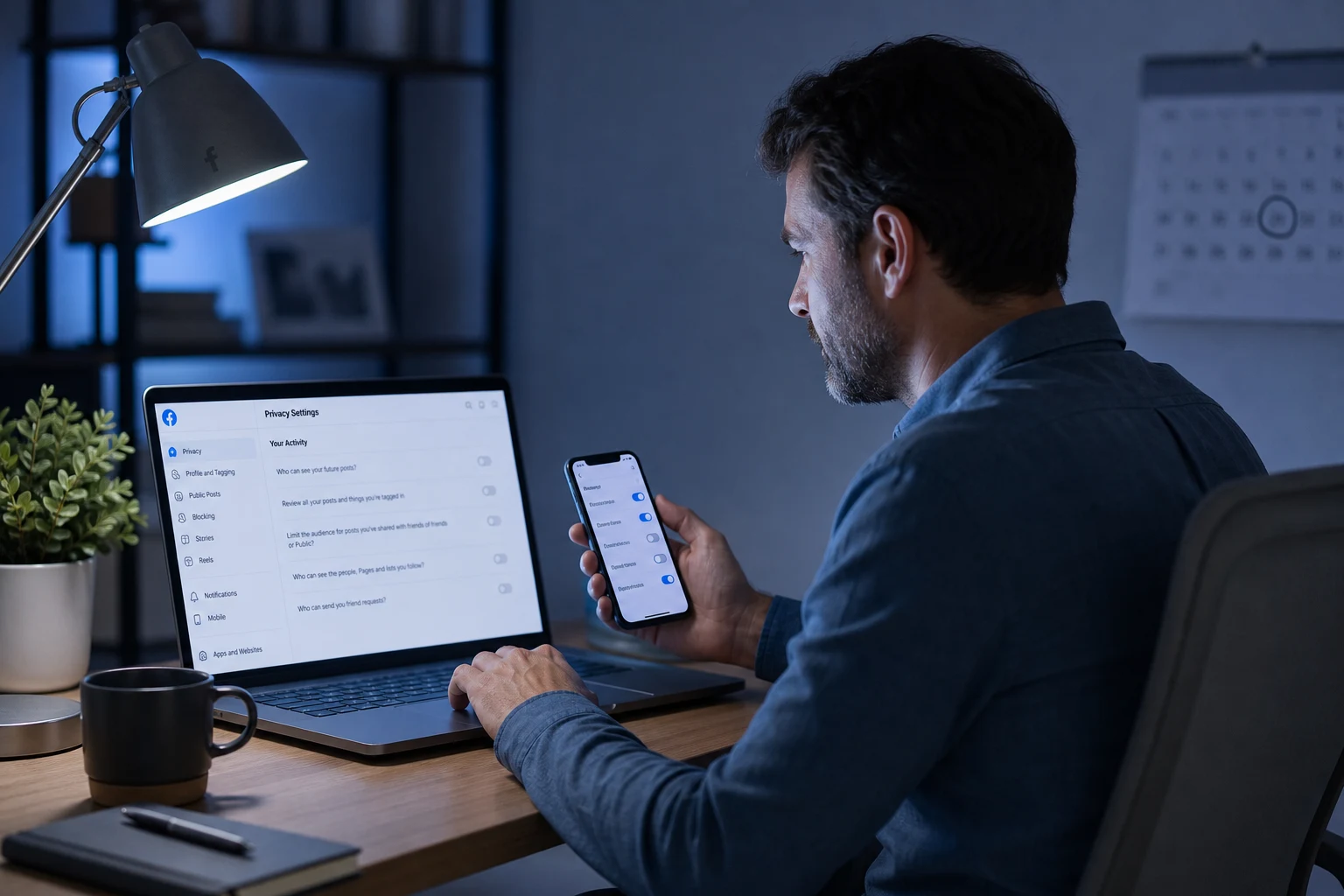
Facebook notifica automáticamente a tus amigos cuando es tu cumpleaños, una función que, aunque bien intencionada, muchos usuarios prefieren desactivar para mantener su privacidad o simplemente evitar un flujo masivo de felicitaciones. Afortunadamente, la plataforma ofrece un control granular sobre esta opción, permitiéndote decidir quién puede ver tu fecha de nacimiento y si tus contactos reciben o no el aviso.
Gestionar esta configuración es un proceso sencillo que se puede realizar tanto desde un ordenador como desde la aplicación móvil. A continuación, se detallan los pasos necesarios para ocultar esta información y asegurarte de que tu cumpleaños pase desapercibido en la red social.
Cómo evitar que Facebook notifique tu cumpleaños desde el ordenador
La versión de escritorio de Facebook ofrece una ruta clara para modificar la privacidad de tu fecha de nacimiento. Solo necesitas seguir unos pocos pasos para ajustar quién puede verla.
- Inicia sesión en tu cuenta de Facebook.
- Ve a tu perfil: Haz clic en tu nombre y foto de perfil, ubicados en la esquina superior derecha de la pantalla.
- Accede a la sección "Información": Justo debajo de tu foto de portada, encontrarás varias pestañas. Selecciona "Información".
- Busca "Información básica y de contacto": En el menú lateral izquierdo, haz clic en esta opción.
- Edita tu fecha de nacimiento: Desplázate hacia abajo hasta encontrar tu fecha de nacimiento. A la derecha, verás un ícono de un lápiz o la opción "Editar". Haz clic sobre él.
- Ajusta la privacidad: Junto a tu fecha de nacimiento, verás un pequeño ícono que representa la configuración de privacidad actual (puede ser un globo terráqueo para "Público" o la silueta de dos personas para "Amigos"). Haz clic en este ícono.
- Selecciona "Solo yo": En el menú desplegable, elige la opción "Solo yo". Esto asegurará que nadie más pueda ver tu fecha de nacimiento y, por lo tanto, Facebook no enviará ninguna notificación a tus contactos.
- Guarda los cambios: No olvides hacer clic en el botón "Guardar" para que la nueva configuración se aplique correctamente.
Al configurar la visibilidad como "Solo yo", te aseguras de que la plataforma no tenga permiso para compartir esta información con nadie.
Cómo evitar la notificación de cumpleaños desde el móvil (Android e iOS)
El proceso desde la aplicación de Facebook para smartphones es muy similar y te permite gestionar tu privacidad desde cualquier lugar.
- Abre la aplicación de Facebook en tu dispositivo Android o iPhone.
- Accede al menú: Toca tu foto de perfil en la esquina superior derecha (en algunos diseños puede estar en la parte inferior).
- Ve a tu perfil: Toca en tu nombre para ir a tu página de perfil.
- Busca "Editar perfil": Este botón suele estar ubicado debajo de tu nombre y foto de perfil.
- Edita la información básica: Desplázate hasta la parte inferior y selecciona "Editar la sección 'Información'".
- Encuentra la "Información básica": Aquí verás tu fecha de nacimiento. Toca el botón "Editar" que se encuentra a la derecha.
- Cambia la audiencia: Junto a tu fecha de nacimiento, pulsa sobre el ícono de privacidad actual. Se desplegará un menú con opciones como "Público", "Amigos" y "Solo yo".
- Elige "Solo yo": Selecciona esta opción tanto para el día y el mes como para el año de nacimiento.
- Guarda los cambios: Desplázate hasta el final y toca el botón "Guardar".
Una vez completados estos pasos, la información de tu cumpleaños quedará oculta y Facebook no generará la notificación automática para tus amigos.
¿Qué sucede al ocultar tu fecha de nacimiento?
Al cambiar la privacidad de tu fecha de nacimiento a "Solo yo", ocurren dos cosas principalmente:
- Nadie podrá ver la fecha en tu perfil: Ni tus amigos ni el público general tendrán acceso a esta información.
- Facebook no notificará a tus amigos: La plataforma no enviará el recordatorio habitual a tu red de contactos el día de tu cumpleaños.
Esta es la forma más directa y efectiva de prevenir las notificaciones. Es importante destacar que Facebook te permite configurar la privacidad del día/mes y del año de forma separada. Para que la notificación no se envíe, es crucial que la visibilidad del día y el mes esté configurada en "Solo yo".
¿Puedo ocultar mi cumpleaños pero seguir viendo los de los demás?
Sí, completamente. Modificar la configuración de privacidad de tu propio cumpleaños no afecta en absoluto tu capacidad para ver las fechas de nacimiento de tus amigos (siempre que ellos las tengan visibles) ni las notificaciones que Facebook te envía sobre sus cumpleaños. Son dos configuraciones independientes.
Alternativas a ocultar completamente la fecha
Si no deseas ocultar por completo tu cumpleaños pero quieres limitar quién recibe la notificación, puedes ajustar la privacidad a una lista de amigos específica. Por ejemplo, podríam crear una lista de "Amigos cercanos" y permitir que solo ellos vean tu fecha de nacimiento.
Para ello, en el menú de privacidad (paso 7 en las guías anteriores), en lugar de "Solo yo", puedes seleccionar "Amigos concretos" o "Amigos, excepto...". Esto te da un mayor control sobre quién puede felicitarte sin hacerlo completamente público.
Gestionar la privacidad de tu información personal en Facebook es fundamental. Siguiendo estos sencillos pasos, puedes decidir con precisión cómo y con quién compartes la fecha de tu cumpleaños, evitando así las notificaciones no deseadas.
También te puede interesar
- ¿Cómo cambiar el tema de Facebook con una extensión de Google Chrome?
- Cómo eliminar mensajes de forma masiva de Facebook Messenger
- 5 de las mejores aplicaciones alternativas de Facebook
- Cómo forzar a la aplicación de Facebook a usar un navegador externo para ver enlaces
- Cómo crear una encuesta en Facebook
¿Te gustó este artículo?
Suscribite para recibir más contenido como este.