Cómo transmitir de Xbox a Facebook: la guía paso a paso definitiva
¿Quieres compartir tus partidas de Xbox en Facebook sin complicaciones? Esta guía revela el método: usar Twitch como puente y Lightstream para enviar la transmisión a Facebook, con pasos claros, personalización y una alternativa para usuarios avanzados.
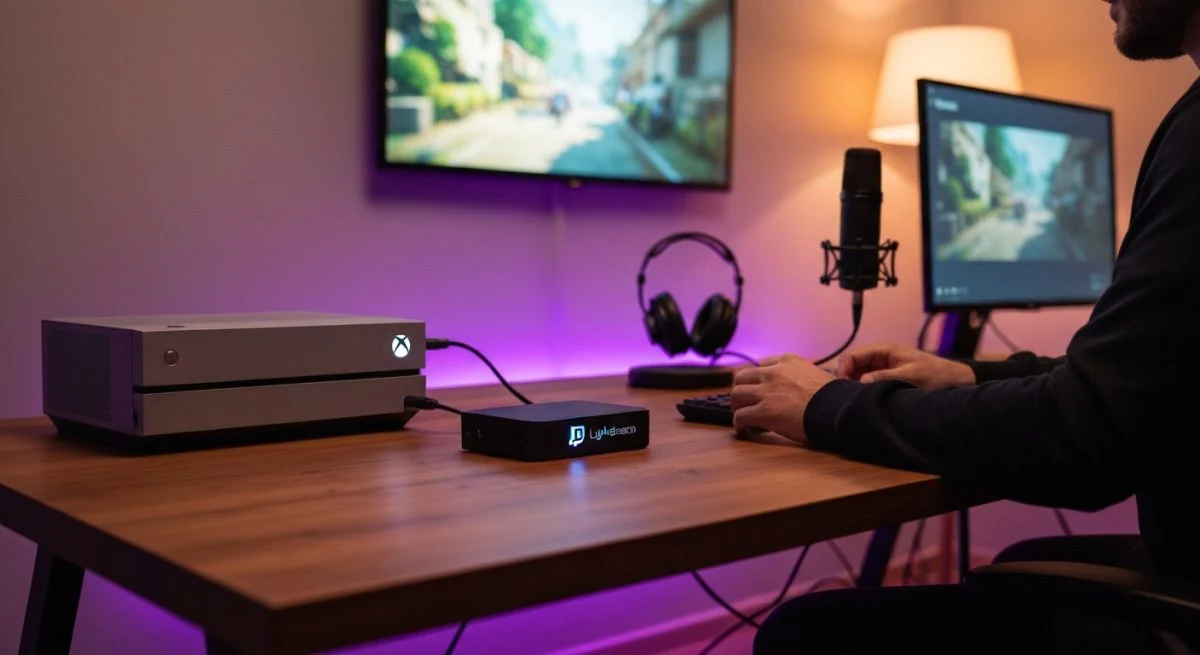
¿Quieres compartir tus mejores partidas de Xbox con tus amigos y seguidores en Facebook? Si bien la consola no ofrece una opción directa para transmitir a la plataforma de Meta, existen métodos sencillos y efectivos para hacerlo posible. Esta guía te mostrará el camino más popular y accesible para llevar tus gameplays a Facebook sin necesidad de equipos costosos.
A diferencia de otras plataformas como Twitch, que tiene una integración nativa, transmitir a Facebook desde una Xbox Series X|S o Xbox One requiere un pequeño desvío. El método más confiable implica usar Twitch como un puente inicial y un servicio en la nube para redirigir la transmisión a tu página o perfil de Facebook. No te preocupes, el proceso es más sencillo de lo que parece.
¿Qué necesitas para empezar a transmitir?
Antes de sumergirnos en los pasos, asegúrate de tener todo lo necesario. Esta preparación inicial hará que el proceso de configuración sea mucho más fluido.
- Una consola Xbox Series X|S o Xbox One: El corazón de tu experiencia de juego.
- Una cuenta de Facebook: Ya sea tu perfil personal o, idealmente, una página de Facebook Gaming Creator.
- Una cuenta de Twitch: Actuará como el intermediario para tu transmisión. Si no tienes una, crearla es gratis.
- La aplicación de Twitch instalada en tu Xbox: Puedes descargarla gratuitamente desde la Microsoft Store en tu consola.
- Un servicio de retransmisión en la nube: Herramientas como Lightstream son la clave. Permiten tomar tu stream de Twitch y enviarlo a Facebook, añadiendo además personalización.
- Una conexión a internet estable: Una conexión por cable (Ethernet) es siempre preferible para garantizar una transmisión sin cortes ni lag.
El método principal: Transmitir de Xbox a Facebook usando Twitch y Lightstream
Este es el método más recomendado por su simplicidad y porque no requiere una computadora potente ni una tarjeta capturadora. Seguirás un flujo de tres partes: configurar Twitch en tu Xbox, conectar todo a Lightstream y finalmente, iniciar tu directo.
Paso 1: Configura la transmisión a Twitch desde tu Xbox
Primero, debes asegurarte de que tu Xbox puede enviar la señal de video a Twitch.
- Descarga la app de Twitch: En tu Xbox, ve a la "Tienda" (Store), busca "Twitch" y selecciona "Instalar".
- Vincula tu cuenta de Twitch: Abre la aplicación de Twitch en la consola. Te pedirá que vincules tu cuenta. Ve a twitch.tv/activate en un navegador (en tu móvil o PC) e introduce el código de 6 dígitos que aparece en la pantalla de tu Xbox.
- Ajusta la configuración de transmisión: Una vez vinculada, dentro de la app de Twitch en tu Xbox, navega a la pestaña "Transmitir". Aquí puedes configurar aspectos clave:
- Título de la transmisión: Dale un nombre atractivo a tu directo.
- Micrófono y cámara: Activa tu micrófono si quieres comentar la partida y tu cámara si deseas aparecer en pantalla.
- Calidad de la transmisión: Ajusta el bitrate según la velocidad de tu conexión a internet. Un buen punto de partida es 720p a 3000-4000 kbps para la mayoría de las conexiones.
Paso 2: Configura Lightstream para redirigir a Facebook
Lightstream es un estudio de producción de transmisiones basado en la nube que hará la magia de llevar tu stream de Twitch a Facebook.
- Crea una cuenta en Lightstream: Ve al sitio web de Lightstream y regístrate. Ofrecen diferentes planes, pero a menudo tienen períodos de prueba para que puedas empezar. Asegúrate de elegir el plan "Gamer".
- Conecta tus cuentas: Durante la configuración, Lightstream te pedirá que vincules tus cuentas. Primero, autoriza el acceso a tu cuenta de Twitch. Luego, añade un destino ("destination") y selecciona Facebook. Inicia sesión con tu cuenta de Facebook y elige dónde quieres transmitir (tu perfil, una página que administres, etc.).
- Configura la integración con Xbox: Lightstream detectará automáticamente que estás usando una fuente de consola a través de Twitch. La plataforma está diseñada para capturar la señal de tu Xbox en cuanto empieces a transmitir a Twitch.
- Personaliza tu stream (Opcional): Una de las grandes ventajas de Lightstream es que puedes añadir overlays, alertas, tu cámara desde el móvil y otras personalizaciones a tu transmisión. Puedes preparar estas capas en tu proyecto de Lightstream antes de empezar a transmitir.
Paso 3: ¡Inicia tu transmisión en vivo!
Con todo configurado, es hora de la acción. El proceso es sorprendentemente directo.
- Inicia el juego en tu Xbox: Abre el juego que deseas transmitir.
- Comienza a transmitir a Twitch: Presiona el botón Xbox de tu mando, ve a la pestaña "Capturar y compartir" y selecciona "Transmisión en vivo". Asegúrate de que los ajustes son los que configuraste previamente en la app de Twitch. Haz clic en "Iniciar transmisión".
- Lightstream hace su trabajo: En cuanto tu transmisión comience en Twitch, Lightstream la detectará automáticamente. Procesará la señal, añadirá los overlays que hayas configurado y la enviará directamente a tu página o perfil de Facebook.
- Verifica en Facebook: Abre tu página de Facebook y verás que tu transmisión en vivo ha comenzado. ¡Ya estás en directo para tu audiencia!
Para detener la transmisión, simplemente para el directo desde el menú de la Xbox. Lightstream detectará el final y cortará la señal hacia Facebook.
Alternativa para usuarios avanzados: Usar una tarjeta capturadora y un PC
Si buscas una calidad de transmisión superior, más control y personalizaciones avanzadas, el método tradicional con una tarjeta capturadora es la mejor opción. Sin embargo, requiere una inversión adicional y conocimientos técnicos.
¿Qué necesitas para este método?
- Un PC o Mac: Con la potencia suficiente para procesar video en tiempo real.
- Una tarjeta capturadora: Dispositivos como los de Elgato o AverMedia son muy populares.
- Software de transmisión: OBS Studio (gratuito) o Streamlabs Desktop son los estándares de la industria.
El proceso a grandes rasgos:
- Conecta todo: El cable HDMI de tu Xbox se conecta a la entrada ("IN") de la capturadora. Luego, un cable HDMI sale de la salida ("OUT") de la capturadora hacia tu televisor o monitor. Finalmente, la capturadora se conecta a tu PC mediante un cable USB.
- Configura el software: En OBS o Streamlabs, añade una nueva fuente de "Dispositivo de captura de video" y selecciona tu tarjeta capturadora. Verás la pantalla de tu Xbox en el software.
- Configura la transmisión a Facebook: En el software, ve a los ajustes de transmisión, selecciona "Facebook Live" como servicio e introduce tu clave de transmisión, que puedes obtener desde el Creator Studio de Facebook.
- Personaliza y transmite: Añade tus overlays, cámara, micrófono y cualquier otro elemento directamente en el software. Cuando estés listo, pulsa "Iniciar transmisión".
Este método te da el control total sobre cada aspecto de tu stream, pero la simplicidad del método con Lightstream lo convierte en la opción ideal para la mayoría de los jugadores que solo quieren compartir su pasión en Facebook de forma rápida y sencilla.
También te puede interesar
- Cómo ver un perfil de Facebook restringido: lo que de verdad funciona
- Cómo eliminar una cuenta de Facebook: la guía paso a paso definitiva
- Cómo descargar reels de Facebook: guía para móvil y PC
- Descargar videos privados de Facebook: la guía para guardarlos y compartirlos
- ¿Cómo saber el correo de un Facebook? La guía para encontrarlo
¿Te gustó este artículo?
Suscribite para recibir más contenido como este.