¿Pantalla negra en Facebook? Las 10 soluciones para arreglar el error
Desde una caída de Meta hasta una caché dañada, extensiones incompatibles o falta de espacio, diferentes factores pueden provocar este fallo. Descubre qué comprobar en móvil y ordenador para recuperar el acceso sin complicaciones.
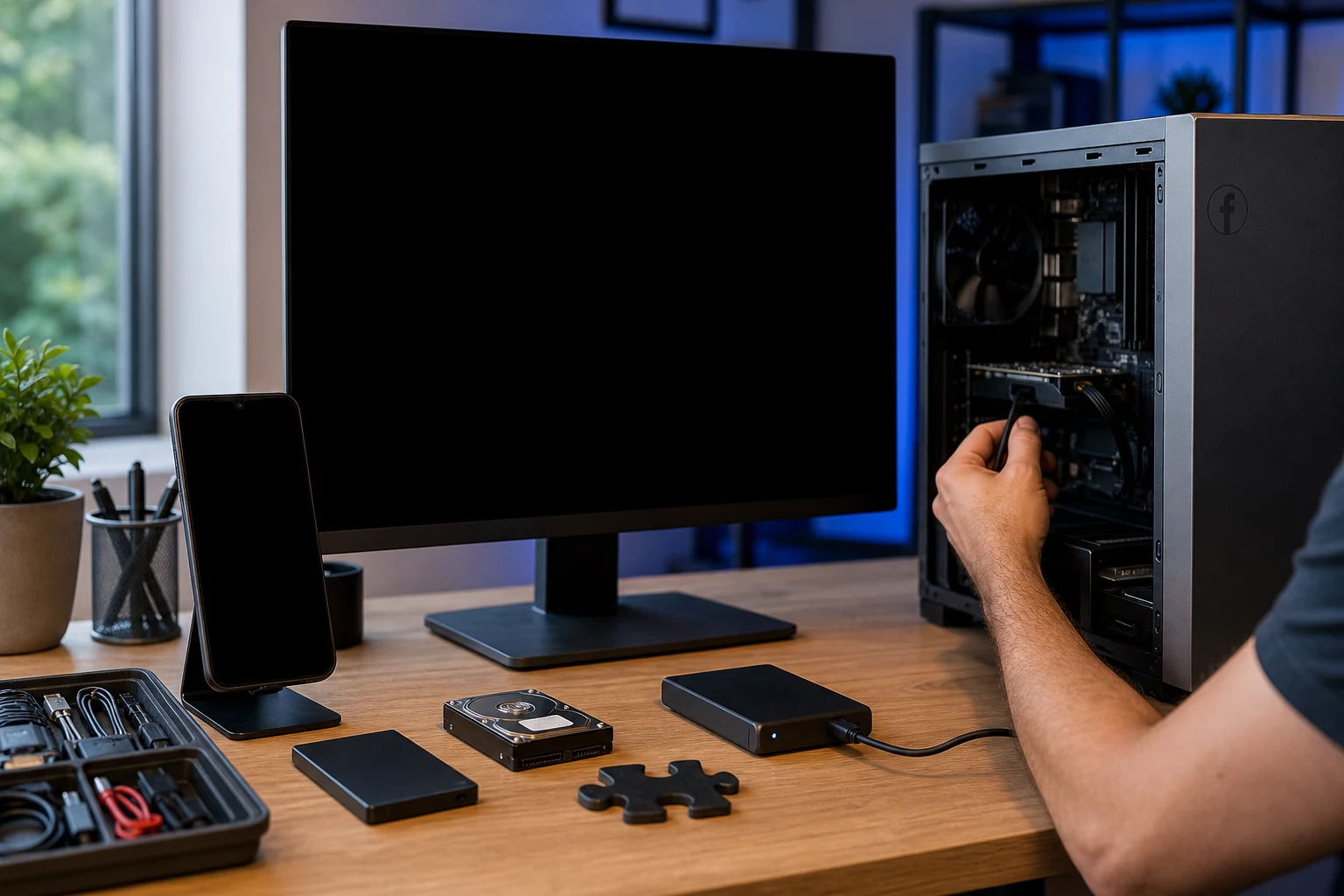
Encontrarse con una pantalla negra en Facebook es un problema frustrante que interrumpe por completo la experiencia en la red social. Este fallo puede manifestarse tanto en la aplicación móvil para Android y iOS como en la versión de escritorio a través de un navegador web. Generalmente, en lugar de cargar el feed de noticias, los perfiles o los mensajes, la interfaz se muestra completamente negra o con algunos elementos del menú apenas visibles, impidiendo cualquier tipo de interacción.
Este error puede tener múltiples causas, desde problemas temporales con los servidores de Meta hasta conflictos con la memoria caché del dispositivo, una versión desactualizada de la aplicación o extensiones del navegador que interfieren con su funcionamiento. Afortunadamente, la mayoría de las soluciones son sencillas y no requieren conocimientos técnicos avanzados. A continuación, se detallan los pasos más efectivos para solucionar el problema de la pantalla negra y volver a usar Facebook con normalidad.
1. Verifica el estado de los servidores de Facebook
Antes de intentar soluciones más complejas en tu dispositivo, es fundamental descartar que el problema sea de Facebook. Cuando los servidores de la plataforma experimentan una caída o problemas técnicos, es común que los servicios no funcionen correctamente, pudiendo causar errores como la pantalla negra.
Para comprobar si Facebook está caído, puedes utilizar herramientas online como Downdetector. Estos sitios web recopilan informes de fallos de usuarios en tiempo real y muestran un gráfico con la incidencia. Si detectas un pico elevado de reportes, lo más probable es que el problema sea generalizado y solo quede esperar a que el equipo técnico de Meta lo solucione.
2. Reinicia la aplicación o el navegador
El método más simple suele ser el más efectivo. Un reinicio puede solucionar fallos temporales y errores de carga que causan la pantalla negra.
- En el móvil (Android/iOS): Cierra completamente la aplicación de Facebook. En la mayoría de los dispositivos, esto se hace deslizando el dedo hacia arriba desde la parte inferior de la pantalla para abrir el selector de apps y luego deslizando la ventana de Facebook para cerrarla. Vuelve a abrir la aplicación para ver si el problema persiste.
- En el ordenador: Cierra la pestaña donde tienes abierto Facebook o, preferiblemente, cierra por completo el navegador (Chrome, Firefox, Safari, etc.) y vuelve a abrirlo.
3. Borra la memoria caché y los datos
La acumulación de datos en la memoria caché es una de las causas más comunes de problemas en las aplicaciones. Estos archivos temporales pueden corromperse y provocar errores de visualización como la pantalla negra.
Cómo borrar la caché en Android
- Abre los Ajustes de tu teléfono.
- Dirígete a la sección de Aplicaciones.
- Busca y selecciona Facebook en la lista.
- Pulsa en Almacenamiento y caché.
- Selecciona la opción Borrar caché.
Si borrar la caché no funciona, puedes probar con la opción Borrar datos o Liberar espacio de almacenamiento. Ten en cuenta que esto cerrará tu sesión y deberás volver a iniciarla.
Cómo borrar la caché en iOS (iPhone)
A diferencia de Android, iOS no permite borrar la caché de una aplicación individualmente de forma sencilla. La manera más efectiva de hacerlo es desinstalar y volver a instalar la aplicación.
- Mantén presionado el ícono de Facebook en tu pantalla de inicio.
- Selecciona Eliminar app y confirma.
- Ve a la App Store, busca Facebook y vuelve a descargarla.
Cómo borrar la caché en un navegador de escritorio
- Abre tu navegador (Chrome, Firefox, etc.).
- Ve al menú de Configuración o Ajustes.
- Busca la sección de Privacidad y seguridad.
- Selecciona Borrar datos de navegación.
- Asegúrate de marcar la casilla Archivos e imágenes almacenados en caché y haz clic en Borrar datos. Se recomienda seleccionar un intervalo de tiempo como "Siempre" o "Desde el origen de los tiempos".
4. Actualiza la aplicación de Facebook
Utilizar una versión obsoleta de la aplicación puede generar incompatibilidades y errores. Los desarrolladores lanzan actualizaciones constantemente para corregir fallos y mejorar el rendimiento.
- En Android: Abre la Google Play Store, busca "Facebook" y comprueba si aparece el botón Actualizar.
- En iOS: Abre la App Store, toca el ícono de tu perfil, desliza hacia abajo para ver las actualizaciones pendientes y busca Facebook para actualizarla si es necesario.
5. Revisa tu conexión a internet
Una conexión a internet débil o inestable puede impedir que Facebook cargue correctamente su contenido, resultando en una pantalla negra o vacía. Intenta cambiar de red para descartar esta posibilidad. Si estás usando datos móviles, conéctate a una red Wi-Fi estable, y viceversa. También puedes probar reiniciar tu router para refrescar la conexión.
6. Desactiva las extensiones del navegador
En la versión de escritorio, algunas extensiones, especialmente los bloqueadores de anuncios (Ad-blockers) o las que modifican el comportamiento de las páginas web, pueden entrar en conflicto con el código de Facebook y provocar errores de visualización.
La forma más rápida de comprobar si este es el problema es abrir Facebook en una ventana de incógnito o privada, ya que en este modo las extensiones suelen estar desactivadas por defecto. Si en modo incógnito Facebook funciona correctamente, el culpable es una de tus extensiones. Para solucionarlo, ve a la gestión de extensiones de tu navegador y desactívalas una por una hasta encontrar la que causa el conflicto.
7. Desactiva la aceleración por hardware
La aceleración por hardware es una función de los navegadores que utiliza la tarjeta gráfica (GPU) del ordenador para renderizar contenido web más rápido. Sin embargo, a veces puede causar problemas de compatibilidad con ciertos sitios web como Facebook.
Cómo desactivarla en Google Chrome
- Ve a Configuración.
- En el menú de la izquierda, haz clic en Sistema.
- Desactiva la opción que dice "Utilizar aceleración por hardware cuando esté disponible".
- Reinicia el navegador.
El proceso es similar en otros navegadores como Firefox o Edge, buscando la opción correspondiente en sus menús de configuración avanzada.
8. Utiliza una versión diferente de Facebook
Si el problema persiste en la aplicación principal, puedes probar alternativas mientras se soluciona el fallo:
- Facebook Lite: Es una versión más ligera de la aplicación, diseñada para consumir menos datos y funcionar en conexiones lentas. A menudo, esta versión no se ve afectada por los mismos errores que la app principal. Está disponible en la Google Play Store.
- Versión web móvil: Abre el navegador de tu móvil (Chrome, Safari, etc.) y entra en
m.facebook.com. La experiencia es similar a la de la aplicación y puede ser una excelente alternativa temporal.
9. Revisa los permisos de la aplicación
En ocasiones, si la aplicación de Facebook no tiene los permisos necesarios para funcionar correctamente, puede experimentar fallos. Asegúrate de que tenga acceso a permisos esenciales como el almacenamiento.
- Ve a Ajustes > Aplicaciones > Facebook.
- Selecciona la opción Permisos.
- Revisa que los permisos clave estén concedidos. Si alguno está denegado, actívalo y prueba a abrir la app de nuevo.
10. Libera espacio en tu dispositivo
Aunque menos común, tener el almacenamiento del teléfono casi lleno puede afectar el rendimiento general del dispositivo y de las aplicaciones. Si tu móvil tiene poco espacio libre, intenta eliminar archivos, fotos o aplicaciones que ya no necesites. Un dispositivo con más espacio de almacenamiento disponible funciona de manera más fluida y es menos propenso a errores de software.
También te puede interesar
- ¿Cómo cambiar el tema de Facebook con una extensión de Google Chrome?
- Cómo eliminar mensajes de forma masiva de Facebook Messenger
- 5 de las mejores aplicaciones alternativas de Facebook
- Cómo forzar a la aplicación de Facebook a usar un navegador externo para ver enlaces
- Cómo crear una encuesta en Facebook
¿Te gustó este artículo?
Suscribite para recibir más contenido como este.