¿Cambiar la contraseña de Instagram cierra sesión en otros dispositivos? La respuesta clara
Descubre por qué cambiar la contraseña de Instagram es la mejor forma de recuperar el control. Explicamos cómo se invalidan sesiones anteriores, qué implica para tus dispositivos y cómo revisar y cerrar inicios de sesión no reconocidos.
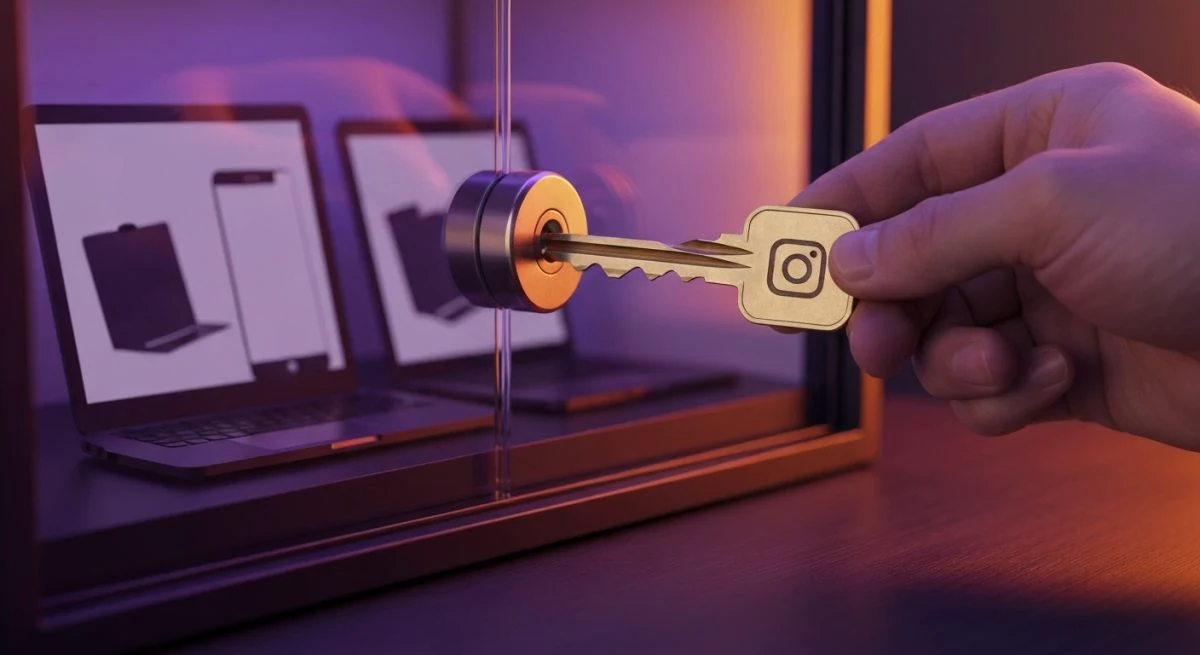
Una de las dudas más frecuentes sobre la seguridad en Instagram es qué sucede con las sesiones activas al modificar la credencial de acceso. La respuesta corta y directa es: sí, al cambiar tu contraseña de Instagram, la plataforma automáticamente cierra la sesión en todos los dispositivos donde la cuenta estuviera abierta.
Esta es una medida de seguridad fundamental diseñada por Meta para proteger tu cuenta de accesos no autorizados. Si sospechas que alguien más ha entrado en tu perfil o simplemente has perdido un dispositivo donde tenías la sesión iniciada, cambiar la contraseña es la primera y más efectiva acción que puedes tomar. Al hacerlo, te aseguras de que cualquier persona con acceso previo sea expulsada de inmediato y necesite la nueva clave para volver a entrar.
Cómo funciona el cierre de sesión automático
Cuando inicias el proceso para cambiar tu contraseña, ya sea porque la has olvidado o por precaución, Instagram invalida los "tokens" de acceso de todas las sesiones activas. Un token es una especie de llave digital que le dice a los servidores de Instagram que tu dispositivo está autorizado para acceder a la cuenta sin tener que introducir la contraseña cada vez que abres la aplicación.
Al crear una nueva contraseña, todos esos tokens antiguos se eliminan. Por lo tanto, la próxima vez que la app de Instagram en cualquier otro teléfono, tableta u ordenador intente conectarse, el servidor detectará que la llave digital no es válida y exigirá la nueva contraseña para conceder el acceso. Esto garantiza un control total e inmediato sobre quién puede ver y gestionar tu perfil.
Pasos para cambiar tu contraseña y proteger tu cuenta
Cambiar tu contraseña es un proceso sencillo que puedes realizar tanto desde la aplicación móvil como desde la versión web de Instagram.
Desde la aplicación móvil (iOS y Android)
- Abre tu perfil: Ve a tu página de perfil tocando tu foto en la esquina inferior derecha.
- Accede al menú: Toca las tres líneas horizontales en la esquina superior derecha para abrir el menú de opciones.
- Entra en "Centro de cuentas": Selecciona la primera opción, que te llevará al centro de gestión de tus cuentas de Meta.
- Ve a "Contraseña y seguridad": Dentro del Centro de cuentas, busca y pulsa esta opción.
- Selecciona "Cambiar contraseña": Toca esta opción y elige la cuenta de Instagram a la que quieres aplicarle el cambio.
- Introduce los datos: Deberás escribir tu contraseña actual y luego la nueva contraseña dos veces para confirmarla.
- Confirma el cambio: Pulsa el botón "Cambiar contraseña" para finalizar. En este momento, todas las demás sesiones se cerrarán.
Desde el navegador web en un ordenador
- Ve a Instagram.com: Inicia sesión con tus credenciales actuales.
- Accede a "Configuración": Haz clic en el icono de "Más" (tres líneas horizontales) en la esquina inferior izquierda y selecciona "Configuración".
- Abre el "Centro de cuentas": En el menú de Configuración, haz clic en "Centro de cuentas" de Meta.
- Busca "Contraseña y seguridad": Dentro del nuevo menú, selecciona esta opción.
- Elige "Cambiar contraseña": Haz clic y selecciona tu perfil de Instagram.
- Completa el formulario: Escribe tu contraseña actual seguida de la nueva contraseña y su confirmación.
- Guarda los cambios: Haz clic en "Cambiar contraseña" para aplicar la modificación y cerrar las sesiones en otros dispositivos.
¿Qué hacer si no recuerdas tu contraseña actual?
Si no puedes acceder a tu cuenta porque olvidaste la contraseña, el proceso es ligeramente diferente, pero el resultado es el mismo: al restablecerla, se cerrarán todas las sesiones.
- En la pantalla de inicio de sesión, pulsa sobre "¿Has olvidado la contraseña?".
- Introduce tu nombre de usuario, correo electrónico o número de teléfono asociado a la cuenta.
- Recibirás un enlace de inicio de sesión o un código por correo electrónico o SMS.
- Sigue las instrucciones para crear una nueva contraseña. Una vez establecida, cualquier sesión activa en otros dispositivos quedará cerrada.
Si crees que tu cuenta ha sido comprometida y ya no tienes acceso a tu correo o teléfono, es fundamental que sigas los pasos de recuperación de cuenta de Instagram lo antes posible. Para estos casos, puede que necesites contactar al soporte técnico de la plataforma y seguir los pasos de verificación de identidad. Si te encuentras en una situación complicada, te puede interesar saber qué hacer si te hackearon Instagram.
Cómo verificar y gestionar tus sesiones activas
Aunque cambiar la contraseña es la forma más drástica y segura de cerrar todas las sesiones, Instagram también te permite revisar dónde está abierta tu cuenta y cerrar sesiones de forma selectiva. Esto es útil para tener un control regular de la seguridad de tu perfil.
Para revisar tus inicios de sesión activos:
- Ve al "Centro de cuentas" siguiendo los mismos pasos mencionados anteriormente.
- Selecciona "Contraseña y seguridad".
- Toca en "Dónde has iniciado sesión".
- Elige tu cuenta de Instagram para ver una lista de todos los dispositivos y ubicaciones donde tu cuenta está actualmente activa.
- Revisa la lista: Si ves algún dispositivo o ubicación que no reconoces, puedes seleccionar ese inicio de sesión específico y tocar "Cerrar sesión" para revocar su acceso de forma remota.
Esta herramienta es un excelente complemento al cambio de contraseña. Te permite monitorear la actividad de tu cuenta y actuar de forma precisa si detectas algo sospechoso sin necesidad de cambiar tu clave cada vez.
En resumen, cambiar tu contraseña de Instagram es la manera más eficaz y rápida de asegurar tu cuenta y forzar el cierre de sesión en absolutamente todos los dispositivos. Esta acción te devuelve el control total y es el primer paso recomendado ante cualquier sospecha de acceso no autorizado.
También te puede interesar
- Cómo saber de dónde es una cuenta de Instagram: la guía completa
- Cómo recuperar tu cuenta de Instagram sin contraseña ni correo
- Cómo cambiar la contraseña de Instagram si no recuerdas la anterior
- ¿Cómo se llama Kanye West en Instagram? La respuesta sobre su cuenta
- Dónde ver los "Me gusta" de Instagram: la guía actualizada
¿Te gustó este artículo?
Suscribite para recibir más contenido como este.