Dónde se guardan los stickers de Instagram: encuentra y úsalos
Descubre dónde se guardan tus stickers en Instagram y cómo gestionarlos desde la propia app, sin depender de la galería. Aprende a usar la sección Guardados, guardar stickers de otros y resolver fallos para crear contenidos coherentes.
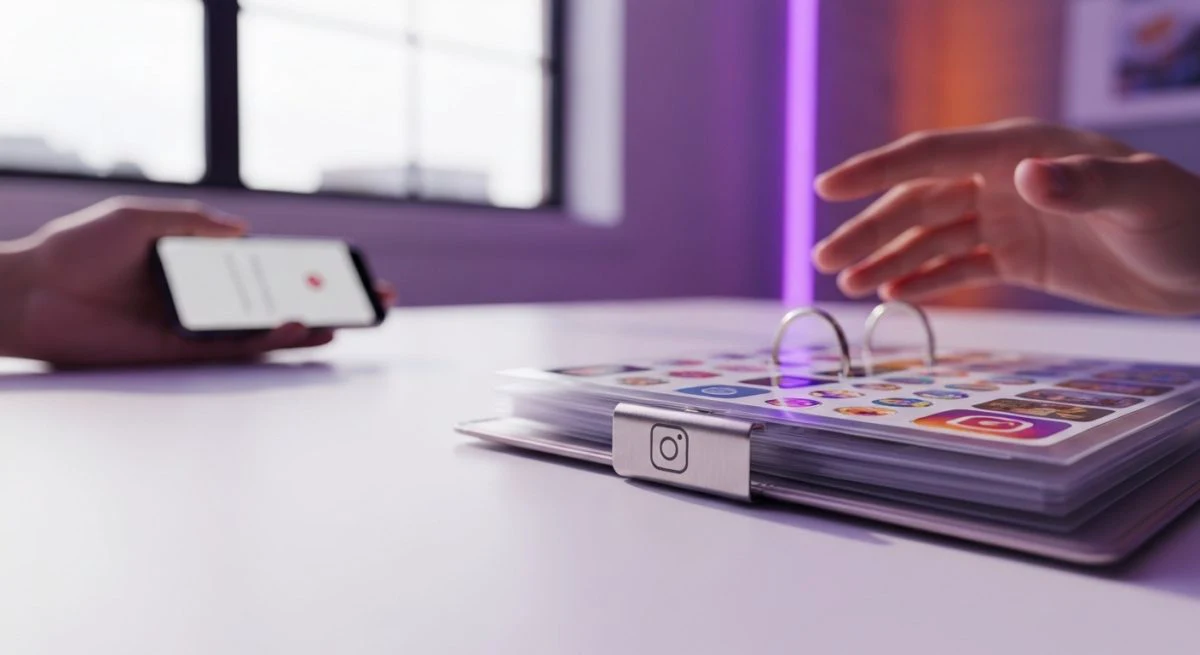
Los stickers son una de las herramientas más populares y divertidas para personalizar las Stories y Reels de Instagram. Permiten añadir contexto, humor y estilo a cualquier contenido. Pero, una vez que encuentras un sticker que te gusta, surge una pregunta clave: ¿dónde se guardan los stickers de Instagram para poder usarlos de nuevo?
Entender cómo funciona el sistema de guardado de stickers te permitirá tener siempre a mano tus favoritos y agilizar tu proceso de creación de contenido. A continuación, se detalla todo lo que necesitas saber sobre la ubicación y gestión de los stickers en la plataforma.
¿Dónde se guardan exactamente los stickers?
A diferencia de las fotos o videos que se almacenan en la galería del teléfono, los stickers de Instagram no se guardan como archivos individuales en una carpeta específica de tu dispositivo móvil. En su lugar, se almacenan directamente dentro de la aplicación de Instagram, vinculados a tu cuenta.
Esto significa que solo puedes acceder a ellos desde la propia interfaz de creación de Stories o Reels. La plataforma centraliza todos los elementos interactivos, como GIFs, avatares, música y stickers, en una sección dedicada para facilitar su uso.
La sección "Guardados" en el menú de stickers
La ubicación principal donde encontrarás tus stickers guardados es una sección específica dentro del menú de stickers. Para acceder a ella, sigue estos sencillos pasos:
- Abre Instagram y desliza hacia la derecha o pulsa el icono "+" para crear una nueva Storie o Reel.
- Toma una foto, graba un video o selecciona un archivo de tu galería.
- Una vez tengas el contenido en el editor, pulsa el icono de la pegatina (una cara sonriente cuadrada) en la parte superior de la pantalla.
- En el menú que se despliega, verás varias opciones como "Ubicación", "Mención", "Música", etc. Justo debajo de la barra de búsqueda, verás una categoría llamada "Guardados".
- Pulsa en "Guardados" para ver todos los stickers que has guardado previamente.
Dentro de esta sección, Instagram también puede mostrarte los stickers que has usado recientemente para un acceso más rápido.
Cómo guardar un sticker en Instagram paso a paso
Ahora que sabes dónde encontrarlos, el siguiente paso es aprender a guardarlos. El proceso es muy intuitivo y puedes hacerlo directamente desde las Stories de otros usuarios.
Guardar stickers desde las Stories de otras personas
Si estás viendo la Storie de alguien y ves un sticker que te gustaría usar en el futuro, puedes guardarlo de la siguiente manera:
- Pulsa sobre el sticker que te interesa.
- Aparecerá una ventana emergente en la parte inferior de la pantalla con el nombre del creador del sticker y un botón que dice "Guardar sticker".
- Pulsa ese botón. El sticker se añadirá automáticamente a tu colección en la sección "Guardados".
Este método es especialmente útil para descubrir nuevos stickers creados por artistas y otros usuarios de la plataforma.
Guardar stickers de tu propio avatar
Instagram también permite crear un avatar personalizado y generar un paquete de stickers basado en él. Estos stickers se guardan automáticamente y están siempre disponibles:
- Ve al editor de Stories y abre el menú de stickers.
- Selecciona la opción "Avatar". Si aún no lo has creado, la aplicación te guiará para que lo diseñes.
- Una vez creado, todos los stickers de tu avatar estarán disponibles en esta sección para que los uses cuando quieras. No es necesario guardarlos uno por uno.
¿Qué tipos de stickers se pueden guardar?
La función de guardado se aplica principalmente a los stickers creados por otros usuarios y a los stickers de avatares. Los stickers funcionales de Instagram, como los de encuestas, preguntas, música, ubicación o GIFs, no se "guardan" de la misma manera.
Estos elementos son herramientas fijas de la plataforma y siempre están disponibles en el menú principal de stickers, por lo que no necesitas añadirlos a tu colección de "Guardados". La función está pensada para coleccionar diseños únicos y personalizados que otros han compartido.
¿Por qué no aparecen mis stickers guardados?
En ocasiones, los usuarios reportan que sus stickers guardados no aparecen en la sección correspondiente. Este problema puede deberse a varias razones comunes, la mayoría con soluciones sencillas:
- Aplicación desactualizada: Asegúrate de tener la última versión de Instagram instalada desde la App Store (iOS) o Google Play Store (Android). Las actualizaciones suelen corregir errores y problemas de funcionamiento.
- Problemas de caché: La acumulación de datos temporales en la caché de la aplicación puede causar fallos. Prueba a borrar la caché de Instagram desde los ajustes de tu teléfono. En Android, puedes ir a "Ajustes" > "Aplicaciones" > "Instagram" > "Almacenamiento" y pulsar "Borrar caché". En iOS, la opción más directa es desinstalar y volver a instalar la app.
- Errores temporales de la app: A veces, un simple reinicio de la aplicación o del teléfono puede solucionar fallos puntuales. Cierra Instagram por completo y vuelve a abrirlo.
- El creador eliminó el sticker: Si el usuario que creó el sticker lo elimina de la plataforma, este desaparecerá también de la colección de todos los que lo habían guardado.
Si después de intentar estas soluciones el problema persiste, podría tratarse de un error más específico de tu cuenta o de la versión de la app, y contactar con el soporte de Instagram podría ser el siguiente paso.
En resumen, tus stickers favoritos se guardan en una sección dedicada dentro del menú de stickers de las Stories y Reels, accesible y fácil de gestionar. Al guardarlos desde las publicaciones de otros, puedes crear una colección personalizada para que tu contenido sea siempre único y atractivo.
También te puede interesar
- Cómo saber de dónde es una cuenta de Instagram: la guía completa
- Cómo recuperar tu cuenta de Instagram sin contraseña ni correo
- Limpia los permisos de tus apps en Instagram: la guía para proteger tu cuenta
- Cómo cambiar la contraseña de Instagram si no recuerdas la anterior
- ¿Cómo se llama Kanye West en Instagram? La respuesta sobre su cuenta
¿Te gustó este artículo?
Suscribite para recibir más contenido como este.