Emojis de iPhone para Instagram: la guía para usarlos en cualquier móvil
Descubre cómo lograr estilo iOS en Instagram desde Android, sin arriesgar la seguridad. Copia y pega emojis, cambia la fuente del sistema con zFont 3, o usa stickers de emoji en historias para un acabado coherente.
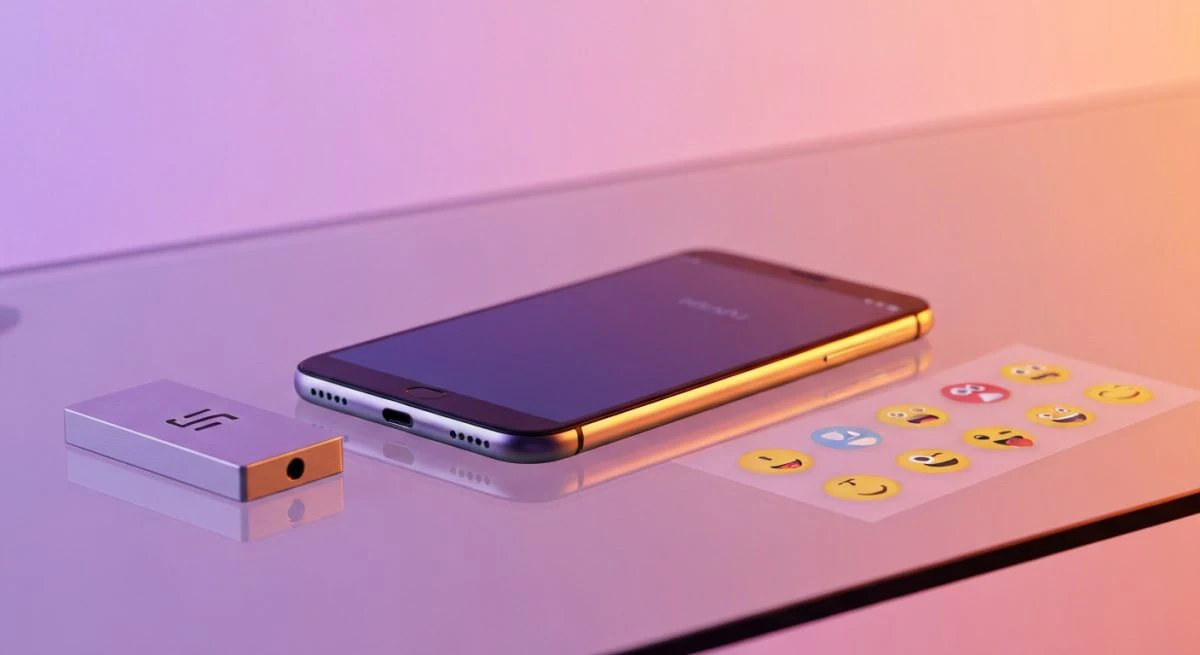
Los emojis se han convertido en una parte esencial de la comunicación en Instagram, añadiendo personalidad y emoción a historias, publicaciones y mensajes. Sin embargo, el diseño de los emojis de Apple suele ser el preferido por muchos usuarios, lo que genera una pregunta frecuente: ¿cómo se pueden usar los emojis de iPhone en Instagram, especialmente desde un dispositivo Android?
A diferencia de lo que muchos creen, no es necesario tener un iPhone para disfrutar de su característico estilo de emojis en Instagram. Existen varios métodos que permiten a los usuarios de Android y a quienes simplemente buscan una forma rápida de copiar y pegar, integrar estos populares íconos en sus perfiles. Desde soluciones sencillas que no requieren ninguna instalación hasta personalizaciones más avanzadas, hay una opción para cada tipo de usuario.
La diferencia visual: por qué los emojis cambian entre dispositivos
Antes de explorar las soluciones, es útil entender por qué un mismo emoji se ve diferente en un iPhone y en un Android. Cada sistema operativo (iOS, Android, Windows) tiene su propio paquete de fuentes y diseño para los emojis. Esto significa que cuando envías un emoji, en realidad estás enviando un código Unicode estándar (por ejemplo, U+1F600 para 😊). El dispositivo que lo recibe interpreta ese código y muestra el diseño de emoji que tiene instalado en su sistema.
Por esta razón, un emoji enviado desde un iPhone se verá con el diseño de Apple en ese dispositivo, pero al recibirlo en un Samsung o un Xiaomi, se mostrará con el estilo de Android correspondiente. El objetivo de los métodos a continuación es lograr que los emojis se vean al estilo de iOS directamente en tu dispositivo al usarlos en Instagram.
Copiar y pegar: la solución más rápida y universal
El método más directo para usar un emoji de iPhone sin instalar nada es simplemente copiarlo de una fuente en línea y pegarlo en Instagram. Esta técnica es ideal para usuarios que solo necesitan un emoji específico de forma ocasional y no quieren alterar la configuración de su móvil.
Ventajas:
- No requiere la instalación de aplicaciones.
- Funciona en cualquier dispositivo (Android, PC, etc.).
- Es rápido y sencillo para un uso esporádico.
Desventajas:
- Es un proceso manual y poco práctico para un uso frecuente.
- El emoji pegado seguirá viéndose con el estilo nativo del dispositivo de tus seguidores.
Cómo copiar y pegar emojis de iPhone paso a paso:
- Abre tu navegador web y busca un sitio que ofrezca un catálogo de emojis de iOS. Algunas opciones populares son Emojipedia, Emojitool o Small SEO Tools, que muestran listas completas de los emojis de Apple.
- Encuentra el emoji que deseas utilizar. Estos sitios suelen categorizarlos para facilitar la búsqueda.
- Selecciona y copia el emoji. En la mayoría de los sitios, solo necesitas pulsar sobre el emoji o usar el botón de "copiar" que ofrecen.
- Abre Instagram y ve a la publicación, historia, comentario o mensaje directo donde quieras usarlo.
- Mantén pulsado el campo de texto y selecciona "Pegar". El emoji aparecerá listo para ser publicado.
Este método es la quintaesencia de la simplicidad y es perfecto para añadir un toque específico a una biografía o a una publicación destacada sin complicaciones.
Métodos para usuarios de Android: ten los emojis de iOS en tu teclado
Para los usuarios de Android que desean una solución más integrada y permanente, existen varias técnicas que modifican el sistema o utilizan aplicaciones de terceros para reemplazar los emojis nativos por los de iOS.
1. Cambiar la fuente del sistema con aplicaciones (zFont 3)
Una de las formas más efectivas de tener los emojis de iPhone en todo tu dispositivo, incluyendo Instagram, es cambiar la fuente del sistema. Aplicaciones como zFont 3 se especializan en esto y son compatibles con la mayoría de los fabricantes de Android como Samsung, Xiaomi, Huawei, Vivo y Oppo.
Ventajas:
- Los cambios se aplican a todo el sistema, no solo a Instagram.
- Es una solución "instalar y olvidar" una vez configurada.
- Los emojis se ven como los de iOS mientras escribes y publicas.
Desventajas:
- El proceso puede ser complejo y varía según la marca del móvil.
- Puede requerir reiniciar el dispositivo o seguir varios pasos.
- Las actualizaciones del sistema operativo pueden deshacer los cambios.
Guía para usar zFont 3 en tu móvil Android:
- Descarga zFont 3 desde la Google Play Store e instálala.
- Abre la aplicación y concede los permisos necesarios que te solicite.
- En la pantalla principal, navega a la sección de "Emoji". Verás paquetes de emojis de diferentes sistemas operativos.
- Selecciona el paquete más reciente de iOS (por ejemplo, "iOS 16" o superior) y pulsa "Download".
- Una vez descargado, pulsa "Apply". La aplicación te guiará a través de un proceso específico para el fabricante de tu móvil. Sigue las instrucciones cuidadosamente, ya que pueden implicar instalar una fuente, hacer una copia de seguridad de tus ajustes y luego restaurarla.
- Tras completar todos los pasos, es posible que necesites reiniciar tu teléfono.
- Al reiniciar, abre Instagram. Ahora, cuando uses el teclado, los emojis aparecerán con el diseño de iPhone.
Este método es el más completo, ya que no solo verás los emojis de iOS en Instagram, sino también en otras aplicaciones como WhatsApp o Twitter.
2. Instalar un teclado de terceros
Si cambiar la fuente del sistema te parece demasiado complicado, una alternativa más sencilla es usar una aplicación de teclado que permita personalizar los temas de emojis. Teclados como Facemoji o FancyKey ofrecen esta funcionalidad.
Ventajas:
- Fácil de instalar y configurar.
- No modifica archivos del sistema.
- Es fácilmente reversible; solo tienes que volver a tu teclado original.
Desventajas:
- El cambio es solo visual para ti. Cuando envías el emoji, la otra persona lo verá con el diseño de su propio dispositivo.
- Algunas aplicaciones de teclado pueden consumir más batería o mostrar anuncios.
Cómo configurar un teclado con emojis de iOS:
- Descarga una aplicación de teclado compatible, como "Facemoji Keyboard", desde la Google Play Store.
- Abre la aplicación y sigue los pasos para habilitarla como tu teclado principal en los ajustes de tu móvil.
- Dentro de la configuración del teclado, busca la sección de temas o estilos de emojis.
- Selecciona el paquete de emojis de estilo iOS y aplícalo.
- ¡Listo! Ahora, al abrir Instagram y desplegar el teclado, verás los emojis con el diseño de Apple.
3. Usar emojis como stickers en las historias
Este método es puramente visual y se limita a las Historias de Instagram. Consiste en descargar imágenes de los emojis de iPhone con fondo transparente (formato PNG) y añadirlas a tus creaciones como si fueran stickers.
Ventajas:
- Control total sobre el tamaño y la posición del emoji.
- Garantiza que todos tus seguidores verán el emoji exactamente como tú lo pusiste.
- No requiere instalaciones complejas.
Desventajas:
- Solo funciona para Historias y Reels, no para comentarios, biografías o mensajes.
- Requiere buscar y descargar las imágenes de los emojis previamente.
Cómo añadir emojis de iPhone como stickers:
- Busca en internet "emojis de iPhone PNG" o búscalos en plataformas como Pinterest.
- Descarga las imágenes de los emojis que más te gusten en la galería de tu móvil. Es importante que tengan un fondo transparente.
- Abre Instagram y crea una nueva Historia. Elige o toma una foto o video.
- Pulsa el ícono de sticker (la carita sonriente cuadrada) en la parte superior.
- Busca el sticker de "Galería" (suele ser un icono de una foto con una montaña) y selecciónalo.
- Elige la imagen del emoji que descargaste. Se añadirá a tu historia y podrás moverlo, cambiar su tamaño o girarlo a tu gusto.
Esta técnica es muy popular entre los creadores de contenido que buscan un estilo visual muy específico y cuidado en sus Historias.
Una nota sobre los APKs modificados de Instagram
En la búsqueda de los emojis de iPhone, es común encontrar tutoriales que recomiendan instalar versiones modificadas de Instagram (conocidas como APKs, por ejemplo, "InstaFlow" u "Honista"). Estas aplicaciones no oficiales vienen con los emojis y las fuentes de iOS ya integrados.
Aunque pueden parecer una solución fácil, conllevan riesgos de seguridad significativos. Al instalar una aplicación desde fuera de la Google Play Store, te expones a software malicioso (malware) que podría robar tus datos personales, incluyendo tu contraseña de Instagram. Además, el uso de estas aplicaciones viola los términos de servicio de Instagram, lo que podría resultar en la suspensión o el baneo permanente de tu cuenta. Por estas razones, no se recomienda utilizar este método.
Elegir la mejor forma de usar los emojis de iPhone en Instagram depende de tus necesidades. Si buscas una solución rápida para una publicación, copiar y pegar es suficiente. Si eres un usuario de Android que desea una integración total, cambiar la fuente del sistema con zFont 3 es la opción más completa. Y si tu objetivo es la creatividad en tus historias, usar imágenes PNG como stickers te dará el control que necesitas.
También te puede interesar
- Cómo saber de dónde es una cuenta de Instagram: la guía completa
- Cómo recuperar tu cuenta de Instagram sin contraseña ni correo
- ¿Cómo se llama Kanye West en Instagram? La respuesta sobre su cuenta
- Dónde ver los "Me gusta" de Instagram: la guía actualizada
- ¿Qué pasa cuando desbloqueas a alguien en Instagram? La guía completa
¿Te gustó este artículo?
Suscribite para recibir más contenido como este.