¿Instagram no te deja entrar? Las soluciones a los problemas de acceso
¿Problemas para entrar a Instagram? Este guía práctico te lleva, paso a paso, desde confirmar si la falla es general hasta resolver problemas en tu móvil. Revisa conexión, caché, credenciales y posibles suspensiones, y considera Instagram Lite.
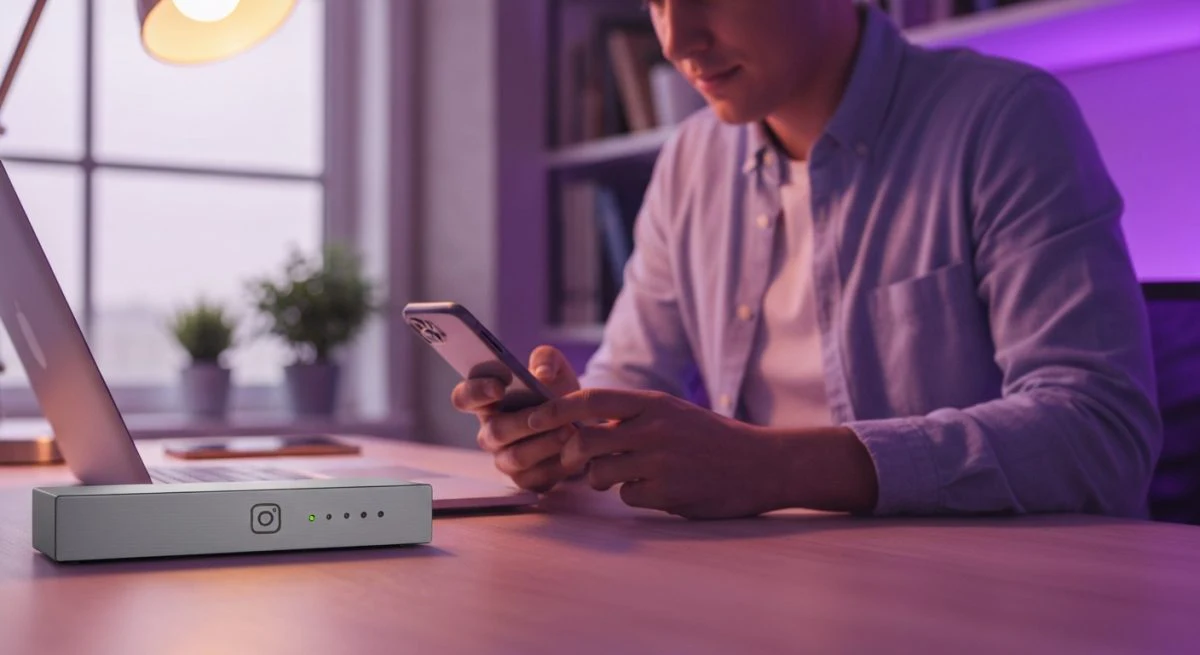
Encontrarse con una pantalla que impide el acceso a Instagram puede ser una experiencia frustrante. Ya sea que la aplicación se cierre inesperadamente, no reconozca la contraseña o simplemente no cargue, los problemas de inicio de sesión son más comunes de lo que parece. Afortunadamente, la mayoría de estos inconvenientes tienen una solución clara.
Las causas pueden variar desde problemas con los servidores de la propia plataforma hasta fallos en la conexión a internet, errores en la aplicación o inconvenientes directamente relacionados con la cuenta del usuario. Comprender el origen del problema es el primer paso para solucionarlo. A continuación, se detallan las causas más habituales y los pasos a seguir para recuperar el acceso a la cuenta de Instagram.
Comprueba si Instagram está caído: el primer paso fundamental
Antes de intentar cualquier otra solución, es crucial verificar si el problema es generalizado. Si los servidores de Instagram están experimentando una interrupción, ninguna solución a nivel de usuario funcionará.
- Downdetector: Esta es una de las herramientas más fiables para comprobar el estado de servicios en línea. Downdetector recopila informes de fallos de usuarios en tiempo real, permitiendo visualizar si existe un problema masivo con la plataforma. Un pico en el gráfico de incidencias es un claro indicativo de una caída general.
- Redes sociales como X (antes Twitter): Cuando un servicio tan popular como Instagram falla, los usuarios acuden masivamente a otras redes para confirmarlo. Buscar el hashtag #InstagramDown en X suele ser una forma rápida y eficaz de saber si otras personas están experimentando el mismo problema.
- Medios de comunicación: Los principales portales de noticias tecnológicas suelen informar rápidamente sobre caídas de servicios a gran escala.
Si se confirma una caída general, la única solución es esperar a que el equipo técnico de Meta resuelva la incidencia.
Soluciones cuando el problema está en tu dispositivo o cuenta
Si los servidores de Instagram funcionan correctamente, el origen del problema se encuentra en el dispositivo, la aplicación o la propia cuenta. En este caso, se pueden seguir los siguientes pasos de manera ordenada para diagnosticar y resolver el fallo.
1. Revisa tu conexión a internet
Una conexión a internet débil o inestable es una de las causas más frecuentes de problemas de acceso.
- Alterna entre Wi-Fi y datos móviles: Si estás conectado a una red Wi-Fi, prueba a desactivarla y usar tus datos móviles, y viceversa. En ocasiones, la red puede estar saturada o tener problemas de configuración que impiden la conexión a los servidores de Instagram.
- Reinicia el router: Si el problema parece ser la red Wi-Fi, apagar el router durante unos 30 segundos y volver a encenderlo puede solucionar fallos temporales de conexión.
- Realiza una prueba de velocidad: Utiliza cualquier aplicación o sitio web de test de velocidad para comprobar si tu conexión funciona correctamente. Si la velocidad es muy baja o nula, el problema reside en tu proveedor de internet.
2. Reinicia la aplicación y el móvil
Un reinicio puede solucionar errores temporales tanto en la aplicación como en el sistema operativo del dispositivo.
- Cierra la aplicación por completo: En lugar de simplemente salir a la pantalla de inicio, asegúrate de forzar el cierre de la aplicación desde el menú de aplicaciones recientes.
- Reinicia el dispositivo: Apaga tu teléfono móvil, espera un minuto y vuelve a encenderlo. Este proceso limpia la memoria RAM y cierra procesos en segundo plano que podrían estar interfiriendo con el funcionamiento de Instagram.
3. Borra la memoria caché de la aplicación
La memoria caché almacena datos temporales para que la aplicación cargue más rápido. Sin embargo, si estos datos se corrompen, pueden causar problemas de funcionamiento y de inicio de sesión.
- En Android: Ve a
Ajustes > Aplicaciones > Instagram > Almacenamientoy pulsa sobre la opción "Borrar caché". - En iOS: El sistema operativo de Apple no permite borrar la caché de una aplicación individualmente. La forma más efectiva de hacerlo es desinstalar y volver a instalar la aplicación, como se explica en el siguiente punto.
4. Actualiza o reinstala Instagram
Utilizar una versión desactualizada de la aplicación puede generar incompatibilidades y errores.
- Busca actualizaciones: Dirígete a la Google Play Store (en Android) o a la App Store (en iOS) y busca "Instagram". Si hay una actualización disponible, aparecerá un botón para "Actualizar".
- Reinstala la aplicación: Si la aplicación ya está actualizada, el siguiente paso es desinstalarla por completo del dispositivo y volver a descargarla desde la tienda oficial. Este proceso asegura que se eliminen todos los archivos residuales que pudieran estar corruptos y se instale una versión limpia.
5. Verifica tus credenciales de acceso
Un error al introducir el nombre de usuario o la contraseña es un motivo obvio pero muy común para no poder acceder.
- Comprueba mayúsculas y minúsculas: Las contraseñas distinguen entre mayúsculas y minúsculas. Asegúrate de que la tecla de bloqueo de mayúsculas no esté activada.
- Usa el correo electrónico o número de teléfono: Si no recuerdas tu nombre de usuario exacto, intenta iniciar sesión con el correo electrónico o el número de teléfono que asociaste a tu cuenta.
- Restablece tu contraseña: Si has olvidado tu contraseña, utiliza la opción "¿Has olvidado tu contraseña?" en la pantalla de inicio de sesión. Instagram te enviará un enlace o un código a tu correo electrónico o número de teléfono para que puedas establecer una nueva.
6. Comprueba si tu cuenta ha sido inhabilitada o suspendida
Instagram puede suspender o inhabilitar cuentas que no cumplan con sus normas comunitarias o términos de servicio. Si este es el caso, normalmente recibirás una notificación al intentar iniciar sesión explicando el motivo y los pasos a seguir.
Las razones más comunes para una suspensión incluyen:
- Publicar contenido inapropiado.
- Realizar actividades de spam o acoso.
- Usar aplicaciones de terceros no autorizadas para conseguir seguidores o "me gusta".
- Suplantación de identidad.
Si crees que tu cuenta ha sido inhabilitada por error, puedes apelar la decisión a través del formulario que la propia aplicación proporciona.
7. Considera la versión ligera: Instagram Lite
Si los problemas de acceso persisten y sospechas que pueden estar relacionados con un dispositivo antiguo o una conexión a internet lenta, una alternativa es probar Instagram Lite. Esta es una versión oficial de la aplicación, mucho más ligera, que consume menos datos y recursos del sistema. Aunque algunas funciones avanzadas pueden no estar disponibles, es una excelente opción para garantizar el acceso a las funciones básicas del servicio.
En resumen, los problemas para entrar a Instagram suelen resolverse siguiendo un proceso lógico de descarte. Empezar por comprobar el estado general del servicio y luego pasar a las soluciones centradas en el dispositivo y la cuenta es la forma más eficiente de identificar y solucionar el problema para volver a disfrutar de la plataforma.
También te puede interesar
- Cómo saber de dónde es una cuenta de Instagram: la guía completa
- Cómo mandar fotos para ver una vez en Instagram: la guía paso a paso
- ¿Cuánto tarda Instagram en revisar una apelación? La respuesta detallada
- ¿Qué significan los símbolos en los mensajes directos de Instagram?
- ¿Instagram muestra "credenciales no válidas"? Las causas y soluciones
¿Te gustó este artículo?
Suscribite para recibir más contenido como este.