Cómo poner stickers en TikTok: la guía para personalizar tus videos
Desde GIFs y encuestas hasta menciones y emojis, TikTok ofrece opciones para adaptar cada clip a tu estilo. Descubre cómo colocarlos, cambiar su tamaño, sincronizarlos con el audio y hacer que sigan a personas u objetos en movimiento.
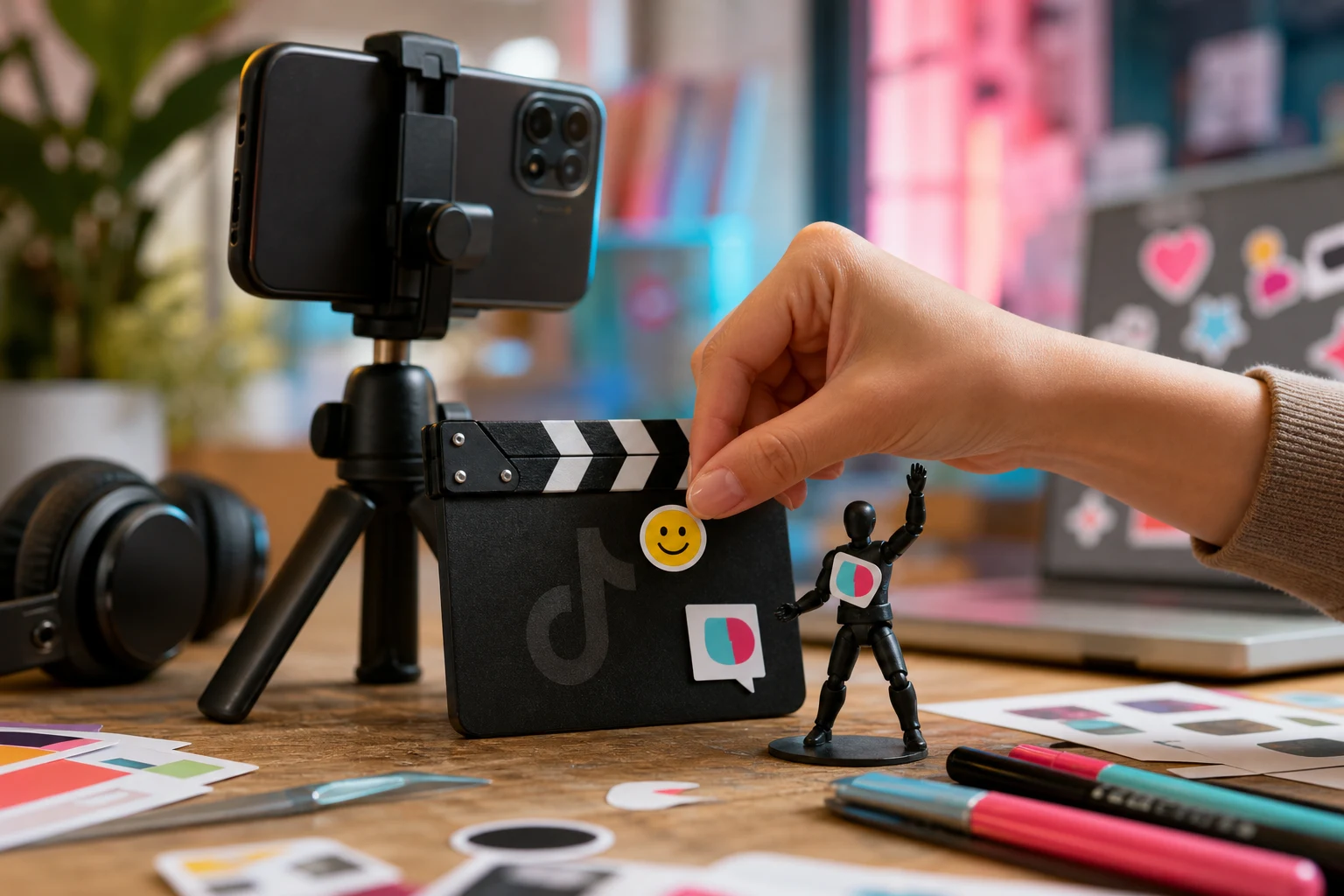
Agregar stickers a los videos de TikTok es una de las formas más sencillas y creativas de hacer que tu contenido destaque. Estos elementos visuales no solo añaden un toque de humor y personalidad, sino que también pueden aumentar la interacción con tus seguidores. Afortunadamente, el proceso es muy intuitivo y está integrado directamente en el editor de la aplicación.
Ya sea que quieras añadir un GIF divertido, una encuesta para conocer la opinión de tu audiencia o simplemente un toque decorativo, los stickers son la herramienta perfecta. A continuación, se detalla el paso a paso para dominar esta función y llevar tus videos al siguiente nivel.
Cómo añadir stickers a un video de TikTok paso a paso
El proceso para incorporar stickers se realiza durante la fase de edición, justo después de haber grabado o subido un video. Los pasos son simples y directos.
- Graba o sube tu video: Abre la aplicación de TikTok y presiona el botón central
+para comenzar a crear. Puedes grabar un nuevo clip manteniendo presionado el botón rojo o subir uno ya existente desde la galería de tu dispositivo. - Accede a la pantalla de edición: Una vez que tengas tu video listo, pulsa el botón de "check" o "siguiente" para pasar a la interfaz de edición. Aquí es donde se encuentran todas las herramientas para personalizar tu clip.
- Abre el menú de stickers: En la barra de herramientas lateral, busca y pulsa el ícono de "Stickers", que suele estar representado por una cara sonriente dentro de un cuadrado.
- Explora y selecciona tu sticker: Se abrirá una amplia galería con diferentes tipos de stickers. Puedes usar la barra de búsqueda en la parte superior para encontrar algo específico (por ejemplo, "flecha", "gato", "risa") o navegar por las pestañas de tendencias, emojis y efectos especiales.
- Ajusta el sticker en tu video: Una vez seleccionado, el sticker aparecerá sobre tu video. Puedes moverlo arrastrándolo con un dedo a cualquier parte de la pantalla. Para cambiar su tamaño o rotarlo, utiliza dos dedos en un gesto de pellizco, separándolos para agrandar o juntándolos para reducir.
Cómo fijar la duración de un sticker
No siempre querrás que un sticker aparezca durante todo el video. TikTok permite establecer el momento exacto en que un sticker aparece y desaparece, lo cual es útil para sincronizarlo con el audio o una acción específica.
- Selecciona el sticker: Después de añadir un sticker a tu video, mantenlo presionado por un segundo o púlsalo una vez.
- Elige "Establecer duración": Aparecerá un pequeño menú emergente con dos opciones. Selecciona "Establecer duración".
- Ajusta la línea de tiempo: En la parte inferior de la pantalla verás una línea de tiempo de tu video. Usa los deslizadores rojos a cada lado del recuadro del sticker para acortar o alargar su presencia. Arrastra el recuadro completo para cambiar el momento exacto en que aparece.
- Confirma los cambios: Cuando estés satisfecho con la duración, pulsa el botón de "check" para guardar los ajustes.
Esta misma función te permite fijar un sticker a un objeto o persona en movimiento. Para ello, en lugar de "Establecer duración", elige la opción "Fijar". Arrastra el sticker sobre el elemento que quieres seguir, ajusta el recuadro de seguimiento y pulsa "Fijar". El algoritmo de TikTok se encargará de que el sticker siga el movimiento del objeto seleccionado.
Tipos de stickers disponibles en TikTok
La biblioteca de stickers de TikTok es muy extensa y se actualiza constantemente. Más allá de las imágenes decorativas, existen stickers interactivos diseñados para fomentar la participación de la audiencia.
- Stickers de interacción: Son la clave para aumentar el engagement. Aquí encontrarás opciones como:
- @Mención: Para etiquetar a otro usuario de TikTok en tu video.
- #Hashtag: Para añadir un hashtag directamente como elemento visual.
- Encuesta: Permite a tus seguidores votar entre dos opciones.
- Pregunta (Q&A): Anima a tu audiencia a dejarte preguntas.
- GIFs y stickers animados: Gracias a la integración con GIPHY, puedes buscar y añadir miles de GIFs para darle un toque dinámico y divertido a tus creaciones.
- Emojis clásicos: Todos los emojis estándar de tu teclado están disponibles para ser usados como stickers, permitiéndote redimensionarlos y colocarlos libremente.
- Stickers de texto: Aunque existe una herramienta de texto separada, la sección de stickers también incluye diseños de texto predefinidos con diferentes tipografías y animaciones.
Usar stickers de manera efectiva puede transformar un video simple en una pieza de contenido mucho más atractiva y profesional. Experimenta con las diferentes opciones, ajusta sus duraciones y descubre cómo estos pequeños elementos pueden marcar una gran diferencia en tus publicaciones.
También te puede interesar
- Cómo encontrar canciones o audio utilizado en videos de TikTok
- Las 4 mejores formas de obtener monedas TikTok gratis
- TikTok en la mira de la UE por la gestión de tus datos
- Madrid te enseña a triunfar en TikTok a través de su red de Espacios de Igualdad
- TikTok revoluciona el ecommerce con su nueva IA de compra
¿Te gustó este artículo?
Suscribite para recibir más contenido como este.