Cómo hacer zoom en TikTok: la guía para grabar y ver vídeos
Descubre trucos prácticos para lograr zoom suave en TikTok al grabar y para apreciar detalles en vídeos publicados. Te mostramos gestos, pellizcos y métodos de accesibilidad en Android e iOS para ampliar cualquier escena sin perder calidad.
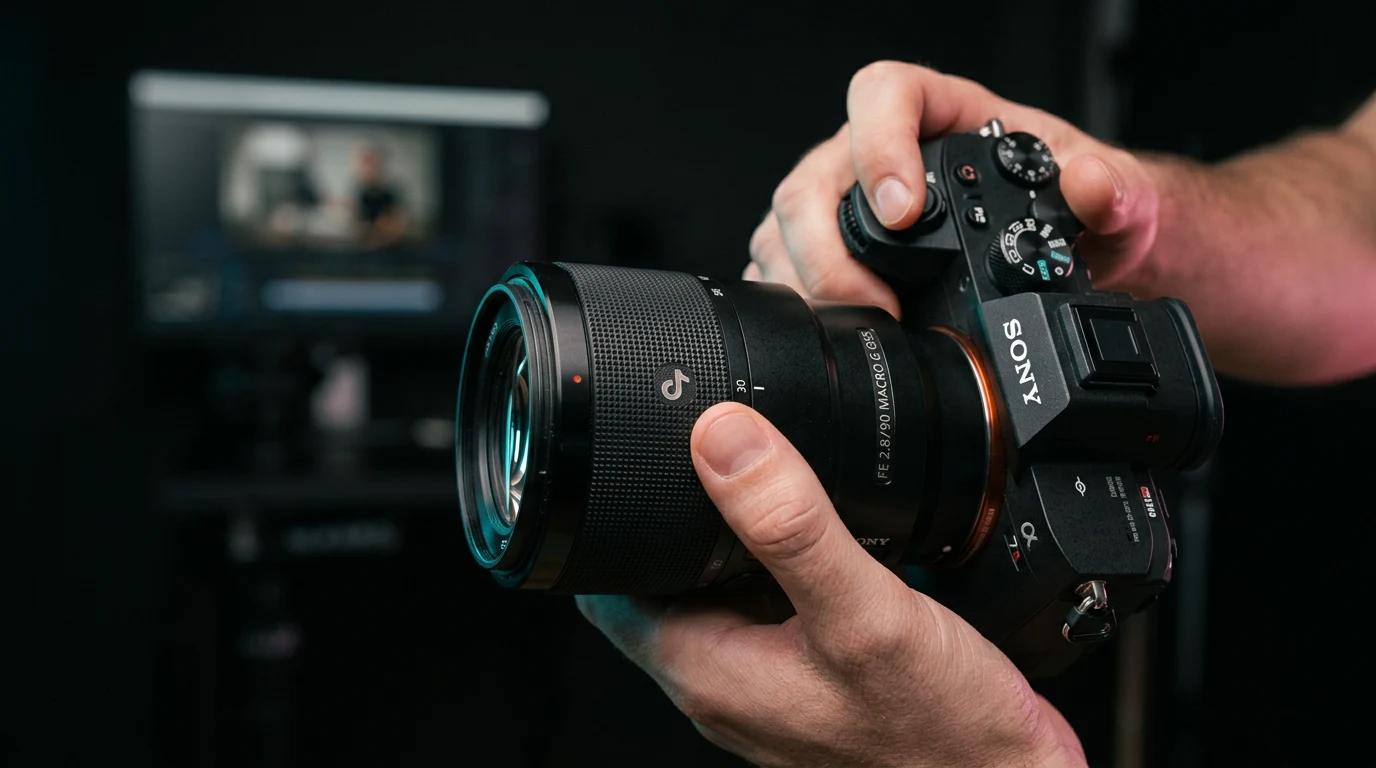
Saber cómo hacer zoom en TikTok puede transformar por completo tanto la forma en que grabas tus vídeos como la manera en que los disfrutas. Aunque la plataforma no ofrece una función de pellizcar para hacer zoom como en una galería de fotos, existen métodos específicos para acercar la imagen durante la grabación y mientras visualizas el contenido de otros creadores.
Dominar estos trucos te permitirá crear vídeos con un aspecto más dinámico y profesional, además de no perderte ningún detalle de tus clips favoritos. A continuación, se detallan los pasos para utilizar el zoom en cada situación.
Cómo hacer zoom al grabar un vídeo en TikTok
La forma más común y creativa de usar el zoom es durante la grabación. TikTok ofrece dos métodos muy sencillos para lograr un efecto de acercamiento o alejamiento suave y controlado directamente desde la pantalla de la cámara.
Método 1: Deslizar el dedo desde el botón de grabar
Esta es la técnica más popular y fluida para conseguir un efecto de zoom dinámico, ideal para seguir el ritmo de la música o para enfocar un objeto de manera dramática.
- Abre TikTok y pulsa el icono de "+" en la parte inferior para acceder a la pantalla de grabación.
- Mantén pulsado el botón de grabar de color rojo.
- Sin levantar el dedo, deslízalo hacia arriba en la pantalla para acercar la imagen (zoom in).
- Para alejar la imagen (zoom out), desliza el dedo hacia abajo, de vuelta hacia el botón de grabar.
La velocidad y suavidad del zoom dependerán de qué tan rápido o lento muevas el dedo. Este método es perfecto para crear transiciones y dar un toque cinematográfico a tus vídeos.
Método 2: Pellizcar la pantalla para ajustar el zoom
Si prefieres establecer un nivel de zoom fijo antes de empezar a grabar o ajustarlo con más precisión, puedes usar el gesto de pellizcar, similar al que se utiliza en la cámara del móvil.
- Abre la cámara de TikTok pulsando el botón "+".
- Antes de empezar a grabar, coloca dos dedos sobre la pantalla y sepáralos para hacer zoom in (acercar).
- Junta los dos dedos para hacer zoom out (alejar).
- Una vez que tengas el encuadre deseado, pulsa el botón de grabar para empezar a capturar el vídeo con ese nivel de zoom.
También puedes ajustar el zoom con este método mientras grabas, aunque puede resultar un poco menos estable que deslizar el dedo desde el botón principal.
Cómo hacer zoom para ver un vídeo de TikTok ya publicado
Ver un vídeo en TikTok y querer apreciar un detalle específico es una situación muy común. Aunque la aplicación no tiene una función nativa de "pellizcar para hacer zoom" en los vídeos del feed, se pueden utilizar las funciones de accesibilidad del propio sistema operativo del móvil (tanto en Android como en iOS) para lograrlo.
Activar el zoom en un dispositivo Android
Los móviles Android disponen de una función llamada "Ampliación" o "Gestos de Lupa" que permite hacer zoom en cualquier parte de la pantalla, incluida la aplicación de TikTok.
- Ve a "Ajustes" en tu dispositivo Android.
- Busca la sección "Accesibilidad". Dependiendo de la marca de tu móvil, puede estar dentro de "Ajustes adicionales" o un menú similar.
- Entra en "Mejoras de la visión" o una opción parecida y busca "Ampliación".
- Activa la función. Generalmente, te ofrecerá un atajo, como "tocar 3 veces la pantalla" o usar un botón flotante de accesibilidad.
- Una vez activado, abre TikTok y, cuando quieras hacer zoom en un vídeo, toca tres veces la pantalla en la zona que deseas ampliar.
- Puedes moverte por la imagen ampliada arrastrando dos dedos y ajustar el nivel de zoom pellizcando la pantalla. Para salir del modo zoom, vuelve a tocar tres veces.
Activar el zoom en un iPhone (iOS)
Apple también incluye una potente herramienta de accesibilidad llamada "Zoom" que funciona de manera similar a la de Android.
- Abre "Configuración" en tu iPhone.
- Dirígete a "Accesibilidad" y selecciona la opción "Zoom".
- Activa el interruptor de Zoom. Un recuadro de lupa aparecerá en tu pantalla.
- Para usarlo, toca dos veces la pantalla con tres dedos para activar o desactivar el zoom.
- Arrastra tres dedos por la pantalla para moverte por la imagen ampliada.
- Toca dos veces con tres dedos y desliza hacia arriba o hacia abajo para cambiar el nivel de aumento.
Con esta función habilitada, podrás abrir TikTok y hacer zoom en cualquier vídeo para ver de cerca todos los detalles. Es una herramienta muy útil para no perderse nada de lo que ocurre en la pantalla.
También te puede interesar
- ¿Error de carga en TikTok? Las soluciones para arreglarlo y subir tus vídeos
- Qué no buscar en TikTok: la lista de términos y contenidos a evitar
- Cómo ver historias de TikTok sin que se den cuenta: métodos efectivos
- Cómo unirse a un live de TikTok: la guía para espectadores e invitados
- Clave de transmisión de TikTok: dónde está y cómo usarla para tus directos
¿Te gustó este artículo?
Suscribite para recibir más contenido como este.