Cómo crear contenido atractivo para Instagram: destacadas, preguntas y videos
Descubre cómo convertir tu perfil en una vitrina atractiva con Highlights, preguntas y videos. Este resumen te guía para diseñar portadas coherentes, usar stickers y crear clips que capturen la atención desde el primer instante, creando conexión.
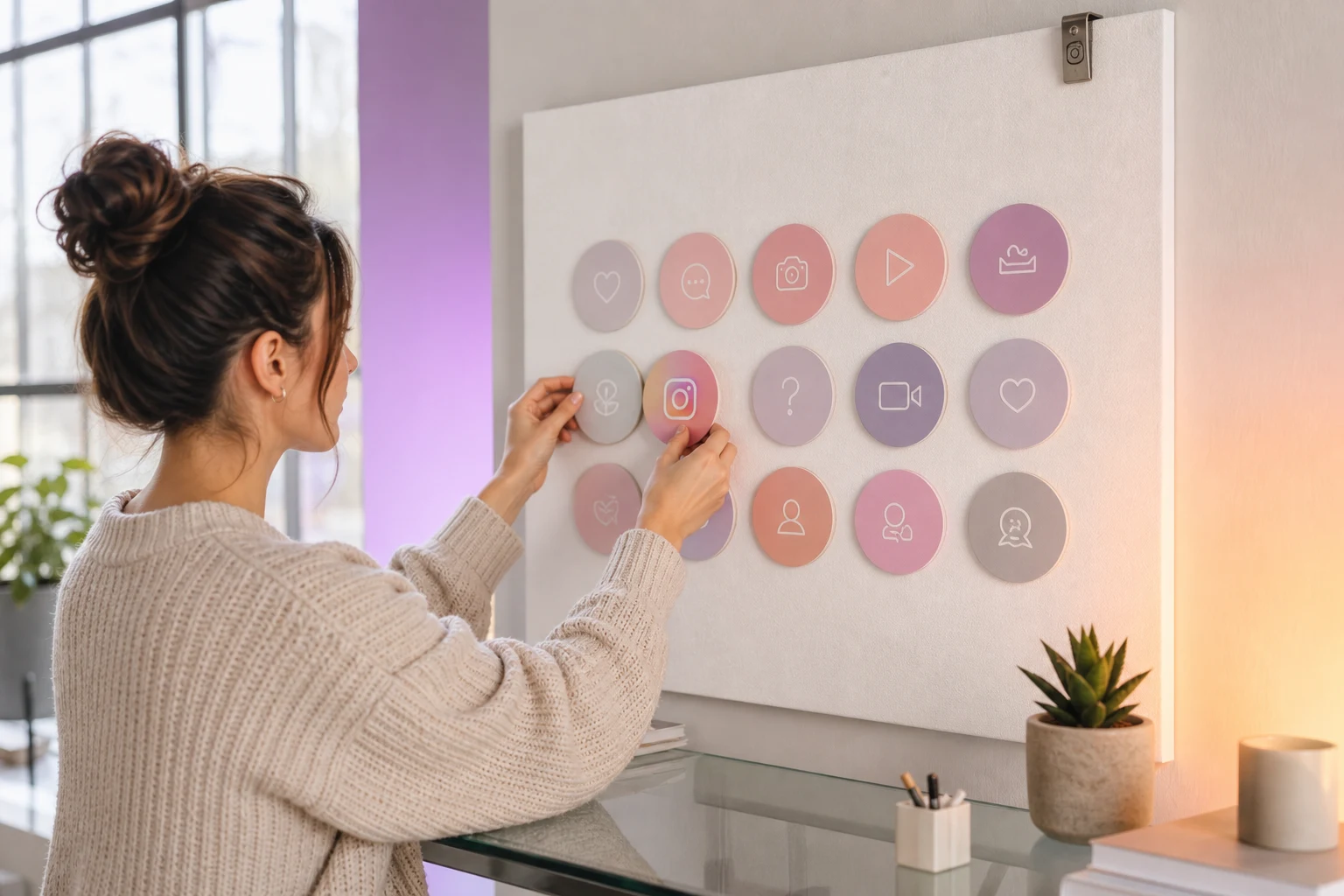
Instagram ofrece un universo de herramientas para conectar con tu audiencia, y dominar sus funciones clave puede transformar por completo tu perfil. Desde las historias destacadas que actúan como la carta de presentación de tu cuenta, hasta las preguntas interactivas y los videos dinámicos, cada elemento tiene el potencial de aumentar la interacción y fortalecer tu comunidad.
Este tutorial te guiará paso a paso para que saques el máximo provecho a las historias destacadas, aprendas a usar el sticker de preguntas para conocer mejor a tus seguidores y descubras cómo crear videos que capturen la atención desde el primer segundo.
Historias destacadas: tu vitrina permanente en Instagram
Las historias destacadas o "Highlights" son colecciones de tus mejores historias que puedes fijar en tu perfil, justo debajo de tu biografía. A diferencia de las historias normales que desaparecen en 24 horas, las destacadas permanecen visibles hasta que decidas eliminarlas. Son una herramienta fundamental para organizar tu contenido y mostrar lo más importante sobre ti o tu marca.
Cómo crear una historia destacada paso a paso
Crear una historia destacada es un proceso sencillo que puedes hacer de dos maneras: desde tus historias activas o desde tu archivo de historias.
Desde una historia activa (publicada en las últimas 24 horas):
- Abre la historia que quieres destacar.
- Toca el ícono de "Destacar" en la parte inferior derecha, que tiene forma de corazón dentro de un círculo.
- Si es tu primera destacada, deberás crear una nueva categoría. Asígnale un nombre y toca "Agregar". Si ya tienes categorías, selecciónala y la historia se añadirá automáticamente.
Desde el archivo de historias (historias pasadas):
- Ve a tu perfil de Instagram y toca el círculo con el signo "+" que dice "Nueva", ubicado debajo de tu biografía.
- Se abrirá tu archivo de historias. Selecciona todas las que quieras agrupar en esta nueva destacada.
- Pulsa "Siguiente".
- Asigna un nombre a tu destacada. Procura que sea corto y descriptivo (máximo 15 caracteres).
- Elige una portada. Puedes seleccionar un fragmento de alguna de las historias incluidas o subir una imagen desde tu galería.
- Finaliza tocando "Agregar" (en iPhone) o "Listo" (en Android).
Ideas de categorías para tus destacadas
La clave de unas buenas destacadas es la organización. Piensa en ellas como las secciones de una página web. Aquí tienes algunas ideas tanto para perfiles personales como de empresa:
- Para marcas o empresas: FAQs (Preguntas frecuentes), Tutoriales, Novedades, Testimonios, Eventos, "Detrás de cámaras".
- Para creadores o perfiles personales: Viajes, Proyectos, Hobbies, Libros/Películas, Amigos, "Sobre mí".
Cómo diseñar portadas atractivas para tus destacadas
Una portada personalizada y coherente con tu identidad visual hará que tu perfil se vea mucho más profesional.
Pasos para crear portadas personalizadas:
- Define tu estilo: Decide si usarás íconos, texto, patrones, colores sólidos o fotografías. Lo importante es que mantengan una estética unificada.
- Utiliza herramientas de diseño: Apps como Canva, Adobe Express o Visme ofrecen plantillas prediseñadas para portadas de destacadas que puedes personalizar fácilmente. Son muy intuitivas y no necesitas ser un experto en diseño.
- Elige el tamaño correcto: El formato ideal es de 1080 x 1920 píxeles, el mismo que una historia normal. Sin embargo, recuerda que la portada se mostrará en un círculo, así que asegúrate de que el elemento principal esté centrado.
- Sube la portada: Para añadir tu diseño, primero súbelo como una historia normal. Después, agrégala a la destacada correspondiente y edítala para seleccionarla como portada.
Cómo cambiar la portada de una destacada existente:
- Ve a tu perfil y mantén pulsada la destacada que quieres editar.
- Selecciona "Editar historia destacada".
- Toca "Editar portada".
- Puedes elegir una imagen de las historias de esa sección o tocar el ícono de la galería para subir tu diseño personalizado desde el carrete.
- Ajusta el encuadre y pulsa "Listo".
El sticker de preguntas: la herramienta ideal para interactuar
El sticker de preguntas, lanzado en 2018, es una de las funciones más efectivas para fomentar la interacción directa con tu audiencia. Permite que tus seguidores te envíen preguntas que puedes responder públicamente en tus historias, generando conversación y contenido de valor.
Cómo usar el sticker de preguntas en tus historias
Añadir este sticker a tus historias es muy fácil y rápido:
- Abre la cámara de las historias y toma una foto, graba un video o elige un fondo de tu galería.
- Toca el ícono de stickers (la cara sonriente cuadrada) en la parte superior.
- Selecciona el sticker "Preguntas".
- Escribe tu propia pregunta o deja el texto predeterminado "Hazme una pregunta". Puedes personalizar el color del sticker tocando la rueda de colores en la parte superior.
- Coloca el sticker donde prefieras y publica tu historia.
Cómo ver y responder las preguntas
Cuando tus seguidores empiecen a responder, podrás ver sus preguntas de la siguiente manera:
- Abre la historia donde pusiste el sticker.
- Desliza hacia arriba o toca en la esquina inferior izquierda donde dice "Visto por...".
- Aparecerán todas las respuestas recibidas.
- Para contestar, toca una de las respuestas y selecciona "Compartir respuesta".
- Se creará una nueva historia con la pregunta de tu seguidor (su nombre de usuario no será visible para los demás). Ahora puedes responder con texto, un video, imágenes o GIFs.
Ideas creativas para usar el sticker de preguntas
Más allá del clásico "Pregúntame lo que quieras", esta herramienta tiene un potencial enorme. Aquí te dejamos algunas ideas para sacarle el máximo partido:
- Sesiones de Q&A (Preguntas y Respuestas): Dedica un día a responder dudas sobre un tema en el que seas experto. Esto te posiciona como una autoridad en tu nicho.
- Recoger feedback: Pregunta a tu audiencia qué les parece tu contenido, qué les gustaría ver más o qué opinan sobre un nuevo producto.
- Generar contenido: Utiliza las preguntas de tus seguidores como inspiración para futuras publicaciones, Reels o videos.
- Juegos y concursos: Crea dinámicas como "Adivina la película con emojis" o lanza pistas sobre un nuevo proyecto y pide a tus seguidores que adivinen de qué se trata.
- Fomentar la comunidad: Haz preguntas más personales y relajadas, como "¿Qué planes tienen para el fin de semana?" o "¿Qué canción no pueden parar de escuchar?".
Videos para Instagram: cómo crear contenido que enganche
El video es el rey del contenido en Instagram. Desde Reels hasta videos en el feed y en las historias, saber cómo producirlos de manera efectiva es crucial para mantener a tu audiencia interesada y hacer crecer tu cuenta.
Consejos para grabar videos impactantes
No necesitas un equipo profesional para crear videos de calidad. Con tu móvil y un poco de creatividad, puedes lograr grandes resultados.
- Capta la atención en los primeros 3 segundos: El inicio es crucial. Usa un gancho visual o una pregunta directa para que los usuarios no sigan deslizando.
- Graba en formato vertical: La mayoría de los usuarios consume contenido en sus móviles, por lo que el formato 9:16 es el estándar para historias y Reels.
- Cuida la iluminación y el sonido: Busca una buena fuente de luz natural y asegúrate de que el audio se escuche claro, sin ruidos de fondo.
- Sé auténtico: Muestra tu personalidad. El contenido genuino y espontáneo suele conectar mucho mejor con la audiencia.
- Crea una narrativa: Incluso en videos cortos, intenta contar una pequeña historia con un principio, un desarrollo y un final.
Las mejores apps para editar tus videos
Una buena edición puede transformar un video simple en una pieza de contenido atractiva y profesional. Aquí tienes algunas de las mejores aplicaciones para editar desde tu móvil:
- InShot: Es una de las favoritas por su versatilidad y facilidad de uso. Permite cortar clips, añadir música, transiciones, texto y efectos. Es ideal tanto para principiantes como para usuarios más avanzados.
- CapCut: Muy popular entre los creadores de TikTok y Reels. Ofrece una gran variedad de efectos, filtros y funciones avanzadas como la superposición de videos y la eliminación de fondos.
- VN Video Editor: Una opción gratuita y muy potente, sin marcas de agua. Permite editar en múltiples pistas, corregir color y exportar en alta calidad.
- Adobe Premiere Rush: Es una versión simplificada del editor profesional de Adobe. Permite empezar a editar en el móvil y continuar en el ordenador.
Cómo publicar un video en las diferentes secciones de Instagram
Instagram ofrece varias formas de compartir tus creaciones en video:
Publicar un Reel:
- Toca el ícono "+" en la barra de navegación y selecciona "Reel".
- Puedes grabar clips directamente desde la app o subirlos desde tu galería.
- Usa las herramientas de edición para añadir audio, texto, efectos o stickers.
- Escribe un pie de foto atractivo, añade hashtags relevantes y una portada.
- Pulsa "Compartir".
Publicar un video en el feed:
- Toca el ícono "+" y selecciona "Publicación".
- Elige el video de tu galería. Puedes publicar videos de hasta 60 minutos.
- Aplica un filtro si lo deseas y recorta el video.
- Escribe un pie de foto, etiqueta a personas, añade una ubicación y hashtags.
- Toca "Compartir".
Publicar un video en las historias:
- Desliza hacia la derecha desde tu feed o toca tu foto de perfil con el signo "+".
- Mantén presionado el botón de grabar para un video o desliza hacia arriba para elegir uno de tu galería.
- Añade stickers, texto, GIFs o música para hacerlo más dinámico.
- Compártelo en "Tu historia".
Dominar la creación de destacadas, el uso de preguntas y la producción de videos te dará las herramientas necesarias para construir un perfil de Instagram dinámico, interactivo y visualmente atractivo. ¡Es hora de ponerlo en práctica y ver cómo crece tu comunidad
También te puede interesar
- Medidas para historias de Instagram: la guía para un contenido perfecto
- ¿Si ocultas un comentario en Instagram se dan cuenta? La verdad revelada
- ¿No puedes poner notas en Instagram? Las causas y soluciones
- Cuánto es 1k en Instagram: la guía para entender seguidores y likes
- ¿Por qué Jennifer Lawrence no tiene Instagram? Las razones de su ausencia
¿Te gustó este artículo?
Suscribite para recibir más contenido como este.