Cómo juntar videos en Instagram: la guía para crear Reels y posts impactantes
Descubre cómo unir clips de forma fluida para reels, historias y publicaciones sin perder calidad. Desde herramientas nativas de Instagram hasta apps externas como CapCut, InShot y VN, aprenderás recortes, transiciones y formatos óptimos para cada formato.
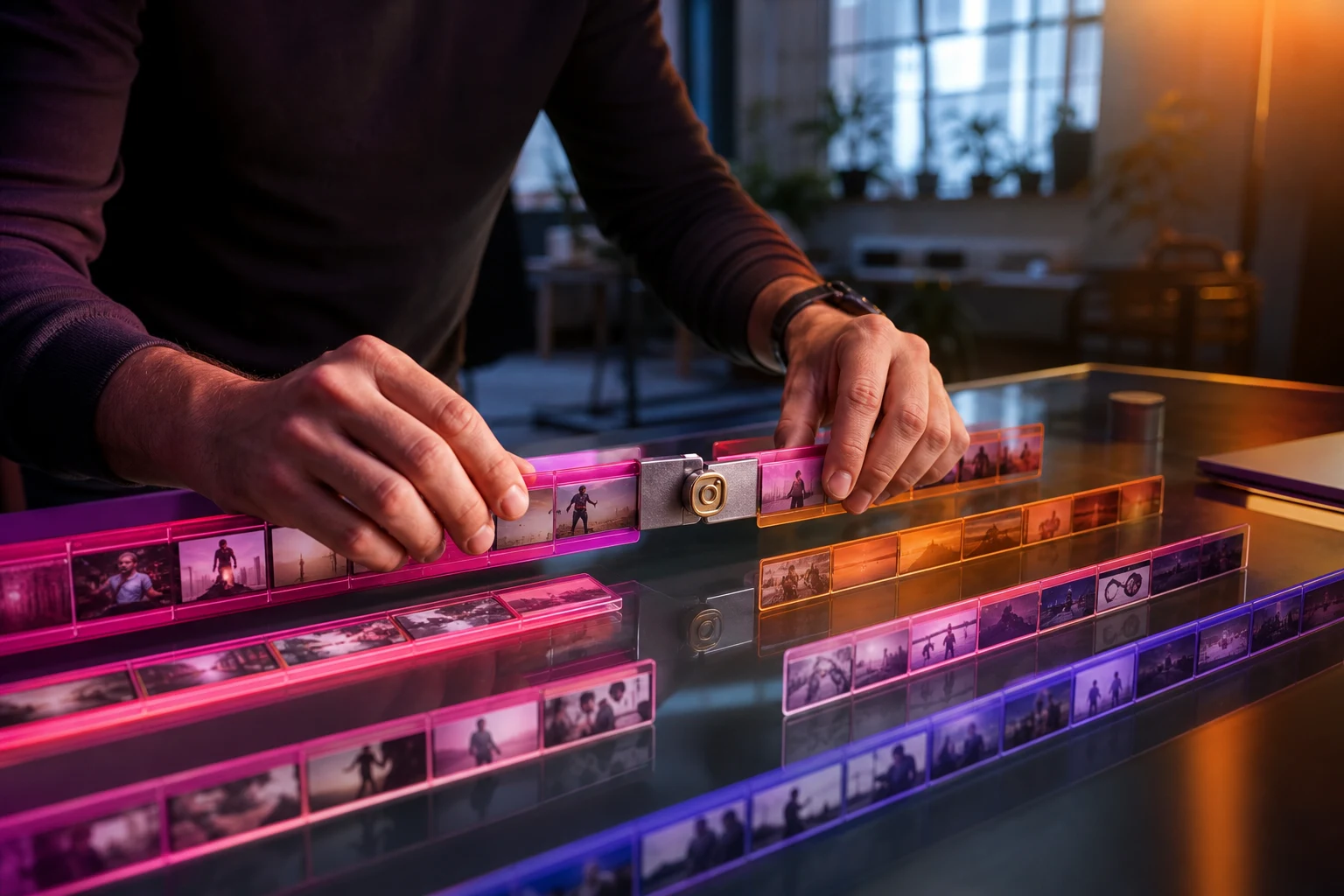
Combinar varios clips en un solo video es una de las funciones más populares para crear contenido dinámico y atractivo en Instagram. Ya sea para un Reel, una Historia o una publicación en el feed, unir diferentes tomas permite contar una historia más completa, mostrar un proceso o simplemente hacer un montaje más entretenido. Afortunadamente, Instagram ofrece herramientas nativas para hacerlo directamente desde la aplicación, además de múltiples opciones externas que brindan mayor control creativo.
A continuación, se detalla el paso a paso para juntar videos tanto con las funciones de Instagram como con aplicaciones de terceros, asegurando un resultado profesional y adaptado a cada formato de la plataforma.
Cómo juntar videos directamente en Instagram Reels
La forma más sencilla y directa de combinar videos es a través del editor de Reels, ya que está diseñado específicamente para este propósito.
1. Abre la cámara de Reels
- En la página de inicio de Instagram, desliza el dedo hacia la derecha para abrir la cámara o pulsa el ícono
+en la parte inferior de la pantalla y selecciona "Reel".
2. Sube los videos desde tu galería
- En la esquina inferior izquierda, pulsa el ícono de la galería (un cuadrado con la previsualización de tus fotos).
- Selecciona los videos que quieres juntar. Puedes elegirlos en el orden en que deseas que aparezcan. Si mantienes presionado un clip, podrás seleccionar varios a la vez.
- Una vez seleccionados, pulsa "Siguiente".
3. Graba clips directamente en la app
- Si prefieres grabar en el momento, mantén presionado el botón de captura para grabar tu primer clip.
- Suelta el botón para detener la grabación. Puedes repetir este proceso varias veces. Cada vez que grabas y pausas, se crea un clip separado.
4. Edita y ajusta los clips
- Después de subir o grabar tus videos, Instagram te llevará a la pantalla de edición. Aquí, pulsa el botón "Editar clips" en la parte inferior izquierda.
- Verás todos tus videos en una línea de tiempo. Ahora puedes:
- Reordenar: Mantén presionado un clip y arrástralo a la posición deseada.
- Recortar: Pulsa sobre un clip para que aparezcan los controles de recorte en los extremos. Deslízalos para ajustar el inicio y el final de cada video.
- Agregar transiciones: Pulsa el ícono de las transiciones (dos cuadrados superpuestos) que aparece entre cada clip. Instagram ofrece una variedad de efectos para suavizar el paso de un video a otro.
- Eliminar: Selecciona un clip que no quieras y pulsa el ícono de la papelera.
5. Añade música, texto y efectos
- Una vez que los clips estén en el orden y duración correctos, pulsa "Listo".
- Ahora podrás usar las herramientas creativas de Reels:
- Audio: Toca el ícono de la nota musical para buscar y añadir una canción de la biblioteca de Instagram o usar tu propio audio original.
- Texto: Agrega mensajes, ajusta la fuente, el color y la duración.
- Stickers: Incorpora GIFs, encuestas, o subtítulos automáticos.
- Efectos: Aplica filtros o efectos de realidad aumentada para darle un estilo único a tu video.
6. Publica tu video
- Cuando tu video esté listo, pulsa "Siguiente".
- Escribe una descripción atractiva, añade hashtags, etiqueta a otras cuentas y elige una portada.
- Finalmente, pulsa "Compartir" para publicar tu Reel.
Juntar videos para las Historias de Instagram
Aunque las Historias están pensadas para clips cortos, también puedes subir varios videos a la vez para que se reproduzcan en secuencia.
1. Ve a la cámara de Historias
- Desliza hacia la derecha desde la pantalla de inicio o pulsa tu foto de perfil con el signo
+.
2. Selecciona múltiples videos de tu galería
- Abre tu galería pulsando el ícono en la esquina inferior izquierda.
- Toca el botón "Seleccionar" en la esquina superior derecha.
- Elige los videos que quieres subir en el orden en que deseas que aparezcan.
- Pulsa "Siguiente".
3. Edita cada historia por separado
- Instagram creará una historia separada para cada video seleccionado. Verás las miniaturas en la parte inferior.
- Puedes editar cada clip de forma individual, añadiendo texto, stickers, música o filtros.
- A diferencia de Reels, no podrás recortarlos o reordenarlos en esta pantalla. Los videos se publicarán como segmentos consecutivos en el orden que los seleccionaste.
4. Comparte en tus historias
- Una vez que hayas editado cada segmento, pulsa "Siguiente" y luego "Compartir" en "Tu historia". Los videos se publicarán uno detrás de otro.
Cómo unir videos para una publicación en el feed
Instagram permite publicar varios videos en una misma publicación de tipo carrusel, pero no los une en un solo clip continuo. Para lograr un video único y fluido en el feed, es necesario usar una aplicación externa antes de subirlo.
Las mejores aplicaciones para juntar videos para Instagram
Si las herramientas nativas de Instagram no son suficientes o buscas más opciones de edición profesional, estas aplicaciones son excelentes alternativas:
1. CapCut (iOS y Android)
CapCut es una de las herramientas más completas y gratuitas para la edición de video móvil. Es ideal para Instagram por su facilidad de uso y sus potentes funciones.
- Paso a paso con CapCut:
- Abre la app y crea un "Nuevo proyecto".
- Selecciona los videos de tu galería en el orden deseado y pulsa "Agregar".
- En la línea de tiempo, puedes recortar, dividir y reordenar los clips fácilmente.
- Toca los pequeños recuadros blancos entre los clips para añadir transiciones profesionales (zoom, deslizamientos, fundidos, etc.).
- Añade música, texto, stickers y efectos avanzados.
- Asegúrate de seleccionar el formato correcto para Instagram (9:16 para Reels/Historias, 1:1 o 4:5 para el feed).
- Exporta el video en alta calidad y súbelo directamente a Instagram.
2. InShot (iOS y Android)
InShot es otra aplicación muy popular y fácil de usar, perfecta para principiantes y usuarios intermedios.
- Paso a paso con InShot:
- Abre la aplicación y selecciona la opción "Video".
- Elige los videos que quieres combinar desde tu galería.
- La app los unirá automáticamente en una línea de tiempo.
- Usa las herramientas para recortar, ajustar la velocidad y reordenar los clips.
- Añade música, efectos de sonido, filtros y texto.
- Selecciona el formato de "Lona" adecuado para Instagram.
- Guarda el video en tu dispositivo y publícalo.
3. VN Video Editor (iOS y Android)
VN es una opción gratuita y sin marcas de agua que ofrece funcionalidades más avanzadas, similares a las de un software de escritorio.
- Paso a paso con VN:
- Inicia un nuevo proyecto y selecciona tus clips.
- Utiliza su línea de tiempo multipista para superponer videos, imágenes y texto.
- Aplica transiciones, corrección de color y efectos de velocidad (cámara lenta/rápida).
- Exporta el video final en la resolución y formato que prefieras.
Consejos para crear videos combinados de alta calidad
- Calidad del video: Intenta usar clips grabados con la misma calidad y orientación (vertical u horizontal) para mantener la coherencia.
- Música y ritmo: Elige una canción que marque el ritmo de tu video y sincroniza los cortes y transiciones con los golpes de la música para un efecto más profesional.
- Duración: Sé conciso. La atención de los usuarios en Instagram es corta. Asegúrate de que tu video vaya al grano y mantenga el interés.
- Coherencia visual: Utiliza filtros o ajustes de color consistentes en todos los clips para que el video final se vea unificado.
Juntar videos en Instagram es una técnica fundamental para crear contenido atractivo. Ya sea que utilices las herramientas integradas de Reels o una aplicación externa, la clave está en experimentar con diferentes combinaciones, transiciones y efectos para encontrar el estilo que mejor conecte con tu audiencia.
También te puede interesar
- Cómo saber de dónde es una cuenta de Instagram: la guía completa
- ¿Instagram muestra "credenciales no válidas"? Las causas y soluciones
- ¿Cuánto tarda Instagram en revisar una apelación? La respuesta detallada
- Cómo mandar fotos para ver una vez en Instagram: la guía paso a paso
- Canciones para notas de Instagram: la guía para ponerle música a tus estados
¿Te gustó este artículo?
Suscribite para recibir más contenido como este.