Medidas para historias de Instagram: la guía para un contenido perfecto
Descubre cómo lograr historias de Instagram impecables: dimensiones exactas, zona segura y formatos recomendados, para que tu contenido ocupe toda la pantalla sin recortes. Consejos prácticos para mantener nitidez, calidad y mayor impacto en cada publicación diaria.
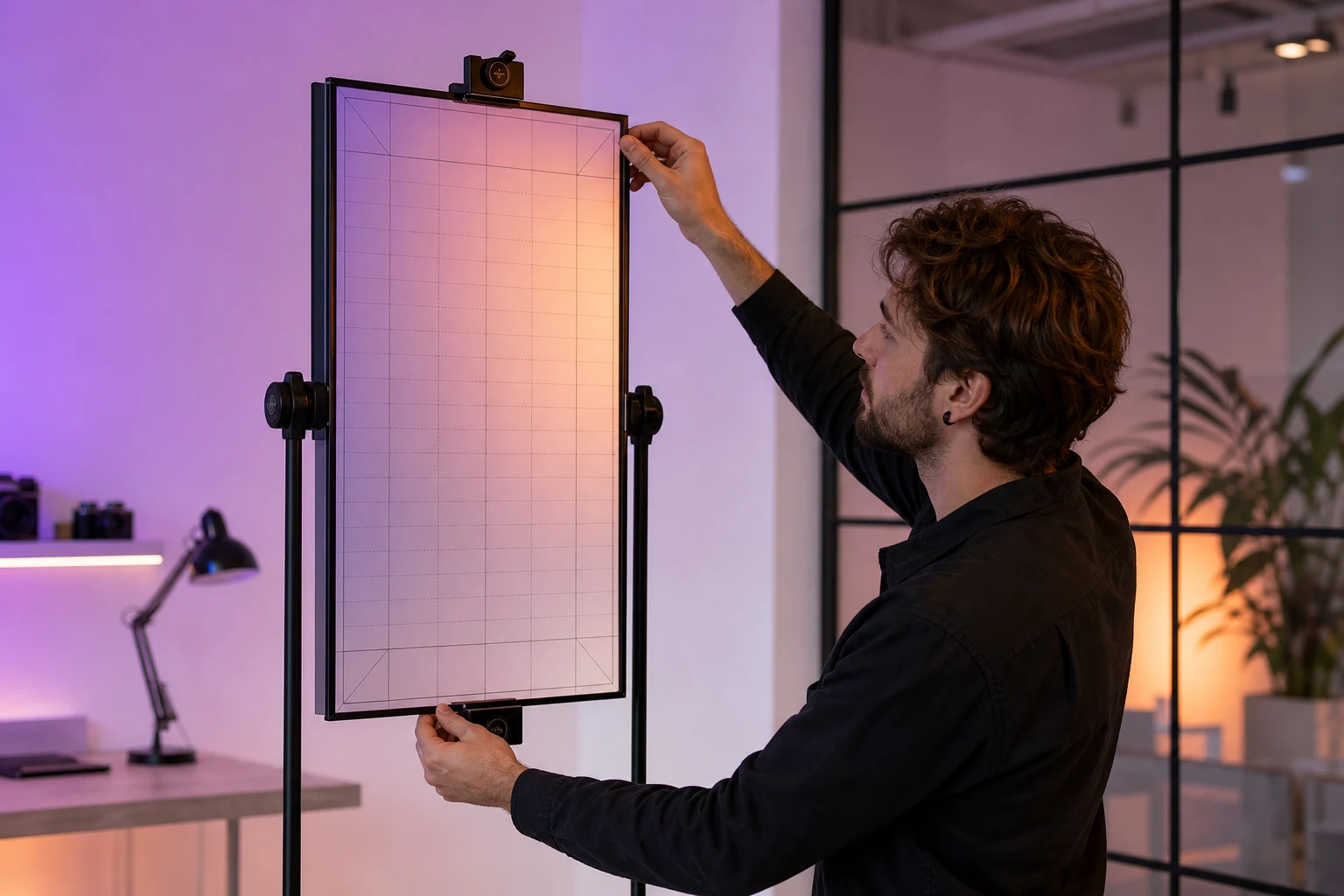
Las historias de Instagram se han convertido en una herramienta esencial para conectar con la audiencia de una forma directa y visual. Para captar la atención en este formato efímero, es crucial que el contenido se vea profesional y bien adaptado. Conocer las medidas y especificaciones técnicas correctas no es un detalle menor, es la base para que tus fotos y vídeos luzcan impecables y transmitan tu mensaje sin recortes inesperados ni pérdida de calidad.
Dominar el formato de las stories asegura que el contenido ocupe toda la pantalla del móvil, ofreciendo una experiencia inmersiva. Esta guía detalla todas las especificaciones necesarias para optimizar tus historias y lograr el máximo impacto visual.
¿Cuáles son las medidas correctas para las historias de Instagram?
La clave para una historia visualmente atractiva es respetar las dimensiones recomendadas por la plataforma. Esto garantiza que tu contenido se muestre a pantalla completa, sin bordes negros ni recortes que puedan ocultar información importante.
La medida ideal para las historias de Instagram, tanto para fotos como para vídeos, es de 1080 x 1920 píxeles. Esta dimensión corresponde a una relación de aspecto de 9:16, el formato vertical estándar de los smartphones modernos.
Resumen de especificaciones técnicas
| Característica | Especificación recomendada |
|---|---|
| Dimensiones | 1080 x 1920 píxeles |
| Relación de aspecto | 9:16 (vertical) |
| Formatos de imagen | JPG o PNG |
| Formatos de vídeo | MP4, MOV o GIF |
| Tamaño máximo (imagen) | 30 MB |
| Tamaño máximo (vídeo) | 4 GB |
| Duración máxima (vídeo) | 60 segundos por historia |
La importancia de la "zona segura" en tus historias
Aunque tus diseños ocupen 1080 x 1920 píxeles, no todo el espacio es visible para el usuario. Instagram superpone elementos de su interfaz sobre el contenido, como tu foto de perfil y nombre en la parte superior, y la barra para responder o reaccionar en la parte inferior.
La zona segura es el área central de la historia donde debes colocar todos los elementos cruciales —texto, stickers, encuestas o llamadas a la acción— para asegurar que sean completamente visibles en cualquier dispositivo. Ignorar esta zona es un error común que puede hacer que partes importantes de tu mensaje queden ocultas.
¿Cómo respetar la zona segura?
Para evitar que los elementos de la interfaz tapen tu contenido, es recomendable dejar márgenes de seguridad. Aunque no hay una cifra oficial exacta, una buena práctica es dejar aproximadamente 250 píxeles libres en los bordes superior e inferior.
- Margen superior: Evita colocar texto o logos importantes en esta área para que no queden tapados por tu información de perfil.
- Margen inferior: Mantén esta zona despejada para no interferir con la caja de respuesta o los botones de interacción.
- Márgenes laterales: Aunque menos problemáticos, dejar un pequeño espacio en los lados previene recortes en dispositivos con diferentes proporciones de pantalla.
Al diseñar tus historias en herramientas externas, puedes usar plantillas que ya tengan marcadas estas zonas seguras para facilitar el proceso.
Formatos de archivo y duración para tus historias
Además de las dimensiones, el formato del archivo y su duración son fundamentales para garantizar la compatibilidad y una buena experiencia de usuario.
Formatos de archivo recomendados
- Imágenes: Para fotografías, el formato JPG es ideal por su buen equilibrio entre calidad y peso. Si necesitas fondos transparentes o tienes gráficos con texto, el formato PNG es la mejor opción para mantener la nitidez.
- Vídeos: Instagram acepta los formatos MP4, MOV y GIF. Se recomienda usar el códec de vídeo H.264 y audio AAC para una compresión eficiente y máxima compatibilidad.
Duración del contenido
- Fotos: Las imágenes estáticas se muestran durante 5 segundos.
- Vídeos: Cada segmento de historia en vídeo puede durar un máximo de 60 segundos. Si subes un vídeo más largo, Instagram lo dividirá automáticamente en varias historias consecutivas.
Consejos para optimizar la calidad de tus historias
Una historia pixelada o de baja calidad puede afectar negativamente la percepción de tu marca. Aquí tienes algunos consejos para mantener la máxima nitidez:
- Crea el contenido con las dimensiones correctas: Diseña siempre tus historias en un lienzo de 1080 x 1920 píxeles desde el principio. Redimensionar una imagen más pequeña a este tamaño provocará una pérdida de calidad.
- Usa la cámara nativa del móvil: En la medida de lo posible, graba vídeos y toma fotos con la aplicación de cámara de tu teléfono en lugar de hacerlo directamente desde la cámara de Instagram. La compresión de la plataforma a veces puede reducir la calidad.
- Configura la subida de alta calidad: Asegúrate de tener activada la opción de "Subir con la mayor calidad" en la configuración de tu cuenta de Instagram. Puedes encontrarla en
Configuración y privacidad>Uso de datos y calidad de los archivos multimedia. - Transfiere archivos sin compresión: Si diseñas en un ordenador, utiliza métodos como AirDrop, Google Drive o un cable USB para pasar los archivos a tu móvil, evitando aplicaciones de mensajería como WhatsApp, que comprimen las imágenes y vídeos.
Al seguir estas pautas sobre las medidas para historias de Instagram y prestar atención a detalles como la zona segura y la calidad del archivo, te asegurarás de que tu contenido no solo se vea profesional, sino que también cumpla su objetivo de comunicar y conectar eficazmente con tu audiencia. Y si quieres llevar tus stories al siguiente nivel, no olvides que puedes hacer una historia destacada en Instagram para que tu mejor contenido permanezca visible en tu perfil.
También te puede interesar
- ¿No puedes poner notas en Instagram? Las causas y soluciones
- Cómo crear contenido atractivo para Instagram: destacadas, preguntas y videos
- ¿Por qué Jennifer Lawrence no tiene Instagram? Las razones de su ausencia
- ¿Si ocultas un comentario en Instagram se dan cuenta? La verdad revelada
- Cómo poner un link de WhatsApp en tus historias de Instagram: la guía paso a paso
¿Te gustó este artículo?
Suscribite para recibir más contenido como este.