Cómo eliminar un me gusta por error en Facebook: guía paso a paso
Un clic en Facebook puede generar pánico. Esta guía ofrece soluciones rápidas: eliminar cualquier reacción (like, me encanta, me divierte) en publicaciones, fotos o comentarios desde móvil o escritorio, y usar el Registro de actividad para ubicarla.
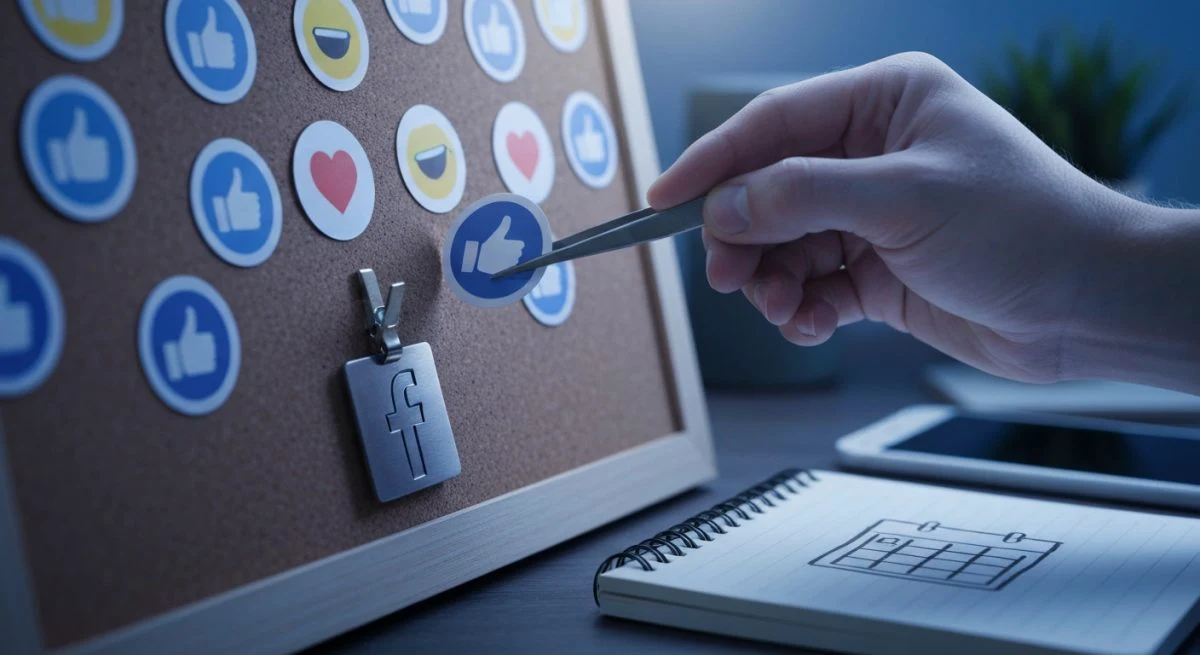
Dar un "me gusta" por error en Facebook es una situación más común de lo que parece. Ya sea deslizando el dedo por el móvil o navegando rápidamente en el ordenador, un clic accidental puede generar un momento de pánico. Afortunadamente, la solución es sencilla y rápida. Esta guía explica cómo eliminar cualquier reacción accidental en publicaciones, fotos o comentarios, tanto desde la aplicación móvil como desde la versión de escritorio.
¿Qué pasa cuando das "me gusta" por error en Facebook?
Al presionar el botón "me gusta" en una publicación, la persona que la compartió recibe una notificación de forma casi instantánea. Si retiras la reacción de inmediato, es posible que el usuario no llegue a ver la notificación, especialmente si tiene muchas otras interacciones.
Sin embargo, si la persona tiene las notificaciones activadas en su dispositivo, podría ver un aviso emergente con tu nombre, aunque lo elimines segundos después. La clave está en la rapidez: cuanto antes reviertas la acción, menor será la probabilidad de que la otra persona se dé cuenta.
Cómo quitar un "me gusta" de una publicación en el móvil
El proceso para eliminar una reacción accidental desde la aplicación de Facebook para Android o iOS es intuitivo y solo requiere un par de toques.
Pasos a seguir:
- Localiza la publicación: Vuelve a la publicación, foto o video al que reaccionaste por error.
- Identifica el botón de reacción: El botón "me gusta", que antes era un pulgar hacia arriba, ahora estará de color azul y mostrará la palabra "Me gusta".
- Vuelve a presionar el botón: Simplemente toca de nuevo el botón azul "Me gusta". Al hacerlo, la reacción se eliminará, el botón volverá a su color gris original y el contador de "me gusta" disminuirá.
Si en lugar de un "me gusta" dejaste otra reacción como "me encanta", "me divierte" o "me enoja", el proceso es idéntico. Solo tienes que volver a tocar el ícono de la reacción que dejaste para que desaparezca.
Cómo eliminar un "me gusta" desde el ordenador
La versión de escritorio de Facebook ofrece la misma facilidad para corregir un "me gusta" accidental. El procedimiento es prácticamente el mismo que en el móvil.
Pasos a seguir:
- Encuentra la publicación: Navega hasta la publicación donde diste el "me gusta" por error.
- Ubica el botón de "Me gusta": Verás el botón "Me gusta" resaltado en azul debajo de la publicación.
- Haz clic para eliminar: Haz clic sobre el botón azul. Inmediatamente, la reacción se anulará y el botón volverá a su estado original en gris.
¿No encuentras la publicación? Usa el registro de actividad
Si reaccionaste a algo por error y no puedes encontrar la publicación, no te preocupes. Facebook guarda un historial de todas tus interacciones en el "Registro de actividad", una herramienta muy útil para gestionar tu cuenta.
El registro de actividad te permite cómo ver a qué le diste like en Facebook: recupera tu historial y gestionar esas interacciones de forma centralizada.
Cómo acceder y eliminar un "me gusta" desde el registro de actividad (móvil):
- Ve a tu perfil: Abre la app de Facebook y toca tu foto de perfil en la esquina superior.
- Accede a la configuración: Pulsa el ícono de los tres puntos (...) que aparece junto a "Editar perfil".
- Selecciona "Registro de actividad": En el menú de configuración del perfil, elige esta opción.
- Filtra tus interacciones: Toca en "Gestionar tus interacciones". Verás una lista cronológica de todos tus "me gusta", comentarios y otras reacciones.
- Encuentra y elimina la reacción: Localiza la interacción que quieres eliminar. Pulsa el ícono de los tres puntos (...) junto a ella y selecciona "Ya no me gusta". La reacción se eliminará de la publicación original.
Cómo acceder y eliminar un "me gusta" desde el registro de actividad (ordenador):
- Abre tu perfil: Haz clic en tu nombre en la parte superior de la página de inicio.
- Ve al registro de actividad: Haz clic en el botón de los tres puntos (...) debajo de tu foto de portada y selecciona "Registro de actividad".
- Busca la sección "Interacciones": En el menú de la izquierda, despliega la opción "Interacciones" y haz clic en "Me gusta y reacciones".
- Elimina la reacción: Se mostrará una lista de todas las publicaciones a las que has reaccionado. Busca la que deseas anular, haz clic en los tres puntos (...) a la derecha y selecciona "Ya no me gusta".
Preguntas frecuentes sobre eliminar reacciones en Facebook
Si quito el "me gusta", ¿la otra persona recibe una notificación?
No. Facebook no envía notificaciones cuando alguien elimina un "me gusta" o cualquier otra reacción. La única notificación que se genera es la inicial, cuando das el "me gusta".
¿Qué pasa si doy "me gusta" y lo quito varias veces?
Si reaccionas y anulas la reacción repetidamente en un corto período de tiempo sobre la misma publicación, la otra persona podría recibir la notificación inicial. Sin embargo, Facebook podría interpretar este comportamiento como spam y bloquear temporalmente tu capacidad para dar "me gusta".
¿Puedo eliminar un "me gusta" en la publicación de alguien que me ha bloqueado?
No. Una vez que un usuario te bloquea, pierdes la capacidad de ver su perfil y sus publicaciones. Por lo tanto, no podrás interactuar con su contenido ni eliminar reacciones que hayas dejado en el pasado.
¿Se puede saber quién ha quitado un "me gusta"?
No directamente. Una persona podría notar que el número total de "me gusta" ha disminuido, pero Facebook no proporciona una lista de las personas que han eliminado su reacción. Solo sería posible saberlo si la persona recuerda específicamente haber visto tu nombre en la lista de "me gusta" y luego nota que ya no está.
También te puede interesar
- Cómo ver un perfil de Facebook restringido: lo que de verdad funciona
- Cómo eliminar una cuenta de Facebook: la guía paso a paso definitiva
- Cómo descargar reels de Facebook: guía para móvil y PC
- Dónde apelar en Facebook: la guía para recuperar tu cuenta o contenido
- Descargar videos privados de Facebook: la guía para guardarlos y compartirlos
¿Te gustó este artículo?
Suscribite para recibir más contenido como este.