Cómo recuperar una publicación eliminada de Facebook: la guía paso a paso
¿Borraste una publicación de Facebook por error? La Papelera guarda tus contenidos 30 días y te permite restaurarlos en móvil u ordenador. Descubre diferencias entre archivar y eliminar, y cómo proteger tus recuerdos con copias de seguridad.
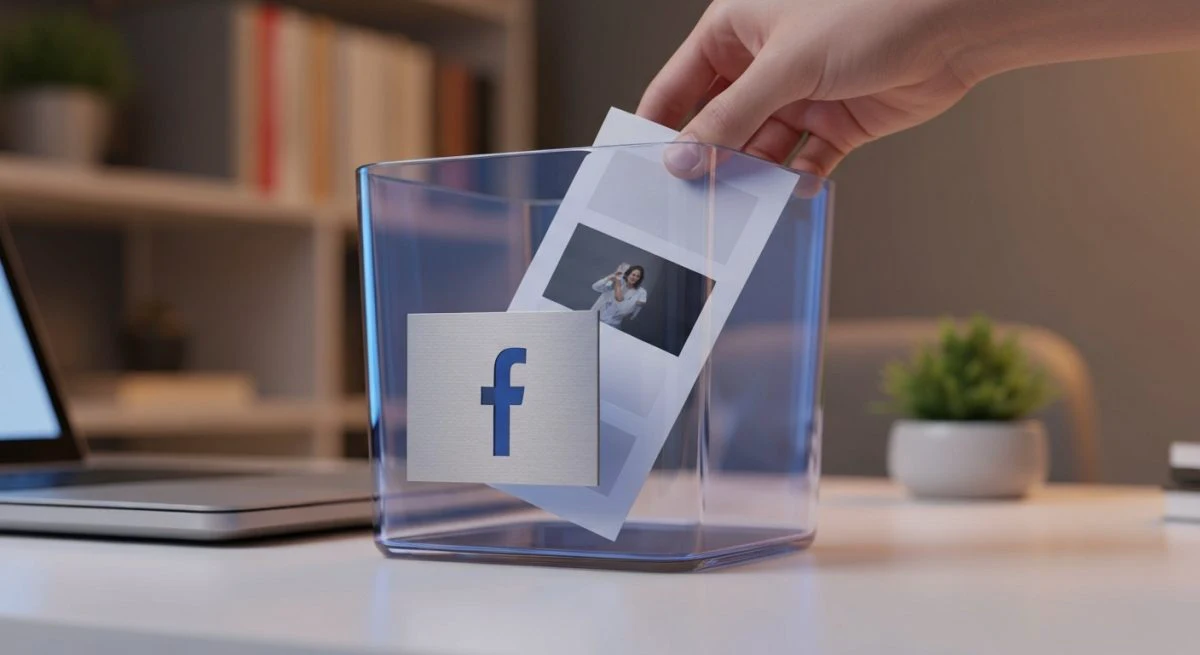
¿Alguna vez has eliminado una publicación de Facebook y al instante te has arrepentido? Ya sea una foto con un recuerdo especial, una actualización importante o un video divertido, borrar contenido por error es una situación más común de lo que parece. La buena noticia es que, en la mayoría de los casos, tiene solución.
Facebook cuenta con una función de "Papelera" que almacena temporalmente el contenido que eliminas, dándote un margen de tiempo para recuperarlo. En esta guía detallada, se explica paso a paso cómo encontrar esta función y restaurar tus publicaciones tanto desde un ordenador como desde un dispositivo móvil.
La clave: ¿A dónde van las publicaciones eliminadas?
Cuando eliminas una publicación de tu perfil, no desaparece de forma inmediata y permanente. En su lugar, Facebook la mueve a una sección llamada "Papelera". Este contenido permanece allí durante 30 días antes de ser eliminado definitivamente.
Este período de 30 días es crucial. Si actúas dentro de este plazo, podrás restaurar la publicación en tu perfil como si nada hubiera pasado. Una vez transcurrido este tiempo, la recuperación a través de los métodos estándar de Facebook se vuelve imposible.
Diferencia entre Archivar y Eliminar
Es importante no confundir la opción de "Mover a la papelera" con "Mover al archivo".
- Archivar: Oculta la publicación de tu biografía, pero no la elimina. Solo tú puedes verla en tu sección de "Archivo" y puedes restaurarla en cualquier momento, sin límite de tiempo.
- Eliminar (Mover a la papelera): Inicia el proceso de borrado. La publicación se mueve a la papelera y, si no se restaura en 30 días, se elimina para siempre.
Cómo recuperar una publicación eliminada desde el móvil (Android e iOS)
El proceso para recuperar una publicación borrada desde la aplicación de Facebook es sencillo e idéntico tanto para dispositivos Android como iOS.
Sigue estos pasos:
- Abre la aplicación de Facebook e inicia sesión en tu cuenta.
- Ve a tu perfil tocando tu foto de perfil en la esquina superior derecha o izquierda.
- Una vez en tu perfil, pulsa el icono de los tres puntos (...) que se encuentra junto a "Editar perfil".
- En el menú de "Configuración del perfil", selecciona "Archivo".
- Dentro de la sección de Archivo, verás varias pestañas en la parte superior. Pulsa en "Papelera".
- Aquí encontrarás una lista de todas las publicaciones que has eliminado en los últimos 30 días. Busca la publicación que deseas recuperar.
- Pulsa en los tres puntos (...) junto a la publicación que quieres restaurar.
- Selecciona la opción "Restaurar en el perfil" y confirma tu decisión en la ventana emergente.
La publicación volverá a aparecer en tu biografía en la fecha original en la que fue creada.
Cómo recuperar una publicación borrada desde un ordenador
Si prefieres usar Facebook en un navegador web, el proceso es igualmente simple.
Sigue estos pasos:
- Abre tu navegador web y ve a la página de Facebook.
- Accede a tu perfil haciendo clic en tu nombre o foto de perfil en la esquina superior izquierda.
- Haz clic en el icono de los tres puntos (...) ubicado en el lado derecho, debajo de tu foto de portada.
- En el menú desplegable, selecciona "Registro de actividad".
- En el menú de la izquierda del Registro de actividad, busca y haz clic en "Papelera".
- Verás todas las publicaciones que has movido a la papelera. Marca la casilla junto a la publicación (o publicaciones) que deseas recuperar.
- Haz clic en el botón "Restaurar" que aparecerá en la parte superior de la lista. Confirma la acción.
Al igual que en el móvil, la publicación se restaurará en tu biografía con su fecha y configuración de privacidad originales.
¿Qué pasa si han pasado más de 30 días?
Si han transcurrido más de 30 días desde que eliminaste la publicación, Facebook la borrará permanentemente de sus servidores. En este punto, no es posible recuperarla a través de la función de Papelera.
Aunque existen herramientas de terceros que afirman poder recuperar datos eliminados, su eficacia es muy limitada y a menudo suponen un riesgo para la seguridad de tu cuenta. La forma más segura de proteger tu contenido es actuar dentro del plazo de 30 días que ofrece Facebook.
Prevención: Descargar tu información como copia de seguridad
Para evitar la pérdida permanente de recuerdos importantes, una buena práctica es descargar periódicamente una copia de tu información de Facebook. Esto te permite guardar una copia de tus fotos, videos y publicaciones en tu dispositivo personal.
Para hacerlo:
- Ve a "Configuración y privacidad" > "Configuración".
- Busca la sección "Tu información".
- Selecciona "Descargar tu información".
- Elige qué tipo de información quieres descargar y el intervalo de fechas.
Aunque esta copia no te permitirá restaurar directamente la publicación en tu perfil con sus interacciones, te asegurarás de no perder el contenido para siempre. Mantener el control sobre tu información es una parte fundamental de la privacidad en Facebook: cómo controlar tu información personal.
En resumen, si has borrado una publicación por error, no hay motivo para entrar en pánico. Dirígete a la papelera de tu cuenta lo antes posible y, con unos pocos clics, podrás tenerla de vuelta en tu perfil.
También te puede interesar
- Cómo ver un perfil de Facebook restringido: lo que de verdad funciona
- Cómo eliminar una cuenta de Facebook: la guía paso a paso definitiva
- Dónde apelar en Facebook: la guía para recuperar tu cuenta o contenido
- Cómo descargar reels de Facebook: guía para móvil y PC
- Descargar videos privados de Facebook: la guía para guardarlos y compartirlos
¿Te gustó este artículo?
Suscribite para recibir más contenido como este.