Dónde guarda Facebook los archivos descargados: la guía completa
Descubre dónde terminan tus archivos descargados desde Facebook, según el dispositivo que utilizas. Android guarda en Descargas, iPhone en Fotos, y PC en carpeta Descargas. Además, recuerda la diferencia entre descargar y guardar dentro de la app.
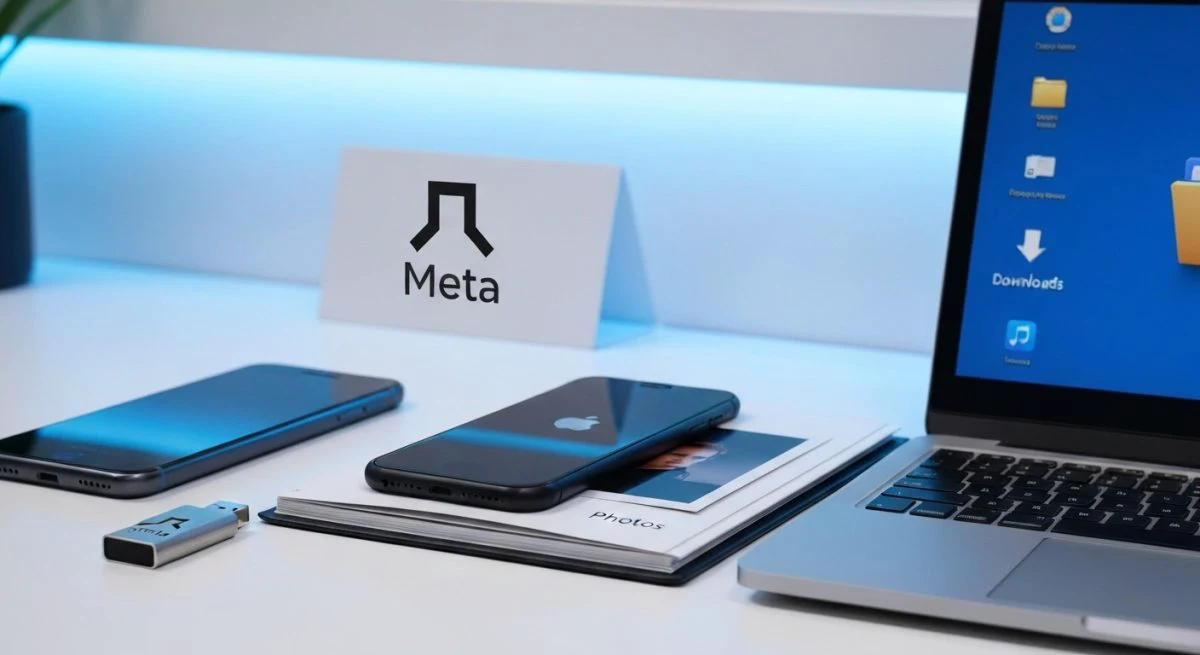
¿Alguna vez has descargado una foto, un vídeo o un documento de Facebook y luego no has podido encontrarlo? Es una situación más común de lo que parece. La red social no siempre hace evidente la ubicación de los archivos, lo que puede generar confusión. Entender dónde se almacenan estos elementos es clave para gestionarlos correctamente en tus dispositivos.
La respuesta corta es que Facebook no tiene una carpeta propia y exclusiva para las descargas. En realidad, los archivos se guardan en las carpetas de descarga predeterminadas de tu dispositivo, ya sea un móvil Android, un iPhone o un ordenador. Sin embargo, la ubicación exacta puede variar ligeramente dependiendo del sistema operativo y de la configuración del navegador que utilices.
Dónde se guardan los archivos de Facebook en un móvil Android
En los dispositivos Android, el sistema operativo designa una carpeta específica para todas las descargas, no solo las de Facebook. Cuando descargas una imagen o un vídeo desde la aplicación, estos archivos se dirigen directamente a la carpeta "Descargas" o "Downloads" de tu dispositivo.
Cómo encontrar tus archivos descargados en Android:
- Abre el gestor de archivos: Busca en tus aplicaciones una llamada "Archivos", "Mis Archivos", "Files de Google" o un nombre similar. Todos los teléfonos Android incluyen una por defecto.
- Navega al almacenamiento interno: Dentro del gestor, selecciona la opción "Almacenamiento interno".
- Localiza la carpeta "Download": Desplázate por la lista de carpetas hasta que encuentres una llamada "Download" o "Descargas".
- Busca tu archivo: Dentro de esta carpeta estarán todos los archivos que has bajado desde Facebook y otras aplicaciones o navegadores.
En algunos casos, las fotos y vídeos descargados también pueden aparecer automáticamente en la galería de tu teléfono, generalmente en un álbum específico llamado "Descargas" o "Downloads".
Dónde encontrar los vídeos y fotos de Facebook en un iPhone o iPad
El sistema operativo de Apple, iOS, gestiona los archivos de una manera un poco diferente. Cuando descargas una imagen o un vídeo desde la aplicación de Facebook en un iPhone o iPad, el archivo no se va a una carpeta de "Descargas" tradicional como en Android.
En su lugar, el contenido multimedia se guarda directamente en la aplicación Fotos.
Pasos para localizar tus descargas en iOS/iPadOS:
- Abre la aplicación "Fotos" en tu dispositivo.
- Ve a la pestaña "Biblioteca" ubicada en la esquina inferior izquierda.
- Busca en "Recientes": El vídeo o la foto que acabas de descargar debería ser el elemento más reciente en tu biblioteca.
- Revisa los álbumes: A veces, iOS crea un álbum específico. Desplázate hacia abajo en la pestaña "Álbumes" y busca una carpeta que pueda llamarse "Guardado de Facebook" o similar, aunque lo más común es que simplemente se integre en tu carrete principal.
Si lo que descargaste fue un archivo que no es una imagen o vídeo (como un PDF), este se guardará en la aplicación Archivos. Dentro de esta app, deberás buscar en la sección "En mi iPhone" o "iCloud Drive", normalmente dentro de la carpeta "Descargas".
Cómo localizar las descargas de Facebook en tu ordenador (Windows y Mac)
El proceso en un ordenador es muy similar tanto en Windows como en macOS. Cuando utilizas Facebook desde un navegador web (Chrome, Firefox, Safari, Edge, etc.), cualquier archivo que descargues se guardará en la carpeta de descargas predeterminada del sistema.
En Windows
- Abre el Explorador de archivos: Puedes hacerlo pulsando la tecla de
Windows + Eo haciendo clic en el icono de la carpeta en la barra de tareas. - Busca en el panel izquierdo: En el menú de acceso rápido, verás una carpeta llamada "Descargas".
- Encuentra tu archivo: Haz clic en "Descargas" y allí encontrarás todos los archivos que has bajado de Facebook, ordenados generalmente por fecha.
La ruta completa de esta carpeta suele ser C:UsersTuNombreDeUsuarioDownloads.
En macOS
- Abre el Finder: Haz clic en el icono de la cara sonriente en tu Dock.
- Selecciona la carpeta "Descargas": En la barra lateral del Finder, bajo la sección "Favoritos", encontrarás la carpeta "Descargas".
- Visualiza tus archivos: Dentro de esta carpeta se almacenarán todos los elementos que hayas descargado desde tu navegador.
En ambos sistemas operativos, si has cambiado la configuración de tu navegador, los archivos podrían guardarse en una ubicación diferente. Para verificarlo, puedes ir a la configuración de tu navegador, buscar la sección "Descargas" y comprobar la "Ubicación" especificada.
¿Y el contenido "guardado" dentro de Facebook?
Es importante no confundir descargar un archivo con guardar un elemento dentro de Facebook. Cuando utilizas la opción "Guardar publicación", "Guardar vídeo" o "Guardar enlace", el contenido no se descarga en tu dispositivo. En su lugar, se almacena en una sección especial dentro de tu propia cuenta de Facebook.
Estos elementos guardados actúan como una especie de marcador o lista de favoritos para que puedas acceder a ellos más tarde.
Para encontrar tus elementos guardados en Facebook:
- Abre Facebook en la app o en el navegador.
- Ve al menú principal (las tres líneas horizontales).
- Busca y selecciona la opción "Guardado".
Allí encontrarás todas las publicaciones, vídeos, fotos y enlaces que has marcado para ver después, organizados en colecciones si así lo has decidido. Esta es una función interna de la plataforma y no ocupa espacio en el almacenamiento de tu dispositivo. Para tener el archivo físicamente, siempre deberás usar la opción "Descargar".
También te puede interesar
- Cómo ver un perfil de Facebook restringido: lo que de verdad funciona
- Cómo eliminar una cuenta de Facebook: la guía paso a paso definitiva
- Dónde apelar en Facebook: la guía para recuperar tu cuenta o contenido
- Cómo descargar reels de Facebook: guía para móvil y PC
- Descargar videos privados de Facebook: la guía para guardarlos y compartirlos
¿Te gustó este artículo?
Suscribite para recibir más contenido como este.