No puedo transmitir videos de Facebook a mi smart TV: guía de soluciones
Si la transmisión desde Facebook a Smart TV falla, prueba la red y reinicios, luego actualiza la app. Si el icono de transmitir no aparece, considera la compatibilidad de TV o duplicar pantalla. Recurso: Web Video Caster.
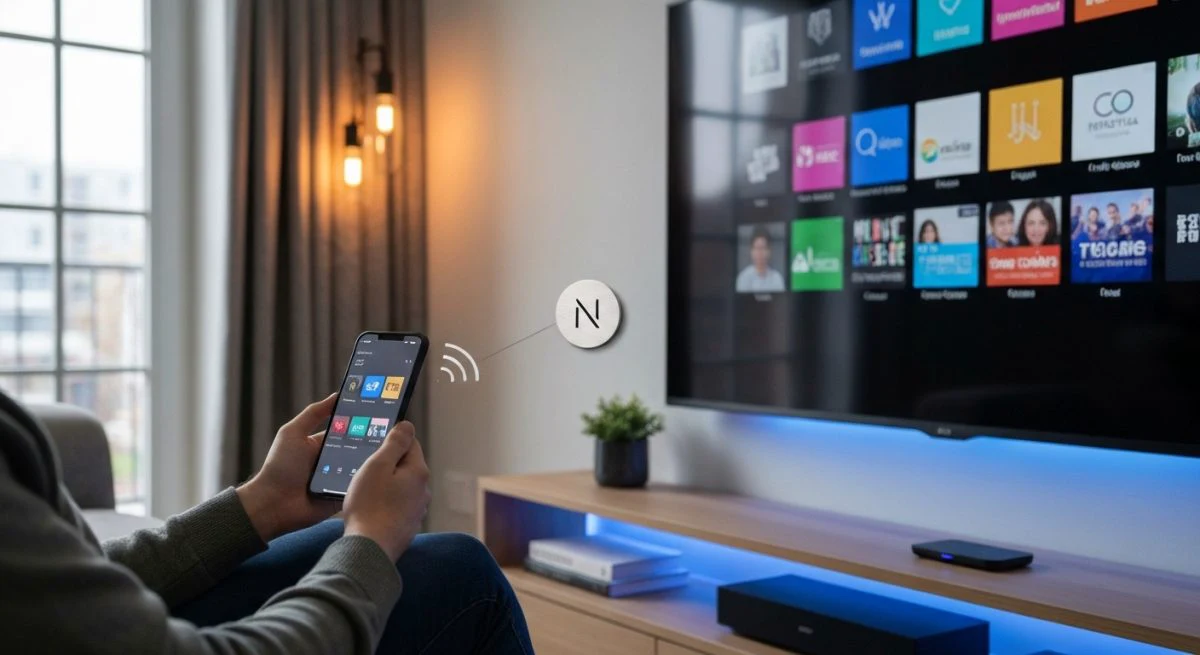
Ver videos de Facebook en la pantalla grande de un Smart TV es una experiencia mucho más cómoda que hacerlo desde el móvil. Sin embargo, en ocasiones, la tecnología no coopera y la opción de transmitir simplemente no funciona. Si te encuentras con el frustrante mensaje "no puedo transmitir videos de Facebook a mi Smart TV", no te preocupes. Existen varias razones para este problema y, afortunadamente, también varias soluciones.
Esta guía de resolución de problemas está diseñada para ayudarte a identificar y solucionar los inconvenientes más comunes, desde los más simples hasta los más complejos.
Verificaciones iniciales: los primeros pasos para solucionar el problema
Antes de sumergirnos en configuraciones complejas, es crucial asegurarse de que los fundamentos estén correctamente establecidos. A menudo, el problema se resuelve con una simple verificación.
1. Conexión a la misma red Wi-Fi
La regla de oro para cualquier tipo de transmisión de contenido (casting) es que ambos dispositivos, tu móvil (o tablet) y tu Smart TV (o dispositivo de streaming como Chromecast), deben estar conectados a la misma red Wi-Fi.
- En tu móvil: Ve a "Configuración" > "Wi-Fi" y verifica el nombre de la red a la que estás conectado.
- En tu Smart TV: Accede al menú de configuración, busca la sección "Red" o "Conexión" y confirma que esté conectada a la misma red que tu móvil.
Un error común es que el móvil se conecte a una red de 5 GHz mientras que el televisor está en la de 2.4 GHz, o viceversa. Aunque provengan del mismo router, algunos sistemas las tratan como redes separadas. Asegúrate de que ambas estén en la misma banda o prueba a cambiar una de ellas.
2. Reinicia tus dispositivos
La solución más antigua y, a menudo, la más efectiva. Un reinicio puede solucionar fallos temporales de software tanto en la aplicación de Facebook como en el sistema operativo de tu televisor.
- Reinicia tu móvil: Apágalo completamente, espera unos 30 segundos y vuelve a encenderlo.
- Reinicia tu Smart TV: Desenchúfalo de la corriente eléctrica durante al menos un minuto. No uses solo el mando a distancia, ya que a menudo solo lo pone en modo de espera. Vuelve a enchufarlo y enciéndelo.
- Reinicia tu router: Desconéctalo de la corriente, espera un minuto y vuelve a conectarlo. Esto refrescará la conexión de todos los dispositivos en tu red.
3. Actualiza la aplicación de Facebook
Una versión desactualizada de la aplicación de Facebook puede tener errores o ser incompatible con las últimas actualizaciones del sistema de tu TV.
- Para Android: Abre la Google Play Store, busca "Facebook" y comprueba si hay un botón que diga "Actualizar".
- Para iOS: Abre la App Store, toca el ícono de tu perfil, desliza hacia abajo para ver las actualizaciones pendientes y actualiza Facebook si aparece en la lista.
Problemas con la función de "Transmitir" (Cast)
Si las verificaciones iniciales no funcionaron, el problema podría estar relacionado con la función de transmisión específica de Facebook o la compatibilidad de tu dispositivo.
¿Dónde está el icono para transmitir?
Para enviar un video de Facebook a tu TV, debes buscar el icono de transmisión. Generalmente, aparece en la esquina superior derecha del reproductor de video cuando lo pones en pantalla completa. Si este icono no aparece, puede deberse a varias razones.
La desaparición de la app Facebook Watch para Smart TV
Es importante saber que Meta, la empresa matriz de Facebook, eliminó la aplicación dedicada de Facebook Watch de la mayoría de las tiendas de aplicaciones para Smart TV. Esto significa que ya no puedes descargar e instalar una aplicación de Facebook directamente en tu televisor LG, Samsung o Android TV como antes.
La única forma oficial de ver videos de Facebook en la TV es a través de la función de "Transmitir" desde la aplicación móvil.
Soluciones cuando el icono de transmitir no aparece
- Asegúrate de que estás en la sección de video correcta: El icono de transmisión suele estar más disponible en la pestaña "Watch" de Facebook. Intenta reproducir un video desde allí.
- Verifica la compatibilidad de tu TV: No todos los Smart TV son compatibles con la función de transmisión nativa de Facebook. Los dispositivos más compatibles son aquellos con Chromecast integrado (muchos Android TV) o un dispositivo Chromecast externo. Apple TV a través de AirPlay también es una opción para usuarios de iPhone/iPad.
- Limpia la caché de la aplicación de Facebook: Los datos almacenados en la caché pueden corromperse y causar problemas.
- En Android: Ve a "Configuración" > "Aplicaciones" > "Facebook" > "Almacenamiento" y selecciona "Borrar caché".
Alternativas y soluciones avanzadas
Si después de todo lo anterior sigues sin poder transmitir, existen métodos alternativos que puedes probar.
Duplicar la pantalla de tu móvil (Screen Mirroring)
Esta es una solución universal que funciona con casi cualquier aplicación. En lugar de transmitir solo el video, proyectas una réplica exacta de la pantalla de tu móvil en el televisor.
- En Android: La función se suele llamar "Smart View" (Samsung), "Emitir", "Proyección inalámbrica" o "Compartir pantalla". Puedes encontrarla en el panel de ajustes rápidos (deslizando el dedo hacia abajo desde la parte superior de la pantalla). Actívala y selecciona tu TV de la lista de dispositivos disponibles.
- En iPhone/iPad (AirPlay): Desliza el dedo para abrir el Centro de Control, toca el icono de "Duplicar pantalla" (dos rectángulos superpuestos) y elige tu Apple TV o Smart TV compatible con AirPlay.
La principal desventaja de este método es que todo lo que hagas en tu móvil se verá en la TV, incluidas las notificaciones. Además, debes mantener la pantalla del móvil encendida.
Utilizar aplicaciones de terceros
Existen aplicaciones diseñadas específicamente para transmitir contenido web y local a televisores, que a menudo funcionan cuando la función nativa de una app falla.
Una opción popular es Web Video Caster. El proceso generalmente implica:
- Abrir la app de Facebook y encontrar el video que quieres ver.
- Tocar la opción "Compartir" y copiar el enlace del video.
- Abrir la aplicación Web Video Caster, pegar el enlace en su navegador integrado y darle a reproducir.
- La app detectará el video y te permitirá enviarlo a tu Smart TV o Chromecast.
Tabla de resumen de problemas y soluciones
| Problema | Solución Sugerida | Nivel de Dificultad |
|---|---|---|
| No aparece el icono de "Transmitir" | 1. Verificar que móvil y TV estén en la misma red Wi-Fi. 2. Reiniciar ambos dispositivos y el router. 3. Actualizar la app de Facebook. | Fácil |
| La transmisión se corta o va lenta | 1. Acercar el router al TV y al móvil. 2. Desconectar otros dispositivos de la red Wi-Fi. 3. Reiniciar el router. | Fácil |
| Mi TV no aparece en la lista de dispositivos | 1. Asegurarse de que el TV es compatible (Chromecast, AirPlay). 2. Probar a duplicar la pantalla del móvil. | Medio |
| La app Facebook Watch no está en mi TV | Esta app fue descontinuada. La única vía es transmitir desde el móvil. | Informativo |
| Ninguna solución funciona | Usar una app de terceros como Web Video Caster para enviar el video. | Medio |
En resumen, aunque la eliminación de la app de Facebook Watch para televisores ha limitado las opciones, la función de transmitir desde el móvil sigue siendo la vía principal. Asegurarte de que tus dispositivos están en la misma red, actualizados y reiniciados suele solucionar la mayoría de los problemas. Si todo lo demás falla, duplicar la pantalla es una alternativa fiable para disfrutar de tus videos favoritos en una pantalla más grande.
También te puede interesar
- Por qué no puedo hacer zoom en las fotos de Facebook: la guía definitiva
- ¿Por qué no puedo reaccionar en Facebook si no estoy bloqueado?
- Cuándo fue el boom de Facebook: el ascenso de un gigante social
- Cuánto paga Facebook a un influencer: la guía definitiva
- Cómo descargar Facebook en tu iPhone XR: la guía paso a paso
¿Te gustó este artículo?
Suscribite para recibir más contenido como este.