Notificación de mensaje en Facebook pero no hay nada: 10 soluciones
El aviso puede estar oculto en solicitudes, spam, Marketplace o la bandeja de una página, aunque también puede deberse a un fallo de sincronización. Descubre cómo localizarlo y restablecer el contador en móvil y ordenador.
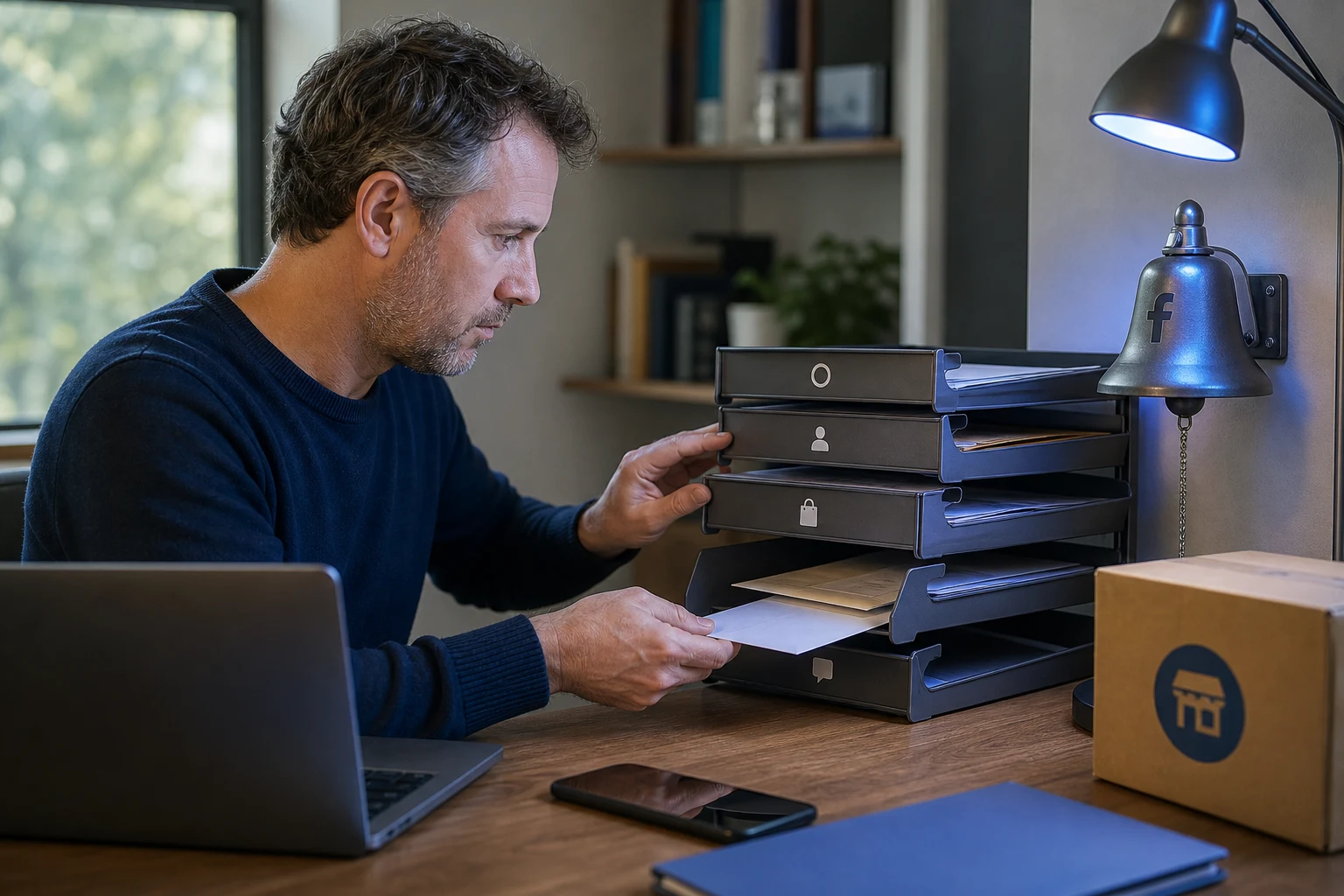
Recibir una notificación de un nuevo mensaje en Facebook o Messenger, y descubrir que no hay nada nuevo al abrir la aplicación, es una situación más común de lo que parece. Este "mensaje fantasma" puede ser frustrante, pero tiene solución. Generalmente, se debe a pequeños fallos de sincronización en la app, mensajes en carpetas ocultas o errores temporales.
A continuación, se detallan las causas más frecuentes y 10 métodos efectivos para eliminar esa notificación persistente y solucionar el problema tanto en dispositivos móviles como en la versión de escritorio de Facebook.
¿Por qué aparece una notificación de mensaje si no hay nada?
Entender el origen del problema es el primer paso para solucionarlo. Las notificaciones de mensajes fantasma en Facebook y Messenger suelen producirse por varios motivos:
- Errores de sincronización: La causa más habitual es un fallo temporal entre el servidor de Facebook y la aplicación en tu dispositivo. La notificación llega, pero la app no se actualiza correctamente para mostrar el mensaje.
- Mensajes en la carpeta "Solicitudes de mensajes": Cuando alguien que no es tu amigo te envía un mensaje, Facebook lo filtra y lo envía a una carpeta separada para que decidas si quieres aceptarlo. Estos mensajes generan una notificación que no siempre es fácil de localizar.
- Mensajes en la carpeta "Spam": Al igual que las solicitudes, los mensajes que el algoritmo de Facebook considera como spam también se almacenan en una carpeta oculta y pueden activar el contador de notificaciones.
- Caché de la aplicación corrupta: La memoria caché almacena datos temporales para que la aplicación funcione más rápido. Si estos datos se corrompen, pueden causar errores como notificaciones que no desaparecen.
- Notificaciones de Marketplace: A veces, las notificaciones de mensajes no leídos provienen de conversaciones con compradores o vendedores en Facebook Marketplace, que se gestionan a través de Messenger.
- Mensajes de páginas de Facebook: Si administras una página de Facebook, las notificaciones pueden corresponder a mensajes recibidos en la bandeja de entrada de la página y no en tu perfil personal.
1. Revisa las solicitudes de mensajes y la carpeta de spam
La primera y más común solución es revisar las carpetas donde Facebook filtra los mensajes de personas que no están en tu lista de amigos.
Cómo hacerlo en el móvil (Messenger):
- Abre la aplicación de Messenger.
- Pulsa sobre tu foto de perfil o las tres líneas horizontales en la esquina superior izquierda.
- Selecciona la opción "Solicitudes de mensajes".
- Dentro de esta sección, verás dos pestañas: "Personas que quizás conozcas" y "Spam".
- Revisa ambas carpetas en busca de mensajes no leídos. Ábrelos y la notificación debería desaparecer.
Cómo hacerlo en el ordenador:
- Abre la web de Facebook e inicia sesión.
- Haz clic en el icono de Messenger en la esquina superior derecha.
- En la parte superior del menú desplegable de chats, haz clic en los tres puntos y selecciona "Solicitudes de mensajes".
- Revisa las conversaciones que aparecen y también la carpeta "Ver spam".
2. Marca todos los mensajes como leídos
Una función útil pero poco conocida de Messenger es la capacidad de marcar todas las conversaciones como leídas de una sola vez. Esto fuerza la sincronización y suele eliminar la notificación fantasma.
Cómo hacerlo en el ordenador:
- Ve a la web de Facebook y haz clic en el icono de Messenger.
- En la parte superior del listado de chats, haz clic en el icono de los tres puntos.
- Selecciona la opción "Marcar todo como leído".
Esta acción debería eliminar inmediatamente el punto rojo de notificación.
3. Borra la memoria caché de la aplicación
Los datos temporales almacenados en la caché pueden causar fallos de funcionamiento. Limpiarla es un paso sencillo que no eliminará tus conversaciones ni tus datos importantes.
En Android:
- Ve a "Ajustes" o "Configuración" en tu dispositivo.
- Busca la sección "Aplicaciones".
- Encuentra y selecciona "Messenger" (y también puedes repetir el proceso para la app de Facebook).
- Pulsa en "Almacenamiento" o "Almacenamiento y caché".
- Selecciona "Borrar caché".
En iOS (iPhone/iPad):
iOS no permite borrar la caché de una aplicación individualmente de la misma forma que Android. La solución equivalente es desinstalar y volver a instalar la aplicación.
- Mantén presionado el icono de la app de Messenger en tu pantalla de inicio.
- Selecciona "Eliminar app" y luego "Eliminar app" para confirmar.
- Ve a la App Store, busca Messenger y vuelve a instalarla.
4. Cierra sesión y vuelve a iniciarla
Un simple reinicio de la sesión puede ser suficiente para forzar a la aplicación a sincronizarse correctamente con los servidores de Facebook y eliminar el error.
- En la app de Messenger: Pulsa en tu foto de perfil o en las tres líneas, desplázate hacia abajo hasta "Configuración de la cuenta", luego ve a "Seguridad e inicio de sesión" y busca la sección "Dónde has iniciado sesión" para cerrar la sesión activa.
- En la app de Facebook: Ve al menú (tres líneas horizontales), desplázate hacia abajo y pulsa "Cerrar sesión".
- En el ordenador: Haz clic en tu foto de perfil en la esquina superior derecha y selecciona "Cerrar sesión".
Tras cerrar la sesión en todos los dispositivos, espera unos segundos y vuelve a iniciarla para comprobar si la notificación ha desaparecido.
5. Revisa los mensajes de Facebook Marketplace
Si has comprado o vendido algo recientemente, la notificación podría estar atascada en la sección de Marketplace.
- Abre la aplicación de Facebook.
- Ve a la sección de Marketplace (el icono de la tienda).
- Pulsa en el icono de tu perfil dentro de Marketplace y luego en "Bandeja de entrada".
- Revisa todas las conversaciones con compradores y vendedores para asegurarte de que no hay ningún mensaje sin leer.
6. Actualiza la aplicación de Messenger y Facebook
Tener una versión desactualizada de la aplicación puede generar incompatibilidades y errores. Asegúrate de tener siempre la última versión instalada.
- Abre la Google Play Store (en Android) o la App Store (en iOS).
- Busca "Messenger" y "Facebook".
- Si aparece el botón "Actualizar", púlsalo. Si solo ves "Abrir", significa que ya tienes la última versión.
7. Desactiva y activa las notificaciones
Forzar un reinicio en la configuración de notificaciones de la aplicación a veces puede resolver el problema del contador "atascado".
- Abre la aplicación de Messenger.
- Ve al menú (tres líneas o tu foto de perfil) y pulsa en el icono de engranaje para ir a "Configuración".
- Selecciona "Notificaciones y sonidos".
- Desactiva la opción principal de notificaciones. Espera unos minutos.
- Vuelve a activar las notificaciones.
8. Utiliza un navegador web en modo de escritorio
A veces, la versión de escritorio de Facebook ofrece más opciones y puede ayudar a "desbloquear" la notificación.
- Abre un navegador en tu ordenador (Chrome, Firefox, etc.).
- Entra en la web de Facebook.
- Ve directamente a la sección de Messenger haciendo clic en su icono.
- Utiliza la función "Marcar todo como leído" como se explicó en el punto 2. Si el problema persiste, busca manualmente en la lista de chats algún mensaje que pueda aparecer en negrita, indicando que no está leído.
9. Revisa la bandeja de entrada de soporte
En raras ocasiones, la notificación puede estar relacionada con un mensaje de Facebook sobre tu cuenta, como una advertencia por incumplimiento de normas o una notificación de seguridad.
- En la app de Facebook, ve a Menú > Ayuda y soporte técnico > Buzón de ayuda.
- Dentro, revisa las secciones "Tus alertas" y "Otros". Si hay algún mensaje sin leer, ábrelo.
10. Reporta el problema a Facebook
Si después de intentar todas las soluciones anteriores la notificación fantasma persiste, es probable que se trate de un error técnico o bug específico de tu cuenta. En este caso, lo mejor es informar directamente a Facebook.
- Abre la aplicación de Messenger.
- Ve a Menú > Configuración (icono de engranaje).
- Desplázate hacia abajo y selecciona "Informar de un problema técnico".
- Describe el problema detalladamente, explicando que tienes una notificación de mensaje no leído que no desaparece. Si es posible, adjunta una captura de pantalla.
Aunque no siempre recibirás una respuesta directa, el equipo técnico revisará el informe y podrá solucionar el error en futuras actualizaciones o directamente en tu cuenta. En caso de problemas más graves, como una cuenta inhabilitada, el proceso es diferente y requiere otros pasos, como puedes ver en esta guía para recuperar una cuenta de Facebook inhabilitada.
También te puede interesar
- ¿Cómo cambiar el tema de Facebook con una extensión de Google Chrome?
- Cómo eliminar mensajes de forma masiva de Facebook Messenger
- 5 de las mejores aplicaciones alternativas de Facebook
- Cómo forzar a la aplicación de Facebook a usar un navegador externo para ver enlaces
- Cómo crear una encuesta en Facebook
¿Te gustó este artículo?
Suscribite para recibir más contenido como este.