Por qué no puedo transmitir de Facebook a mi TV: soluciones al problema
Facebook ya no ofrece transmisión nativa a Chromecast desde la app, pero aún puedes ver tus videos en la TV. Explora tres rutas efectivas: duplicar la pantalla, usar Facebook Watch en tu televisor y enviar desde Chrome.
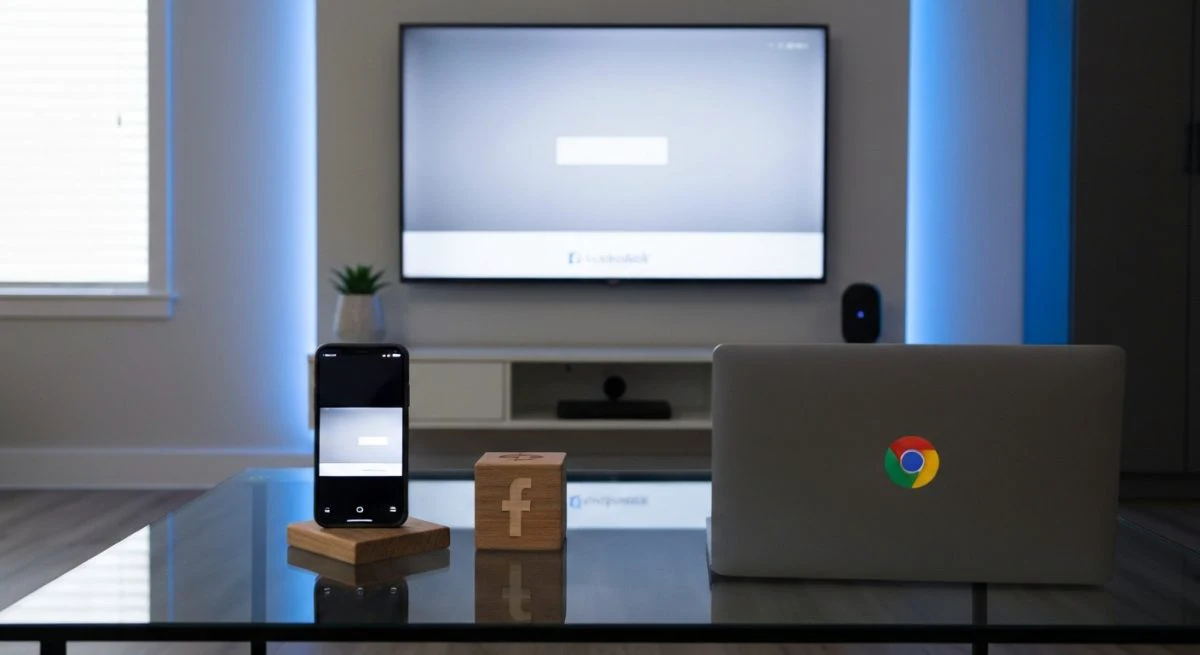
¿Intentas ver un video de Facebook en la pantalla grande de tu televisor y descubres que la opción para transmitir ha desaparecido o no funciona? No es un problema aislado. Muchos usuarios han notado que la función que permitía enviar contenido desde la aplicación de Facebook a un Chromecast o Smart TV ya no está disponible como antes.
Este cambio ha generado confusión, pero existen razones claras detrás de esta modificación y, lo más importante, alternativas para seguir disfrutando de tus videos favoritos en la televisión. Aquí se detallan las causas y las soluciones paso a paso para que puedas volver a transmitir sin complicaciones.
¿Qué pasó con la función de transmitir de Facebook a la TV?
La razón principal por la que ya no puedes transmitir directamente desde la aplicación de Facebook como antes es que Meta, la empresa matriz de Facebook, eliminó la compatibilidad nativa con Chromecast de su aplicación móvil. Esta función, que permitía enviar videos con un solo toque al ícono de "cast", fue descontinuada a principios de 2023.
Aunque Meta no emitió un comunicado oficial masivo explicando los motivos detallados de esta decisión, el cambio afectó a usuarios de todo el mundo. La eliminación de esta integración directa significa que el método tradicional ya no es viable, obligando a los usuarios a buscar métodos alternativos.
Soluciones efectivas para ver videos de Facebook en tu televisor
A pesar de la eliminación de la función nativa, todavía es posible ver contenido de Facebook en una pantalla más grande. Las siguientes soluciones son las más efectivas y se adaptan a diferentes dispositivos y sistemas operativos.
1. Duplicar la pantalla de tu móvil (Screen Mirroring)
La forma más universal de solucionar este problema es duplicar o "espejar" la pantalla completa de tu teléfono en el televisor. Esta técnica muestra en la TV exactamente lo que estás viendo en tu móvil, incluyendo la aplicación de Facebook.
Para dispositivos Android:
La mayoría de los teléfonos Android tienen una función integrada para compartir pantalla, aunque el nombre puede variar según el fabricante (Smart View, Cast, Proyectar, etc.).
- Asegúrate de que tu móvil y tu Smart TV o Chromecast estén conectados a la misma red Wi-Fi.
- Desliza el dedo desde la parte superior de la pantalla para abrir el panel de Ajustes Rápidos.
- Busca un ícono llamado "Smart View", "Proyectar", "Enviar", "Cast" o similar.
- Púlsalo y tu teléfono buscará dispositivos compatibles. Selecciona tu televisor o Chromecast de la lista.
- Una vez conectado, todo lo que hagas en tu móvil se reflejará en la TV. Abre la app de Facebook, busca el video que quieres ver y ponlo en pantalla completa.
Para dispositivos iOS (iPhone/iPad):
En los dispositivos de Apple, esta función se llama AirPlay y requiere un Apple TV o un Smart TV compatible con AirPlay.
- Conecta tu iPhone/iPad y tu Apple TV o Smart TV a la misma red Wi-Fi.
- Abre el Centro de Control deslizando el dedo hacia abajo desde la esquina superior derecha de la pantalla.
- Toca el ícono de Duplicar Pantalla (dos rectángulos superpuestos).
- Selecciona tu televisor de la lista de dispositivos disponibles.
- Introduce el código que aparece en la TV si es la primera vez que te conectas.
- Abre Facebook y reproduce el video. Se mostrará en tu televisor.
2. Usar la aplicación Facebook Watch para Smart TV
Aunque la función "cast" fue eliminada de la app móvil, Facebook mantiene una aplicación dedicada llamada Facebook Watch para diversas plataformas de Smart TV. Esta es la solución oficial de Meta para ver su contenido de video en televisores.
- Enciende tu Smart TV y ve a la tienda de aplicaciones (LG Content Store, Samsung Apps, Google Play Store en Android TV, etc.).
- Busca "Facebook Watch" e instala la aplicación.
- Abre la app e inicia sesión en tu cuenta. Generalmente, te mostrará un código en la pantalla del televisor.
- Desde tu móvil u ordenador, ve a facebook.com/device e introduce el código para vincular tu cuenta.
- Una vez vinculada, podrás navegar y ver videos de tus páginas seguidas, grupos y recomendaciones directamente en la TV, con una interfaz optimizada para ello.
3. Transmitir desde el navegador Chrome en un ordenador
Si prefieres usar un ordenador, el navegador Google Chrome te permite enviar contenido a un Chromecast o TV compatible de una manera muy sencilla.
- Abre Google Chrome en tu ordenador (PC o Mac).
- Asegúrate de que tu ordenador y el Chromecast/TV estén en la misma red Wi-Fi.
- Ve a la página web de Facebook y busca el video que quieres ver.
- Haz clic en los tres puntos verticales en la esquina superior derecha del navegador para abrir el menú.
- Selecciona la opción "Enviar..." o "Cast...".
- En la ventana emergente, en "Fuentes", elige "Enviar pestaña" para transmitir únicamente la pestaña de Facebook.
- Selecciona tu dispositivo Chromecast o Smart TV de la lista. El contenido de la pestaña se mostrará en tu televisor.
Tabla comparativa de soluciones
| Método | Ventajas | Desventajas | Ideal para... |
|---|---|---|---|
| Duplicar Pantalla | Compatible con casi cualquier contenido. Rápido de activar. | Las notificaciones del móvil aparecen en la TV. Consume más batería. La calidad depende de la conexión Wi-Fi. | Ver contenido de forma rápida y esporádica sin instalar nada extra. |
| App Facebook Watch | Interfaz optimizada para TV. Mejor calidad de video. No depende del móvil una vez iniciada la sesión. | Requiere que tu Smart TV tenga la app disponible. No todo el contenido de Facebook está tan accesible. | Usuarios que ven videos de Facebook en la TV con frecuencia. |
| Transmitir desde Chrome | Fácil de usar con un ordenador. Estable y con buena calidad de imagen. | Requiere un ordenador portátil o de sobremesa. Menos cómodo que usar el móvil. | Personas que navegan por Facebook principalmente en su ordenador. |
Pasos adicionales si sigues teniendo problemas
Si has intentado las soluciones anteriores y sigues sin poder transmitir, revisa los siguientes puntos:
- Verifica tu conexión Wi-Fi: Es el problema más común. Tanto el dispositivo emisor (móvil, ordenador) como el receptor (TV, Chromecast) deben estar conectados exactamente a la misma red.
- Reinicia tus dispositivos: Un reinicio simple puede solucionar muchos problemas de conexión. Apaga y enciende tu móvil, tu router y tu televisor o Chromecast.
- Actualiza el software: Asegúrate de que tanto la aplicación de Facebook en tu móvil como el firmware de tu Smart TV o Chromecast estén actualizados a la última versión disponible. Las actualizaciones a menudo corrigen errores de compatibilidad.
- Revisa la configuración de VPN: Si utilizas una VPN en tu móvil u ordenador, puede interferir con la capacidad de los dispositivos para encontrarse en la red local. Desactívala temporalmente e intenta transmitir de nuevo.
Aunque la eliminación de la función nativa para transmitir desde la app móvil de Facebook fue un cambio inconveniente, las alternativas como duplicar la pantalla o usar la aplicación Facebook Watch garantizan que aún puedas disfrutar de tus videos en una pantalla grande. Elegir el método adecuado dependerá de los dispositivos que tengas y de tu comodidad con cada opción.
También te puede interesar
- Cómo ver un perfil de Facebook restringido: lo que de verdad funciona
- Cómo eliminar una cuenta de Facebook: la guía paso a paso definitiva
- Cómo descargar reels de Facebook: guía para móvil y PC
- ¿Cómo saber el correo de un Facebook? La guía para encontrarlo
- ¿Por qué se traban los videos de Facebook? Las causas y soluciones
¿Te gustó este artículo?
Suscribite para recibir más contenido como este.