Cómo grabar un video en Instagram donde aparezcas tú: la guía completa
Aprende a grabarte con estilo en Instagram y transforma cada formato en una oportunidad para brillar. Reels, Stories, pantalla verde, remixes y transmisiones en vivo se vuelven herramientas potentes para conectar con tu audiencia de forma auténtica.
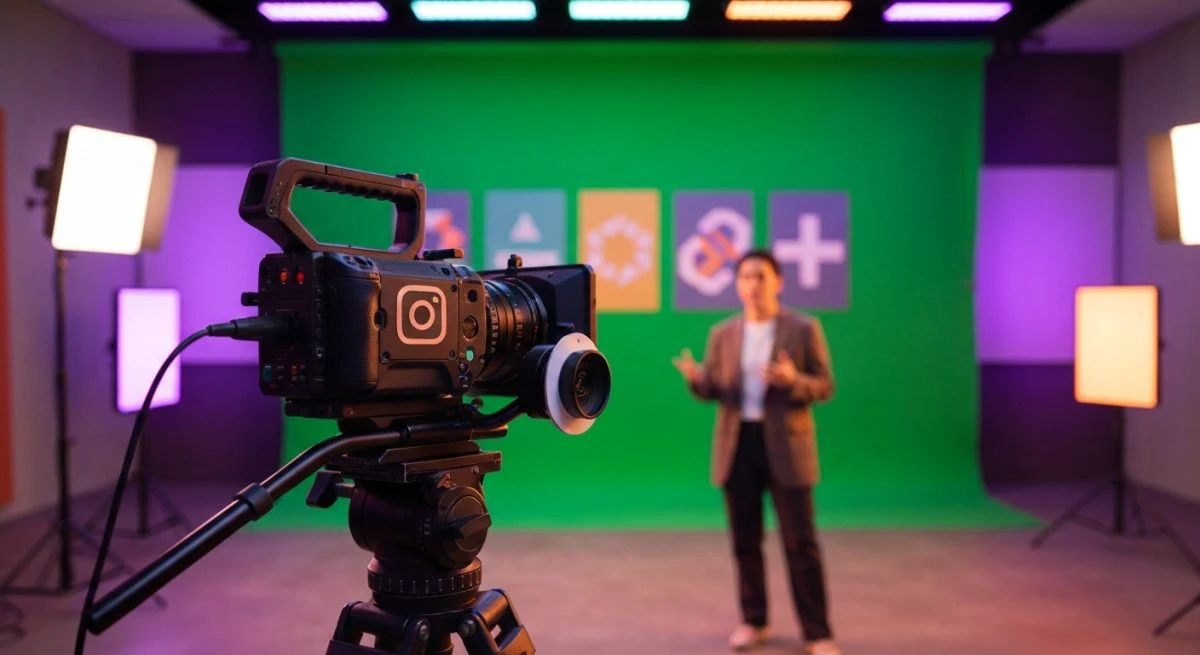
Grabar un video para Instagram en el que tú seas el protagonista es una de las funciones más populares de la plataforma. Ya sea para compartir un momento espontáneo en las Stories, crear un Reel entretenido o transmitir en directo, la aplicación ofrece múltiples herramientas para que puedas grabarte de forma sencilla y creativa.
Entender cómo usar la cámara frontal, aplicar efectos y aprovechar los distintos formatos de video es clave para conectar con tu audiencia. Esta guía explora paso a paso todas las opciones disponibles para que puedas crear contenido de video donde tú seas la estrella.
Grabar un video de ti mismo para Instagram Reels
Los Reels son el formato ideal para crear videos cortos y dinámicos. Para grabarte a ti mismo, el proceso es muy intuitivo y está lleno de herramientas creativas.
Pasos para grabar un Reel donde aparezcas:
- Abre la cámara de Reels: En la pantalla de inicio de Instagram, desliza el dedo hacia la derecha o pulsa el icono "+" en la parte inferior y selecciona "Reel" en el menú.
- Activa la cámara frontal: Asegúrate de que la cámara frontal esté activa para poder verte mientras grabas. Puedes cambiar entre la cámara trasera y la frontal pulsando el icono de la cámara con flechas giratorias, ubicado generalmente en la esquina inferior derecha.
- Configura las herramientas creativas: Antes de empezar a grabar, puedes usar el menú de la izquierda para configurar diferentes opciones:
- Audio: Elige una canción de la biblioteca de Instagram o usa tu audio original.
- Efectos (Filtros): Pulsa el icono de las estrellas para explorar y seleccionar un filtro que mejore tu apariencia o añada un toque divertido a tu video.
- Duración: Establece la duración máxima de tu video (15, 30, 60 o 90 segundos).
- Velocidad: Graba en cámara lenta o rápida.
- Temporizador: Usa el temporizador para tener una cuenta atrás (3 o 10 segundos) antes de que comience la grabación. Esto te da tiempo para colocarte en posición sin necesidad de sostener el teléfono.
- Alineación: Esta herramienta superpone una imagen fantasma del último fotograma que grabaste, ayudándote a mantener la continuidad si grabas varios clips.
- Inicia la grabación: Mantén presionado el botón central de grabación para empezar a grabar. Si has configurado un temporizador, la grabación comenzará automáticamente después de la cuenta atrás. Puedes grabar un clip largo o varios fragmentos cortos soltando y volviendo a presionar el botón.
- Edita y publica: Una vez que hayas grabado tus clips, pulsa "Siguiente". Aquí podrás añadir texto, stickers, GIFs o incluso una voz en off. Cuando termines la edición, pulsa "Siguiente" de nuevo, escribe un pie de foto atractivo, elige una portada y comparte tu Reel.
Aprender a dominar este formato es esencial; por eso, tener a mano una guía paso a paso para crear videos puede marcar la diferencia en la calidad de tu contenido.
Cómo grabarte para las Instagram Stories
Las Stories son perfectas para compartir momentos del día a día de una manera más casual. Grabar un video de ti mismo es el núcleo de este formato.
Guía para grabarte en una Story:
- Abre la cámara de Stories: Desde la pantalla de inicio, desliza el dedo hacia la derecha o pulsa en tu foto de perfil con el signo "+" en la esquina superior izquierda.
- Selecciona la cámara frontal: Al igual que en Reels, asegúrate de tener activada la cámara frontal pulsando el icono de las flechas giratorias.
- Elige un modo de grabación o filtro: En la parte inferior, junto al botón de grabación, encontrarás diferentes modos creativos como "Boomerang", "Manos libres" o "Diseño" (para collages). También puedes deslizar el carrusel de filtros para encontrar uno que te guste.
- Graba tu video:
- Modo Normal: Mantén presionado el botón de captura para grabar un video de hasta 60 segundos. Si sigues presionando, Instagram grabará varios segmentos de 60 segundos seguidos.
- Modo Manos Libres: Selecciona esta opción en el menú lateral y pulsa el botón de grabación una sola vez para empezar a grabar sin tener que mantenerlo presionado. Esto es ideal para tutoriales o si necesitas usar ambas manos.
- Edita tu Story: Después de grabar, puedes añadir stickers, texto, encuestas, música y mucho más. Usa tu creatividad para hacer tu Story más interactiva.
- Comparte: Una vez que estés satisfecho con el resultado, pulsa "Tu historia" para publicarla o envíala a tus "Mejores amigos" o a usuarios específicos a través de un mensaje directo.
Grabar un video de reacción o con pantalla verde en Reels
Una forma popular de aparecer en un video es reaccionando al contenido de otra persona o usando un fondo personalizado con la función de pantalla verde.
Usando la función de pantalla verde
La pantalla verde te permite grabarte a ti mismo con una imagen o video de tu galería como fondo.
- Abre la cámara de Reels y pulsa el icono de "Efectos".
- Busca el efecto "Pantalla Verde" (Green Screen): Puedes buscarlo en la galería de efectos o encontrarlo entre los efectos de tendencia. El icono suele ser una persona delante de un fondo con un signo "+".
- Selecciona tu fondo: Al activar el efecto, Instagram te pedirá que elijas una foto o video de tu galería.
- Grábate a ti mismo: Aparecerás superpuesto sobre el fondo que elegiste. Puedes pellizcar la pantalla para ajustar tu tamaño y posición. Graba tu Reel como lo harías normalmente.
Usando la función Remix o Dúo
Esta opción te permite grabar un video que se reproduce junto al Reel de otro usuario, ideal para crear reacciones, dúos o colaboraciones.
- Encuentra el Reel al que quieres reaccionar.
- Pulsa los tres puntos (...) en la esquina inferior derecha del Reel.
- Selecciona "Remezclar".
- Elige el diseño: Puedes optar por aparecer "Junto al video original" (pantalla dividida) o "Después del video original". Para una reacción clásica, elige la opción de pantalla dividida.
- Graba tu reacción: La cámara frontal se activará y podrás grabarte mientras el video original se reproduce a tu lado. Todas las herramientas creativas de Reels (efectos, temporizador, etc.) estarán disponibles.
- Edita y publica tu Remix.
Transmitir un video en directo donde aparezcas tú
Instagram Live es la mejor herramienta para conectar con tu audiencia en tiempo real. Aquí, tú eres el centro de la transmisión.
Pasos para iniciar un Instagram Live:
- Accede a la cámara de Stories deslizando hacia la derecha desde el feed.
- Desliza el menú inferior hasta la opción "En vivo".
- Añade un título (opcional): Antes de empezar, puedes tocar el icono de las cuatro líneas para añadir un título a tu transmisión y que tus seguidores sepan de qué vas a hablar.
- Verifica tu conexión: Asegúrate de tener una conexión a internet estable, preferiblemente Wi-Fi.
- Inicia la transmisión: Pulsa el botón de "En vivo". Instagram hará una breve comprobación de la conexión y notificará a algunos de tus seguidores que has iniciado un directo.
- Interactúa con tu audiencia: Mientras transmites, puedes ver los comentarios y las reacciones de los espectadores en tiempo real. Saluda a las personas que se unen, responde preguntas y gestiona la conversación.
- Finaliza y guarda: Cuando quieras terminar, pulsa la "X" en la esquina superior derecha y confirma. Instagram te dará la opción de compartir la repetición del video en vivo en tu perfil para que quienes no pudieron verlo en directo lo hagan más tarde.
Dominar los diferentes formatos de video donde tú eres el protagonista te permitirá crear contenido más auténtico y cercano, fortaleciendo la relación con tu comunidad en Instagram.
También te puede interesar
- Cómo saber de dónde es una cuenta de Instagram: la guía completa
- Dónde apelar en Instagram: la guía para recuperar tu cuenta o contenido
- Cómo recuperar tu cuenta de Instagram sin contraseña ni correo
- ¿Cómo se llama Kanye West en Instagram? La respuesta sobre su cuenta
- Dónde ver los "Me gusta" de Instagram: la guía actualizada
¿Te gustó este artículo?
Suscribite para recibir más contenido como este.