Cómo limitar los comentarios en Instagram: la guía paso a paso
Descubre cómo convertir tu Instagram en un espacio seguro y agradable. Desde controles globales hasta bloqueos de usuarios específicos y filtros automáticos de palabras, aprende a gestionar comentarios y respuestas en Stories para evitar spam y acoso.
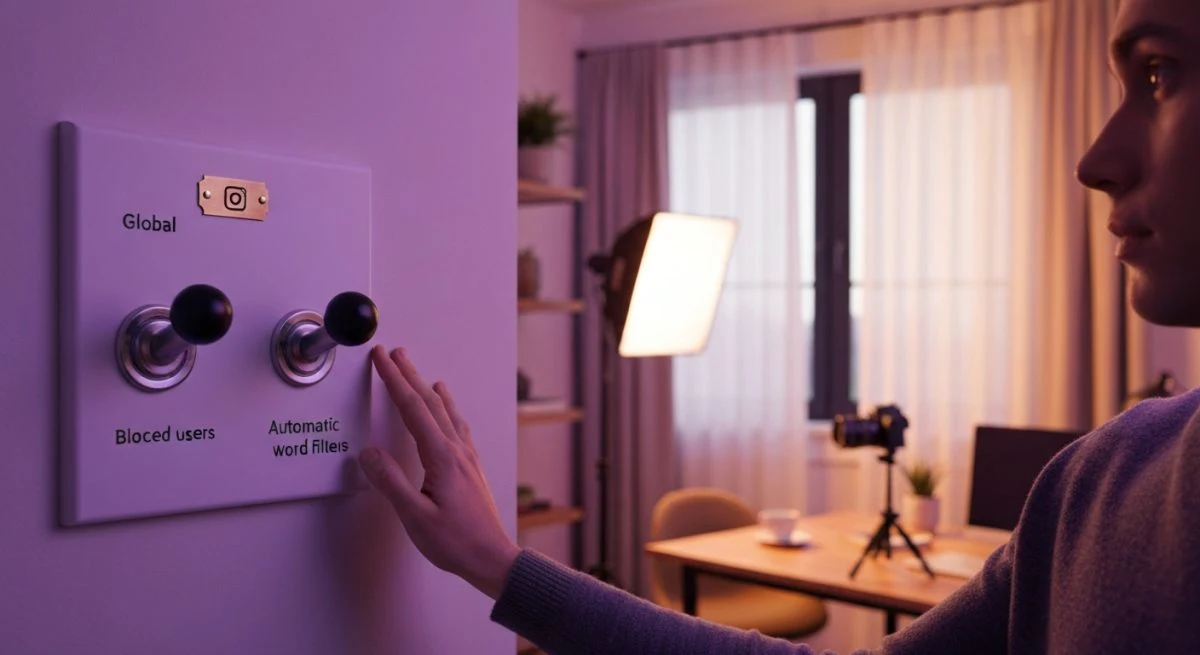
Limitar los comentarios en Instagram es una herramienta esencial para gestionar la interacción en tu perfil, mantener un ambiente positivo y proteger tu cuenta de interacciones no deseadas. Ya sea para evitar el spam, controlar el ciberacoso o simplemente para tener más privacidad, la plataforma ofrece varias opciones para decidir quién puede comentar en tus publicaciones, Reels y Stories.
Esta funcionalidad permite a los usuarios filtrar y controlar las conversaciones que se generan en su contenido. Al restringir los comentarios, puedes asegurarte de que solo las personas que elijas puedan interactuar, creando un espacio más seguro y personal. A continuación, se detallan todos los métodos disponibles para configurar esta opción de manera efectiva.
Cómo limitar quién puede comentar en todas tus publicaciones
Si buscas una solución general para todo tu perfil, Instagram permite establecer una configuración global que afectará a todas tus publicaciones futuras. Este ajuste es ideal para quienes desean mantener un control constante sobre las interacciones sin tener que configurar cada foto o video de forma individual.
Pasos para limitar comentarios desde la configuración general:
- Abre la aplicación de Instagram y dirígete a tu perfil tocando tu foto en la esquina inferior derecha.
- Pulsa el icono de las tres líneas horizontales en la esquina superior derecha para abrir el menú.
- Selecciona Configuración y privacidad.
- Desliza hacia abajo hasta la sección "Cómo pueden interactuar los demás contigo" y toca en Comentarios.
- Una vez dentro, pulsa en Permitir comentarios de.
- Aquí encontrarás varias opciones para elegir quién puede comentar en tus publicaciones:
- Todos: Cualquier persona en Instagram podrá comentar.
- Personas que sigues: Solo las cuentas a las que sigues podrán dejar un comentario.
- Tus seguidores: Únicamente las personas que te siguen podrán comentar.
- Personas que sigues y tus seguidores: Tanto las cuentas a las que sigues como las que te siguen podrán interactuar.
Elige la opción que mejor se adapte a tus necesidades. Una vez seleccionada, la configuración se aplicará automáticamente a todas las publicaciones que subas a partir de ese momento.
Cómo desactivar los comentarios en una publicación específica
A veces, es posible que solo quieras limitar o desactivar los comentarios en una publicación en particular, ya sea antes de publicarla o después de que ya esté en tu feed. Esta opción te da un control granular sobre cada contenido que compartes.
Antes de publicar
Puedes desactivar los comentarios justo en el último paso antes de compartir una nueva foto o video.
- Crea tu publicación como lo harías normalmente, seleccionando la imagen o video y aplicando los filtros o ediciones que desees.
- En la pantalla final, donde escribes el pie de foto y etiquetas a personas, desliza hacia abajo y busca Configuración avanzada.
- Dentro de este menú, activa la opción Desactivar comentarios.
- Vuelve a la pantalla anterior y pulsa Compartir.
La publicación aparecerá en tu perfil sin la opción de que nadie pueda dejar un comentario.
Después de publicar
Si ya has compartido una foto o video y decides que no quieres recibir más comentarios, puedes desactivarlos en cualquier momento.
- Ve a la publicación en la que deseas desactivar los comentarios.
- Toca el icono de los tres puntos verticales en la esquina superior derecha de la publicación.
- En el menú que aparece, selecciona Desactivar comentarios.
Inmediatamente, la sección de comentarios desaparecerá de esa publicación. Si en el futuro cambias de opinión, puedes volver a activarlos siguiendo los mismos pasos y seleccionando Activar comentarios.
Cómo limitar los comentarios de personas específicas
Si el problema no es general, sino que proviene de usuarios concretos, no es necesario limitar a todos tus seguidores. Instagram ofrece una función para bloquear a personas específicas y evitar que comenten en tu contenido. Esta acción es discreta; la persona bloqueada no recibirá ninguna notificación. Podrá ver y escribir comentarios en tus publicaciones, pero estos solo serán visibles para ella.
Pasos para bloquear comentarios de usuarios específicos:
- Ve a tu perfil y abre el menú de Configuración y privacidad.
- Busca y selecciona la opción Comentarios.
- Toca en Bloquear comentarios de.
- Usa la barra de búsqueda para encontrar el nombre de usuario de la persona que quieres bloquear.
- Pulsa el botón Bloquear que aparece junto a su nombre.
Puedes añadir tantas personas como desees a esta lista. Para desbloquear a alguien, simplemente regresa a esta sección y pulsa Desbloquear junto a su nombre. Esta es una alternativa menos drástica que restringir o bloquear a un usuario en Instagram, ya que se centra únicamente en la capacidad de comentar.
Cómo filtrar comentarios automáticamente
Otra herramienta poderosa para mantener un espacio seguro es el filtro automático de comentarios. Instagram puede ocultar automáticamente los comentarios que contengan palabras, frases o emojis ofensivos. Además, puedes crear tu propia lista de términos personalizados para filtrar.
Usar el filtro avanzado de comentarios
Esta función utiliza la inteligencia artificial de Instagram para identificar y ocultar comentarios ofensivos, spam o que puedan incidir al acoso.
- Dentro de Configuración y privacidad, ve a la sección "Contenido sugerido" y pulsa en Palabras ocultas.
- Aquí encontrarás la opción Filtro de comentarios avanzado. Actívala para que se oculten automáticamente los comentarios más ofensivos.
Crear una lista de palabras personalizadas
Si hay términos específicos que no quieres ver en tus comentarios, puedes crear una lista personalizada.
- En la misma sección de Palabras ocultas, ve a Administrar palabras y frases personalizadas.
- Escribe las palabras, frases o emojis que deseas filtrar, separadas por comas.
- Pulsa Agregar y asegúrate de que la opción Ocultar comentarios esté activada.
Los comentarios que incluyan estos términos no serán visibles públicamente, sino que se moverán a una carpeta de "comentarios ocultos" que solo tú podrás revisar.
Controlar quién responde a tus Stories
El control de las interacciones también se extiende a las Historias de Instagram. Puedes decidir quién puede enviarte respuestas o reacciones a tus Stories.
- Dirígete a Configuración y privacidad.
- En la sección "Cómo pueden interactuar los demás contigo", selecciona Respuestas a mensajes e historias.
- Pulsa en Respuestas a las historias.
- Elige entre tres opciones:
- Permitir respuestas a las historias de todos: Cualquier persona podrá responder.
- Permitir respuestas a las historias de las personas que sigues: Solo las cuentas a las que sigues podrán enviarte un mensaje.
- No permitir respuestas a las historias: Nadie podrá responder a tus Stories.
Esta configuración te permite gestionar la bandeja de entrada de tus mensajes directos de Instagram y evitar respuestas no deseadas a tu contenido efímero. Gestionar los comentarios de forma proactiva es clave para disfrutar de una experiencia positiva y segura en la plataforma.
También te puede interesar
- Cómo saber de dónde es una cuenta de Instagram: la guía completa
- Dónde apelar en Instagram: la guía para recuperar tu cuenta o contenido
- Dónde está el DM de Instagram: la guía para encontrar tus mensajes
- Cómo recuperar tu cuenta de Instagram sin contraseña ni correo
- ¿Cómo se llama Kanye West en Instagram? La respuesta sobre su cuenta
¿Te gustó este artículo?
Suscribite para recibir más contenido como este.