Dónde está el QR de Instagram: la guía para encontrar y usar el tuyo
El código QR de Instagram facilita compartir tu perfil sin escribir tu nombre de usuario, y sirve en móvil y ordenador. Descubre dónde encontrarlo, cómo personalizarlo y cómo escanear códigos de otros para seguirlos al instante.
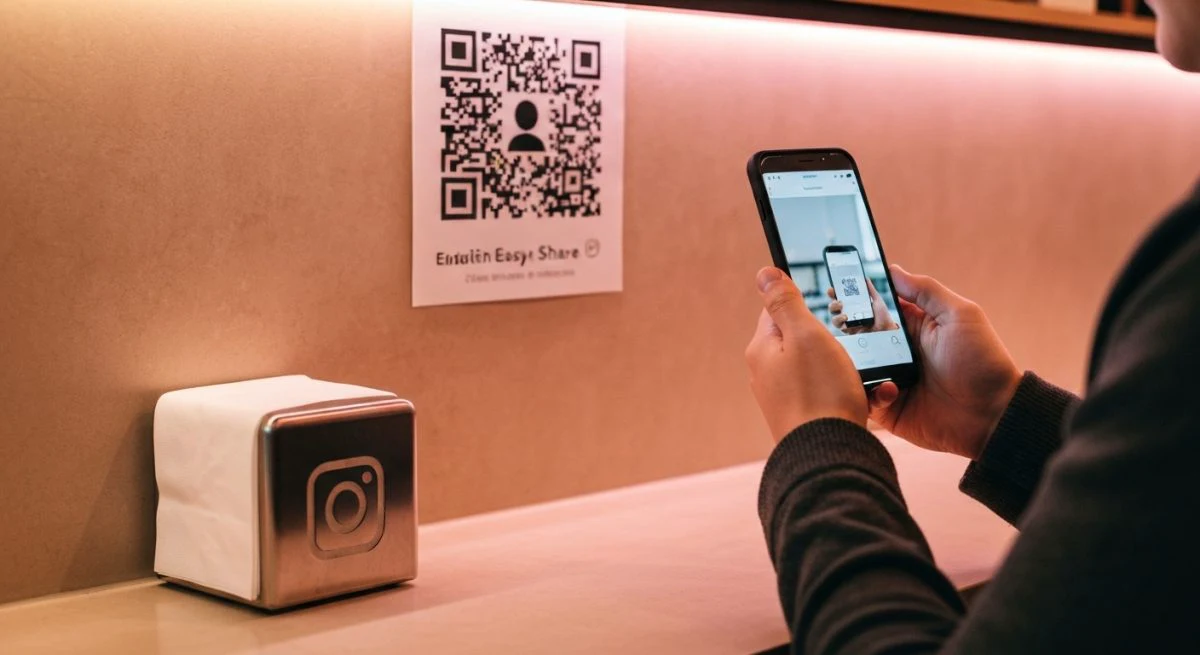
El código QR de Instagram es una herramienta muy útil para compartir tu perfil de forma rápida y sencilla. Permite que otras personas te encuentren y te sigan con solo escanear una imagen, evitando la necesidad de deletrear tu nombre de usuario. Sin embargo, encontrar esta función puede no ser tan intuitivo para todos los usuarios.
A continuación, se detalla paso a paso dónde localizar tu código QR, cómo personalizarlo y de qué manera puedes escanear el de otras personas, tanto desde la aplicación móvil como desde un ordenador.
Cómo encontrar tu código QR de Instagram en el móvil
El acceso a tu código QR personal se realiza directamente desde tu página de perfil en la aplicación de Instagram. El proceso es idéntico tanto para dispositivos Android como iOS.
Pasos para ver tu código QR:
- Abre la aplicación de Instagram en tu móvil.
- Dirígete a tu perfil pulsando sobre tu foto en la esquina inferior derecha.
- Una vez en tu perfil, pulsa el botón "Compartir perfil" que se encuentra debajo de tu biografía, junto a "Editar perfil".
- Inmediatamente, se mostrará en pantalla tu código QR personalizado con tu nombre de usuario debajo.
Desde esta pantalla, tienes dos opciones principales: "Copiar enlace", que guarda la URL de tu perfil en el portapapeles, y "Compartir perfil", que abre el menú de opciones para enviarlo a través de otras aplicaciones como WhatsApp, Messenger o correo electrónico. También puedes guardarlo como una imagen en tu galería haciendo una captura de pantalla.
Cómo personalizar el diseño de tu código QR
Instagram ofrece varias opciones para que tu código QR no solo sea funcional, sino también visualmente atractivo y alineado con tu estilo personal o de marca. Puedes cambiar el fondo con colores, emojis o incluso una selfie.
Para acceder a las opciones de personalización, sigue estos pasos:
- Una vez que estés en la pantalla de tu código QR (siguiendo los pasos del apartado anterior), verás un botón en la parte superior que dice "Color".
- Toca repetidamente este botón para cambiar entre los diferentes modos de personalización:
- Emojis: El fondo se llenará con un patrón de emojis. Puedes tocar en cualquier parte del fondo para cambiar el emoji que se muestra.
- Selfie: La cámara frontal se activará para que te tomes una foto. Puedes elegir entre diferentes stickers para decorar tu selfie antes de establecerla como fondo.
- Color: Esta opción te permite ciclar entre diferentes degradados de color para el fondo de tu código QR.
Estos cambios se guardan automáticamente, y la próxima vez que compartas tu código, tendrá el diseño que hayas elegido.
Cómo encontrar y compartir el QR desde el ordenador
Aunque Instagram es una plataforma principalmente móvil, también es posible acceder y compartir tu código QR desde un navegador web en tu ordenador.
Pasos para obtener el QR en la web:
- Abre tu navegador web y ve a
Instagram.com. - Inicia sesión en tu cuenta si no lo has hecho.
- Haz clic en el icono de la rueda dentada (Configuración) que aparece en la parte superior de tu perfil.
- En el menú que se despliega, selecciona la opción "Código QR".
- Aparecerá una ventana emergente con tu código QR. Desde aquí, puedes elegir entre diferentes colores de fondo o hacer clic en "Descargar código QR" para guardarlo como una imagen en formato
.pngen tu ordenador.
Esta opción es especialmente útil para quienes gestionan cuentas de empresa y necesitan incluir el código QR en materiales de marketing impresos como tarjetas de visita, carteles o menús.
Cómo escanear un código QR de Instagram
Escanear el código de otra persona es igual de sencillo y te permite seguirla al instante. Instagram cuenta con su propio escáner integrado en la aplicación.
Pasos para escanear un código QR:
- Abre la aplicación de Instagram y ve a tu perfil.
- Pulsa sobre el botón "Compartir perfil".
- En la pantalla de tu código QR, pulsa el botón que dice "Escanear código QR" en la parte inferior. Esto abrirá la cámara de tu teléfono.
- Apunta la cámara hacia el código QR que quieres escanear. La aplicación lo reconocerá automáticamente y te llevará al perfil del usuario.
Alternativamente, también puedes acceder al escáner desde la cámara de las Stories. Para ello, abre la cámara de las historias deslizando hacia la derecha en tu feed, y en la parte inferior, busca y selecciona el efecto "Escanear QR".
¿Se puede usar la cámara del móvil?
Sí. La mayoría de los teléfonos modernos pueden escanear códigos QR directamente con su aplicación de cámara nativa. Simplemente abre la cámara de tu móvil, apunta al código QR de Instagram y te aparecerá una notificación para abrir el perfil correspondiente en la aplicación.
Diferencia entre el código QR y el antiguo Nametag
Antes de implementar los códigos QR universales, Instagram utilizaba una función similar llamada "Nametags" o "Tarjetas de identificación". Aunque su propósito era el mismo —facilitar el seguimiento de cuentas—, tenían una diferencia clave: los Nametags solo podían ser escaneados con la cámara de la aplicación de Instagram.
La transición a los códigos QR estándar fue una mejora significativa, ya que ahora cualquier aplicación de escaneo de QR o la cámara nativa de cualquier smartphone puede leerlos. Esto hace que el proceso de compartir y seguir perfiles sea mucho más accesible y universal para todos, independientemente de si tienen la aplicación de Instagram instalada o no en ese momento.
También te puede interesar
- Cómo saber de dónde es una cuenta de Instagram: la guía completa
- Dónde apelar en Instagram: la guía para recuperar tu cuenta o contenido
- Cómo recuperar tu cuenta de Instagram sin contraseña ni correo
- ¿Cómo se llama Kanye West en Instagram? La respuesta sobre su cuenta
- Dónde ver los "Me gusta" de Instagram: la guía actualizada
¿Te gustó este artículo?
Suscribite para recibir más contenido como este.