Dónde se guardan las historias de Instagram: la guía para encontrarlas
Descubre cómo tus historias de Instagram pueden sobrevivir a las 24 horas: aprende a localizarlas en el Archivo, descargar en tu móvil y crear Destacados para mostrar lo mejor de tu perfil y volver a ellas cuando quieras.
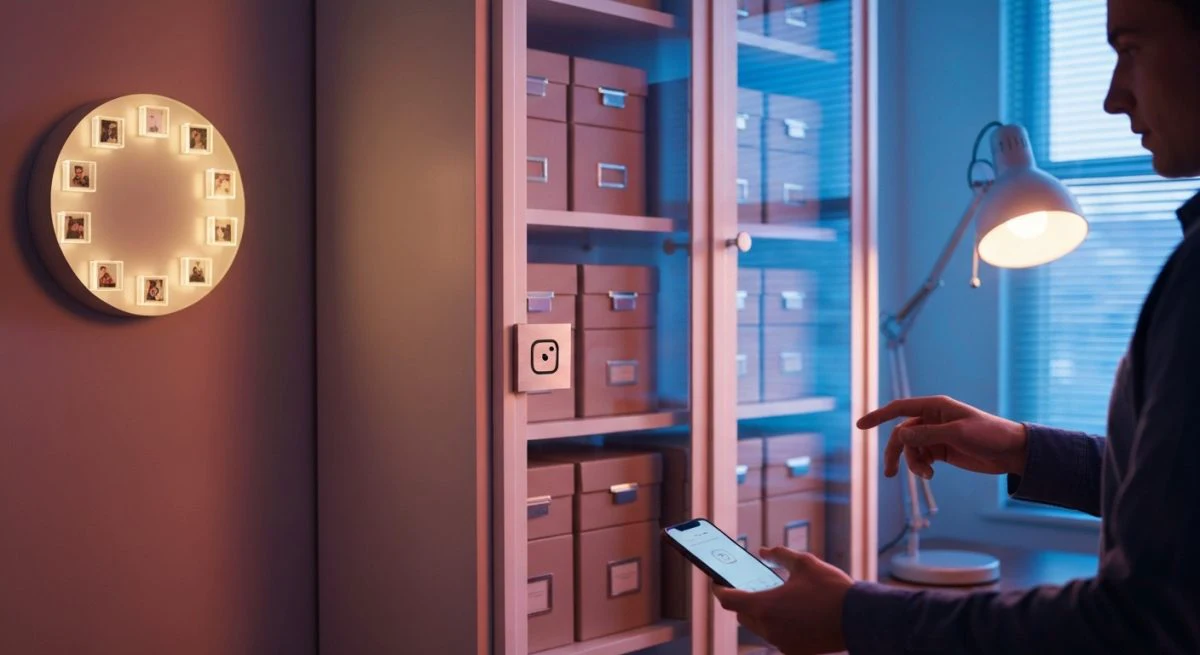
Las historias de Instagram se han convertido en una forma fundamental de compartir momentos del día a día, pero su naturaleza efímera de 24 horas a menudo deja una pregunta en el aire: ¿a dónde van una vez que desaparecen? Saber dónde se guardan las historias de Instagram es clave para poder revivirlas, reutilizarlas o simplemente tener un registro personal de esos contenidos.
La plataforma ofrece un sistema automático y privado para conservar todas las historias que publicas, asegurando que no se pierdan para siempre. Este sistema se conoce como el "Archivo de historias". Además, existen métodos manuales para guardar historias específicas directamente en la galería del móvil, ya sea antes o después de publicarlas. Comprender estas opciones te permitirá gestionar tu contenido de manera mucho más eficaz.
¿Dónde se guardan las historias una vez publicadas?
Por defecto, todas las historias de Instagram que publicas se guardan automáticamente en una sección privada de tu perfil llamada Archivo. Esta función está activada de forma predeterminada para todas las cuentas, por lo que no necesitas hacer nada para que tus historias comiencen a archivarse después de que cumplan su ciclo de 24 horas.
El Archivo es un espacio privado al que solo tú puedes acceder. Funciona como un álbum de recuerdos digital de todas tus historias, organizadas por fecha.
Cómo acceder al Archivo de historias de Instagram
Encontrar tus historias archivadas es un proceso sencillo que puedes realizar en pocos pasos desde la aplicación móvil.
- Abre tu perfil: Inicia la aplicación de Instagram y ve a tu página de perfil tocando tu foto en la esquina inferior derecha.
- Accede al menú: Toca el icono de las tres líneas horizontales (menú hamburguesa) en la esquina superior derecha de la pantalla.
- Selecciona "Archivo": En el menú desplegable, elige la opción "Archivo". Es posible que veas un icono de reloj junto a ella.
- Navega por tus historias: Por defecto, se mostrará el archivo de historias. Aquí verás tus historias organizadas en un calendario. Puedes tocar cualquier día para ver las historias que publicaste en esa fecha. También puedes cambiar a la vista de mapa para ver dónde fueron publicadas geográficamente, si usaste stickers de ubicación.
¿Cómo guardar una historia de Instagram en el móvil?
Aunque el archivo automático es muy útil, a veces es necesario tener una copia de una historia directamente en el dispositivo móvil. Instagram permite hacer esto de varias formas.
Guardar una historia antes de publicarla
Si has terminado de editar una historia y quieres una copia en tu galería antes de compartirla con tus seguidores, el proceso es muy simple.
- Crea tu historia añadiendo fotos, videos, texto, stickers o música.
- Antes de presionar el botón para publicar, busca en la parte superior de la pantalla un icono de una flecha apuntando hacia abajo.
- Toca ese icono. La historia se descargará y guardará automáticamente en la galería o carrete de tu teléfono.
Guardar una historia mientras está activa
Si ya publicaste una historia y quieres descargarla mientras todavía está visible para tus seguidores (dentro de las primeras 24 horas), también puedes hacerlo.
- Abre tu historia activa tocando tu foto de perfil.
- En la parte inferior derecha de la pantalla, toca el icono de los tres puntos que dice "Más".
- En el menú que aparece, selecciona la opción "Guardar foto" o "Guardar video".
- La historia se guardará en la galería de tu móvil. Si la historia tiene música, ten en cuenta que en algunos casos podría guardarse sin el audio debido a restricciones de derechos de autor.
Guardar una historia desde el Archivo
Si una historia ya ha desaparecido de tu perfil público y se encuentra en tu archivo, todavía puedes descargarla a tu teléfono.
- Sigue los pasos mencionados anteriormente para acceder a tu Archivo de historias.
- Busca y selecciona la historia que deseas guardar.
- Una vez abierta, toca el icono de los tres puntos ("Más") en la esquina inferior derecha.
- Elige la opción "Guardar foto" o "Guardar video" del menú.
La diferencia entre guardar y archivar
Es importante entender la distinción entre estas dos acciones para gestionar tu contenido de manera efectiva.
- Archivar: Es un proceso automático y privado que ocurre en la nube de Instagram. Las historias archivadas solo son visibles para ti dentro de la aplicación y no ocupan espacio en tu teléfono. Su propósito es actuar como un registro personal de tu actividad.
- Guardar: Es una acción manual que descarga una copia del archivo (foto o video) directamente al almacenamiento local de tu dispositivo. Esto te permite tener el archivo fuera de Instagram para editarlo, compartirlo en otras plataformas o simplemente tener una copia de seguridad personal.
¿Cómo activar o desactivar el guardado automático en el Archivo?
Aunque la función de archivar historias viene activada por defecto, puedes verificar su estado o desactivarla si así lo prefieres.
- Ve a tu perfil y toca el menú de las tres líneas.
- Selecciona "Configuración y privacidad".
- Desplázate hacia abajo hasta la sección "Tu app y contenido multimedia" y selecciona "Archivar y descargar".
- Asegúrate de que el interruptor junto a "Guardar historia en el archivo" esté activado. Si lo desactivas, tus futuras historias ya no se guardarán automáticamente después de 24 horas.
En esta misma sección, también encontrarás opciones para guardar automáticamente las fotos y videos que tomas con la cámara de Instagram directamente en tu galería, lo cual puede ser útil si quieres tener una copia de todo tu contenido sin tener que descargarlo manualmente cada vez.
Uso de las historias guardadas: destacados
Una de las funciones más populares relacionadas con las historias guardadas son los Destacados. Estos te permiten agrupar y mostrar de forma permanente en tu perfil una selección de tus mejores historias archivadas.
Para crear un Destacado:
- Ve a tu perfil y toca el círculo con el signo "+" debajo de tu biografía.
- Se abrirá tu archivo de historias. Selecciona las historias que quieres incluir en ese destacado.
- Toca "Siguiente", elige una foto de portada y asigna un nombre al destacado.
- Finalmente, toca "Agregar" para que aparezca en tu perfil.
Los Destacados son una excelente manera de dar una segunda vida a tus historias, permitiendo que nuevos visitantes de tu perfil puedan ver momentos importantes, tutoriales, eventos o cualquier contenido que consideres relevante más allá de las 24 horas iniciales. Por ejemplo, si te dedicas a los viajes, puedes crear destacados por cada ciudad visitada, o si tienes un negocio, puedes usarlos para mostrar productos o responder preguntas frecuentes.
También te puede interesar
- Cómo saber de dónde es una cuenta de Instagram: la guía completa
- Cómo recuperar tu cuenta de Instagram sin contraseña ni correo
- Cómo mandar fotos para ver una vez en Instagram: la guía paso a paso
- ¿Cómo se llama Kanye West en Instagram? La respuesta sobre su cuenta
- Dónde ver los "Me gusta" de Instagram: la guía actualizada
¿Te gustó este artículo?
Suscribite para recibir más contenido como este.