Dónde ver las instantáneas de Instagram: la guía definitiva
Explora, paso a paso, dónde localizar cada tipo de instantánea en Instagram sin perderse nada: Stories, mensajes que se visualizan una o dos veces, tu archivo de historias y la carpeta de eliminados recientemente para recuperar contenidos.
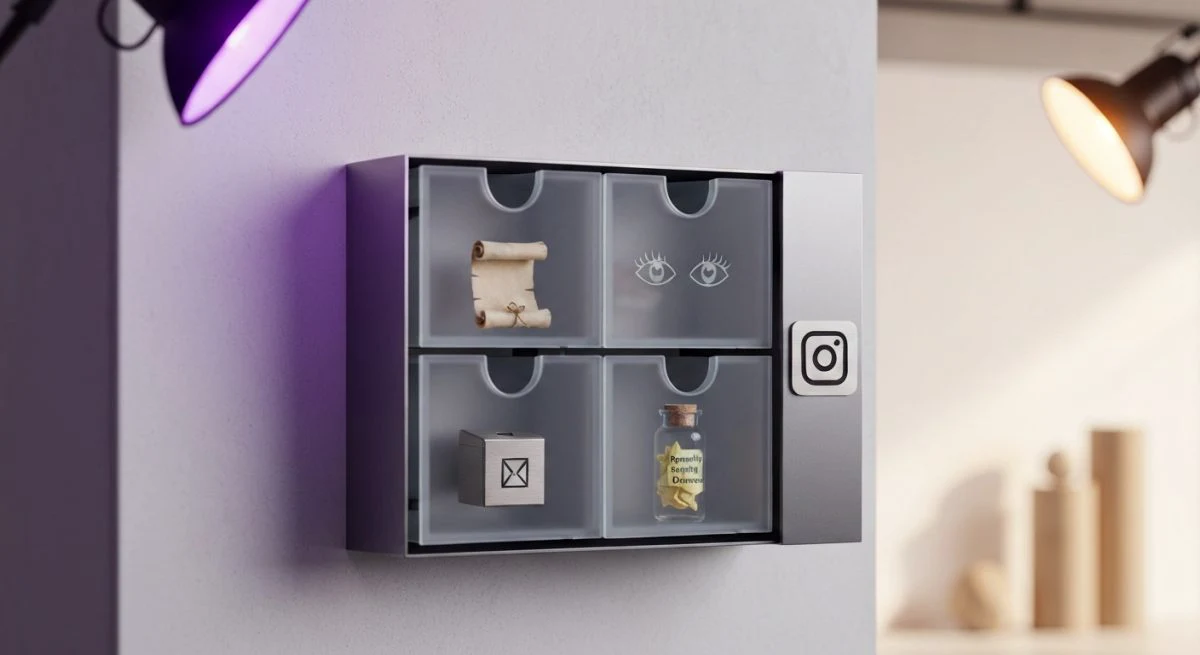
Instagram se ha consolidado como una plataforma visual donde el contenido efímero, como las "instantáneas", juega un papel crucial en la interacción diaria. Sin embargo, el término puede generar confusión, ya que abarca diferentes formatos temporales. Entender dónde encontrar cada tipo de contenido es clave para no perderse nada de lo que comparten los contactos.
Esta guía desglosa los distintos lugares donde se pueden visualizar las "instantáneas" en Instagram, desde las populares Stories hasta el archivo personal que guarda esos momentos para la posteridad.
¿Qué son las instantáneas en Instagram?
Aunque Instagram no tiene una función oficial llamada "instantáneas", el término se usa popularmente para referirse a cualquier contenido de corta duración o que captura un momento específico. Generalmente, cuando los usuarios hablan de instantáneas, se refieren a:
- Instagram Stories: Publicaciones verticales (fotos o videos) que desaparecen después de 24 horas.
- Contenido efímero en mensajes directos: Fotos o videos enviados por Instagram Direct que solo se pueden ver una o dos veces.
- Fotos y videos del archivo: Publicaciones que un usuario ha decidido ocultar de su perfil principal pero que no ha eliminado de forma permanente.
Comprender estas distinciones es el primer paso para saber dónde buscar y cómo interactuar con cada tipo de contenido.
Cómo y dónde ver las Instagram Stories
Las Instagram Stories son el formato de "instantánea" más conocido y utilizado. Se encuentran en la parte superior de la pantalla de inicio y están diseñadas para compartir momentos del día a día.
En la barra superior del feed
La forma más directa de ver las Stories es a través de la barra horizontal que aparece en la parte superior de la pantalla principal de Instagram.
- Abre la aplicación de Instagram.
- En la parte superior, verás una fila de círculos con las fotos de perfil de los usuarios que sigues.
- Los perfiles con un círculo de color alrededor de su foto han publicado una Story recientemente.
- Toca cualquiera de estos círculos para ver su Story. La reproducción comenzará automáticamente y pasará a la siguiente Story de la lista.
Desde el perfil de un usuario
También es posible ver las Stories de una persona específica visitando directamente su perfil.
- Busca el perfil del usuario que te interesa.
- Si ha publicado una Story en las últimas 24 horas, su foto de perfil tendrá un círculo de color a su alrededor.
- Toca sobre su foto de perfil para visualizar su Story.
Historias destacadas: las instantáneas que no desaparecen
A diferencia de las Stories normales, las destacadas son una selección de historias que un usuario decide fijar en su perfil de forma permanente. Se ubican justo debajo de la biografía y son una excelente manera de mostrar momentos importantes o información relevante.
Para verlas, simplemente visita el perfil de un usuario y toca cualquiera de los círculos que aparecen bajo su información de perfil.
Ver fotos y videos temporales en mensajes directos
Instagram permite enviar contenido multimedia que desaparece después de ser visto. Este tipo de "instantánea" se comparte a través de los mensajes directos y ofrece mayor privacidad.
Cómo funcionan las fotos de visualización única
- Accede a tus mensajes directos tocando el ícono del avión de papel en la esquina superior derecha de la pantalla de inicio.
- Abre la conversación deseada.
- Si alguien te ha enviado una foto o video temporal, verás un mensaje que dice "Foto" o "Video" con un ícono de una bomba o llama.
- Toca el mensaje para ver el contenido. Una vez que lo cierres, no podrás volver a abrirlo, a menos que el remitente haya permitido una repetición.
Es importante recordar que Instagram notifica al remitente si se realiza una captura de pantalla de este tipo de contenido.
Acceder al archivo de Stories: tus instantáneas guardadas
¿Qué pasa con tus propias Stories después de 24 horas? Instagram las guarda automáticamente en un archivo privado al que solo tú puedes acceder. Esto te permite revivir momentos pasados sin que sean visibles para otros usuarios.
Pasos para encontrar tu archivo de Stories
- Ve a tu perfil de Instagram.
- Toca el ícono de las tres líneas horizontales (menú hamburguesa) en la esquina superior derecha.
- Selecciona la opción "Archivo".
- En la parte superior, asegúrate de que esté seleccionado "Archivo de historias". Si no es así, toca la flecha desplegable y elígelo.
Dentro del archivo, verás todas tus Stories pasadas organizadas por fecha. Desde aquí, puedes volver a compartirlas, añadirlas a tus historias destacadas o simplemente guardarlas en tu dispositivo.
La sección "Eliminado recientemente"
A veces, una "instantánea" puede ser una foto o video que borraste por error de tu perfil principal. Instagram ofrece una función que guarda el contenido eliminado durante 30 días antes de borrarlo permanentemente, dándote la oportunidad de recuperarlo.
Cómo recuperar publicaciones eliminadas
- Dirígete a tu perfil y toca el menú de las tres líneas.
- Selecciona "Tu actividad".
- Desplázate hacia abajo y busca la opción "Eliminado recientemente".
- Aquí encontrarás todas las publicaciones, Reels, videos y Stories que has eliminado en el último mes.
- Selecciona el contenido que deseas recuperar y toca los tres puntos para elegir la opción "Restaurar".
Esta función actúa como una red de seguridad, asegurando que tus momentos importantes no se pierdan para siempre por un simple error.
También te puede interesar
- Cómo saber de dónde es una cuenta de Instagram: la guía completa
- Dónde apelar en Instagram: la guía para recuperar tu cuenta o contenido
- ¿Cómo se llama Kanye West en Instagram? La respuesta sobre su cuenta
- Dónde ver los "Me gusta" de Instagram: la guía actualizada
- ¿Qué pasa cuando desbloqueas a alguien en Instagram? La guía completa
¿Te gustó este artículo?
Suscribite para recibir más contenido como este.