Cómo transmitir en TikTok desde tu PC o Xbox: la guía paso a paso
Mejora tus directos con imagen, sonido y gráficos profesionales desde Windows o Xbox. Descubre qué necesitas, cómo configurar LIVE Studio u OBS y las alternativas para emitir partidas con o sin capturadora.
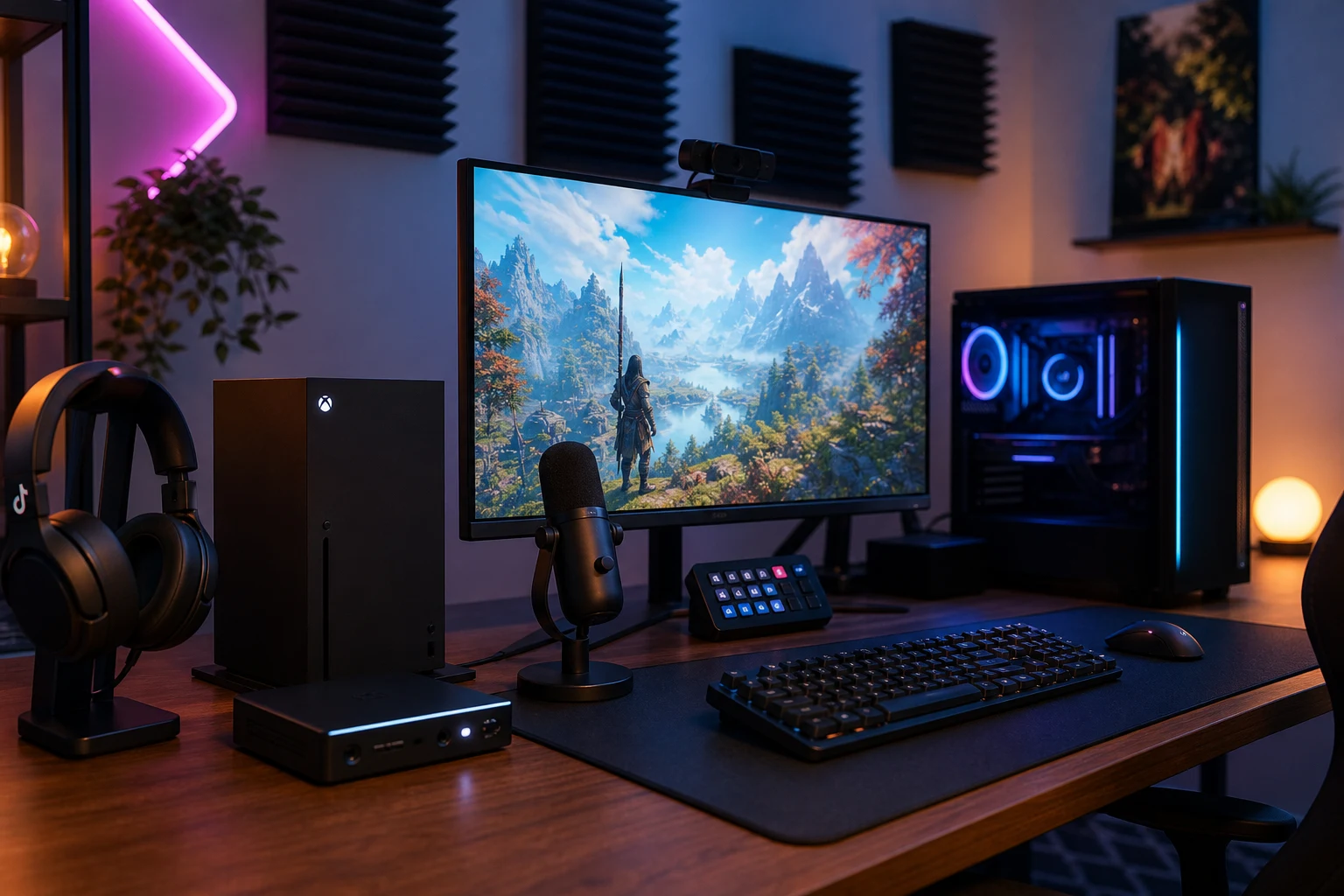
Transmitir en vivo se ha convertido en una de las formas más efectivas de interactuar con la audiencia en TikTok. Si bien la mayoría de los usuarios lo hace desde su móvil, llevar tus directos al siguiente nivel es posible transmitiendo desde un PC o una consola como la Xbox. Esto te permite ofrecer una calidad de imagen y sonido superior, compartir la pantalla de tu ordenador, jugar videojuegos con una configuración profesional y utilizar superposiciones y gráficos avanzados.
Pasar de la cámara del móvil a una transmisión desde tu ordenador o consola abre un mundo de posibilidades para crear contenido más dinámico y pulido. Ya sea que quieras mostrar tus habilidades en un videojuego, realizar un tutorial de software o simplemente tener un mayor control sobre tu producción, esta guía te mostrará los métodos para lograrlo.
Requisitos para poder transmitir en TikTok
Antes de sumergirte en la configuración técnica, es crucial asegurarse de que tu cuenta de TikTok cumple con los requisitos necesarios para realizar transmisiones en vivo, especialmente desde un PC.
- Edad mínima: Debes tener al menos 18 años para poder iniciar una transmisión en vivo (LIVE) en TikTok. La edad también es un requisito para enviar o recibir regalos virtuales durante los directos.
- Número de seguidores: Generalmente, se necesita un mínimo de 1.000 seguidores para que se active la función de transmisión en vivo. Este número puede variar ligeramente según la región.
- Cuenta en buen estado: Tu perfil no debe tener infracciones recientes de las Normas de la Comunidad de TikTok. Una cuenta con penalizaciones puede tener el acceso a los directos restringido temporalmente.
- Acceso a LIVE: La propia función debe estar disponible en tu cuenta. Si cumples los requisitos anteriores, deberías ver la opción "LIVE" al pulsar el botón de crear contenido (+).
Cómo transmitir en TikTok desde un PC: los 2 métodos principales
Existen dos formas principales de emitir en directo en TikTok desde un ordenador. La primera es a través del software oficial de TikTok, que es más sencillo, y la segunda es utilizando un software de terceros como OBS, que ofrece más personalización.
1. Usando TikTok LIVE Studio (el método recomendado)
TikTok LIVE Studio es la aplicación oficial y gratuita de la plataforma, diseñada para facilitar las transmisiones desde un PC con Windows. Es la opción ideal para principiantes por su sencillez y su integración directa.
Paso a paso para transmitir con LIVE Studio:
- Descarga e instala el software: Ve a la página oficial de TikTok LIVE Studio y descarga el instalador para Windows. Ejecuta el archivo e instálalo en tu ordenador.
- Inicia sesión en tu cuenta: Abre LIVE Studio e inicia sesión con la misma cuenta de TikTok que usas en tu móvil. Puedes hacerlo con tu usuario y contraseña o escaneando un código QR desde la app móvil para un acceso más rápido.
- Configuración inicial: La primera vez que lo abras, el programa te guiará por una configuración rápida. Aquí deberás seleccionar tu micrófono y tu cámara web. Es importante que te asegures de elegir los dispositivos correctos.
- Añade tus fuentes: La pantalla principal de LIVE Studio se divide en "Escenas" y "Fuentes". Una escena es el diseño de tu transmisión, y las fuentes son los elementos que la componen (cámara, juego, pantalla, etc.).
- Para compartir un juego, haz clic en "Añadir fuente" y selecciona "Captura de juego". Elige el juego que tengas abierto.
- Para compartir toda tu pantalla o una ventana específica, selecciona "Captura de pantalla" o "Captura de ventana".
- Asegúrate de que la fuente "Cámara" también esté añadida si quieres que tu rostro se vea. Puedes arrastrar y redimensionar cada fuente para crear el diseño que prefieras (por ejemplo, tu cara en una esquina y el juego ocupando el resto de la pantalla).
- Ajusta la calidad del stream: En los ajustes, puedes configurar la calidad de la transmisión. Se recomienda empezar con 1080p y 30 FPS, pero si tu conexión a internet no es muy potente, puedes bajarlo a 720p para evitar cortes.
- Inicia la transmisión: Antes de empezar, ponle un título atractivo a tu directo y elige una categoría (ej. "Gaming", "Charlando"). Cuando estés listo, pulsa el botón "Emitir LIVE".
La ventaja de LIVE Studio es que integra de forma nativa el chat de TikTok, las alertas de seguidores, los regalos y otros elementos interactivos, haciendo la gestión del directo mucho más fácil.
2. Usando OBS Studio (el método avanzado)
OBS (Open Broadcaster Software) es un programa gratuito y de código abierto increíblemente potente y popular entre los streamers profesionales. Ofrece un control casi total sobre cada aspecto de tu transmisión, pero requiere una configuración más técnica. Para conectar OBS a TikTok, necesitas una "clave de transmisión" (Stream Key).
Paso 1: Obtener tu clave de transmisión de TikTok
La clave de transmisión es un código único que vincula tu software de streaming con tu cuenta de TikTok.
- Abre un navegador web en tu PC e inicia sesión en TikTok.com.
- Haz clic en el botón "Emitir LIVE" que debería aparecer en el panel izquierdo (si cumples los requisitos).
- Serás redirigido al panel de control de LIVE. Aquí podrás establecer un título y una categoría para tu transmisión.
- Busca la sección de configuración del stream. Verás dos datos cruciales: la URL del servidor y la Clave de transmisión. Copia ambos, ya que los necesitarás en OBS. Nunca compartas tu clave de transmisión con nadie.
Paso 2: Configurar OBS para transmitir en TikTok
- Descarga e instala OBS Studio: Si aún no lo tienes, descárgalo desde la web oficial de OBS Project.
- Configura el lienzo vertical: TikTok es una plataforma vertical. Para que tu stream se vea bien, ve a
Archivo > Ajustes > Video. Cambia la "Resolución de la base (lienzo)" a 1080x1920 (la inversa de la resolución horizontal estándar). La "Resolución de salida" debería ser la misma. - Configura la transmisión: En la misma ventana de
Ajustes, ve a la pestaña "Emisión".- En "Servicio", selecciona "Personalizado...".
- En el campo "Servidor", pega la URL del servidor que copiaste de TikTok.
- En "Clave de retransmisión", pega tu Clave de transmisión.
- Haz clic en "Aplicar" y "Aceptar".
- Añade tus fuentes: Al igual que en LIVE Studio, en el panel "Fuentes" de OBS, haz clic en el botón "+" para añadir tu cámara (
Dispositivo de captura de video), tu juego (Captura de juego) o tu pantalla (Captura de pantalla). Ordénalas y ajústalas en el lienzo vertical. - Inicia la transmisión: Una vez que tengas tu escena lista, haz clic en el botón "Iniciar transmisión" en el panel de controles de OBS. Esto enviará la señal a TikTok y tu directo comenzará.
Cómo transmitir en TikTok desde una consola Xbox
Si eres gamer y quieres compartir tus partidas de Xbox con tus seguidores de TikTok, también tienes varias opciones. Aunque Xbox no tiene una integración directa con TikTok, puedes hacerlo utilizando un PC como intermediario o incluso solo con tu móvil.
Método 1: Con un PC y una tarjeta capturadora (la mejor calidad)
Este es el método profesional y el que ofrece la mayor calidad y estabilidad.
- Conecta la capturadora: Conecta el cable HDMI de tu Xbox a la entrada (IN) de la tarjeta capturadora. Luego, conecta un segundo cable HDMI desde la salida (OUT) de la capturadora a tu monitor o TV. Finalmente, conecta la capturadora a tu PC mediante su cable USB.
- Configura el software en tu PC: Abre TikTok LIVE Studio u OBS en tu ordenador.
- Añade la capturadora como fuente: Haz clic en "Añadir fuente" y selecciona "Dispositivo de captura de video". En la lista de dispositivos, debería aparecer tu tarjeta capturadora (ej. Elgato, AverMedia).
- Añade tu cámara y micrófono: Añade tu cámara web y tu micrófono como fuentes adicionales para que la audiencia pueda verte y oírte.
- Inicia la transmisión: Configura el resto de tu escena y pulsa el botón para emitir en directo. Estarás jugando en tu consola, pero la imagen y el sonido se gestionarán y enviarán a TikTok a través de tu PC.
Método 2: Con un PC pero sin tarjeta capturadora (la opción gratuita)
Si no tienes una tarjeta capturadora, puedes usar la función Juego Remoto (Remote Play) de Xbox.
- Activa el Juego Remoto en tu Xbox: En tu consola, ve a
Configuración > Dispositivos y conexiones > Características remotasy activa esta opción. - Instala la app de Xbox en tu PC: Descarga y abre la aplicación oficial de Xbox desde la Microsoft Store en tu PC.
- Conéctate a tu consola: En la app de Xbox, haz clic en el icono de "Consolas" y selecciona tu Xbox para iniciar el Juego Remoto. La pantalla de tu consola se duplicará en una ventana de tu PC.
- Captura la ventana en tu software de streaming: En TikTok LIVE Studio u OBS, añade una nueva fuente de tipo "Captura de ventana" y selecciona la ventana de la aplicación de Xbox.
- Inicia el directo: Añade tu cámara y micrófono, y cuando estés listo, comienza la transmisión.
Importante: Este método depende de la calidad de tu red local (WiFi o Ethernet). Para una experiencia sin lag, es recomendable que tanto tu Xbox como tu PC estén conectados por cable a tu router.
Método 3: Solo con tu teléfono móvil (la opción más accesible)
También puedes usar el Juego Remoto para transmitir directamente desde tu móvil, sin necesidad de un PC.
- Configura el Juego Remoto: Activa la función en tu Xbox como se describió en el método anterior.
- Instala la app de Xbox en tu móvil: Descárgala desde la App Store (iOS) o Google Play Store (Android).
- Inicia el Juego Remoto en el móvil: Abre la app de Xbox en tu teléfono y conéctate a tu consola. Verás tus juegos en la pantalla de tu móvil y podrás jugar usando los controles en pantalla o un mando conectado por Bluetooth.
- Inicia un LIVE en TikTok: Abre la app de TikTok, pulsa el botón
+, desliza hasta la opción "LIVE" y selecciona la modalidad "Juegos para dispositivos móviles". - Comienza a transmitir: Pon un título a tu directo y pulsa "Emitir LIVE". TikTok comenzará a capturar y transmitir todo lo que aparece en la pantalla de tu teléfono. Vuelve a la aplicación de Xbox y ¡ya estarás en directo mostrando tu partida
También te puede interesar
- Cómo encontrar canciones o audio utilizado en videos de TikTok
- Las 4 mejores formas de obtener monedas TikTok gratis
- TikTok en la mira de la UE por la gestión de tus datos
- Madrid te enseña a triunfar en TikTok a través de su red de Espacios de Igualdad
- TikTok revoluciona el ecommerce con su nueva IA de compra
¿Te gustó este artículo?
Suscribite para recibir más contenido como este.