¿Por qué la cámara de TikTok se ve negra? Soluciones que sí funcionan
¿El problema de la cámara en TikTok te impide grabar? Esta guía identifica si el fallo es del teléfono o de la app y propone soluciones, desde revisar permisos hasta reinstalar la aplicación para volver a grabar.
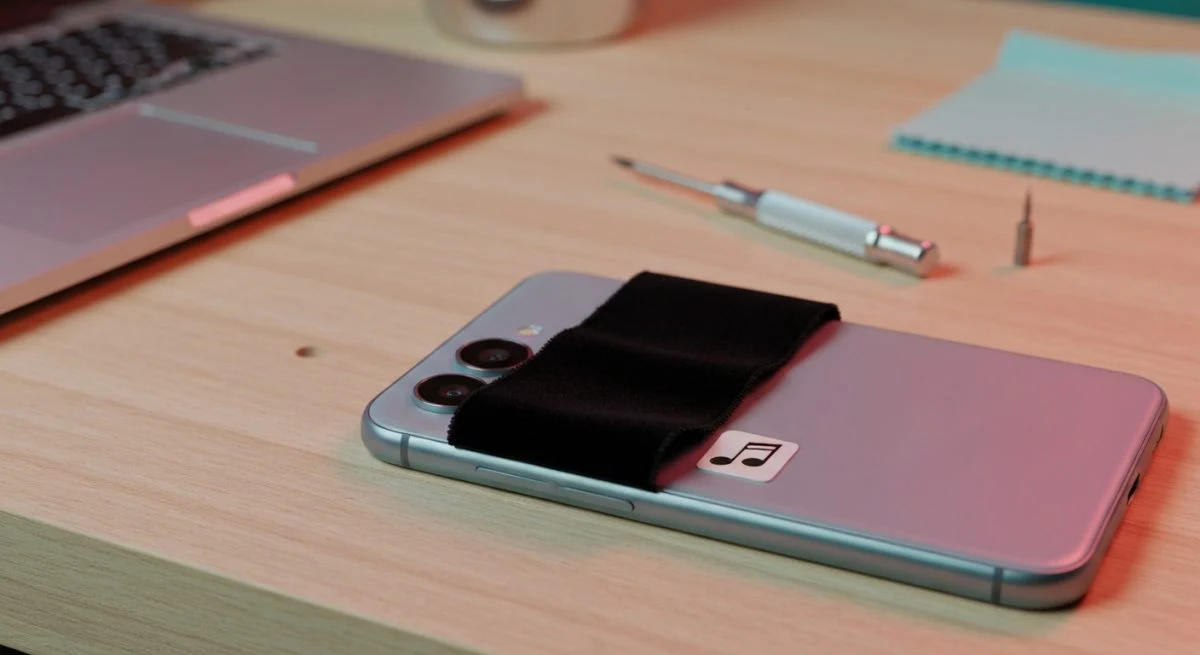
Estás a punto de grabar el próximo video viral, abres TikTok, seleccionas el icono de crear y... nada. Solo una pantalla negra te devuelve la mirada. Este frustrante problema es más común de lo que parece y puede deberse a diversas causas, desde un simple error de permisos hasta fallos en la propia aplicación.
Afortunadamente, existen varias soluciones sencillas que puedes probar para que tu cámara vuelva a funcionar. Aquí te presentamos una guía de solución de problemas paso a paso, desde lo más básico a lo más complejo, para arreglar la pantalla negra de la cámara en TikTok.
Comprueba lo más básico primero
Antes de sumergirte en configuraciones complejas, asegúrate de descartar los problemas más evidentes. A veces, la solución es mucho más simple de lo que crees.
1. ¿Está la cámara bloqueada?
Aunque suene obvio, comprueba que no haya nada obstruyendo físicamente el lente de la cámara de tu móvil, como una funda mal colocada o incluso suciedad. Limpia suavemente el lente con un paño de microfibra.
2. Reinicia la aplicación y el dispositivo
Un reinicio puede solucionar fallos temporales tanto en la aplicación como en el sistema operativo de tu teléfono.
- Cierra TikTok completamente: No basta con salir a la pantalla de inicio. Asegúrate de forzar el cierre de la aplicación desde el menú de apps recientes.
- Reinicia tu móvil: Apaga y vuelve a encender tu dispositivo. Este proceso limpia la memoria temporal y puede resolver conflictos menores que estén afectando a la cámara.
3. Prueba la cámara en otra aplicación
Para determinar si el problema es de TikTok o de tu propio teléfono, intenta usar la cámara en otra aplicación, como la app de cámara nativa, Instagram o WhatsApp. Si la cámara tampoco funciona en otras apps, el problema podría estar en el hardware de tu dispositivo y necesitarías contactar a un servicio técnico. Si funciona correctamente en otras aplicaciones, el fallo está en TikTok y debes seguir los siguientes pasos.
Permisos de la aplicación: La causa más común
Una de las razones más frecuentes por las que la cámara de TikTok muestra una pantalla negra es que la aplicación no tiene los permisos necesarios para acceder a ella. Al instalar la app, se solicita este permiso, pero es posible que lo hayas denegado por error.
Cómo dar permiso a la cámara en Android:
- Ve a Ajustes en tu dispositivo.
- Busca la sección Aplicaciones o Administrador de aplicaciones.
- Encuentra y selecciona TikTok en la lista.
- Pulsa en Permisos.
- Selecciona Cámara y asegúrate de que esté configurada en Permitir solo con la app en uso.
Cómo dar permiso a la cámara en iPhone:
- Abre la aplicación de Configuración.
- Desplázate hacia abajo y busca TikTok.
- Pulsa sobre la aplicación.
- Verás una lista de permisos. Asegúrate de que el interruptor junto a Cámara esté activado (en color verde).
Mantenimiento de la aplicación
Si los permisos están correctos, el siguiente paso es realizar un mantenimiento básico de la aplicación. Con el uso, TikTok acumula archivos temporales que pueden corromperse y causar problemas.
1. Borra la memoria caché de TikTok
La caché almacena datos para que la app funcione más rápido, pero si se satura o corrompe, puede provocar errores como el de la pantalla negra.
- Abre TikTok y ve a tu Perfil.
- Pulsa en las tres líneas horizontales en la esquina superior derecha para abrir el menú.
- Selecciona Ajustes y privacidad.
- Desplázate hacia abajo hasta la sección "Caché y datos móviles".
- Pulsa en Liberar espacio y luego en Borrar junto a "Caché".
2. Actualiza la aplicación de TikTok
Tener una versión desactualizada de la aplicación puede generar problemas de compatibilidad y errores que ya han sido solucionados en versiones más recientes.
- Android: Abre la Google Play Store, busca TikTok y pulsa en Actualizar si la opción está disponible.
- iPhone: Abre la App Store, busca TikTok y toca en Actualizar si hay una nueva versión.
Soluciones más avanzadas
Si después de probar todo lo anterior la pantalla sigue en negro, es momento de intentar soluciones un poco más drásticas pero efectivas.
1. Reinstala la aplicación
Desinstalar y volver a instalar TikTok es una de las formas más seguras de solucionar problemas persistentes. Este proceso elimina todos los datos de la aplicación de tu dispositivo y te permite empezar con una instalación limpia.
- Desinstala TikTok: Mantén presionado el icono de la app en tu pantalla de inicio y selecciona "Desinstalar" o "Eliminar app".
- Reinicia tu teléfono: Es un buen paso intermedio para asegurar que no queden archivos residuales.
- Vuelve a instalar TikTok: Búscala de nuevo en la Google Play Store o en la App Store e instálala.
2. Actualiza el sistema operativo de tu dispositivo
Un sistema operativo obsoleto también puede causar conflictos con las aplicaciones. Asegúrate de tener la última versión disponible para tu móvil.
- Android: Ve a Ajustes > Sistema > Actualización del sistema.
- iPhone: Ve a Configuración > General > Actualización de software.
3. Libera espacio de almacenamiento
Aunque menos común, tener el almacenamiento del teléfono casi lleno puede afectar el rendimiento general del dispositivo y de las aplicaciones, incluida la cámara de TikTok. Elimina archivos, fotos o aplicaciones que ya no necesites para liberar espacio.
Siguiendo estos pasos, deberías poder solucionar el problema de la pantalla negra y volver a crear contenido en TikTok sin interrupciones.
También te puede interesar
- Nombre invisible para TikTok: la guía para tener un perfil sin nombre
- Cómo saber el correo de una cuenta de TikTok: guía actualizada
- Apodos para TikTok: más de 200 ideas para encontrar tu nombre ideal
- ¿Cuando buscas a alguien en TikTok se da cuenta? Despejamos tus dudas de privacidad
- ¿Qué significa interactuar con alguien en TikTok? La guía completa
¿Te gustó este artículo?
Suscribite para recibir más contenido como este.