Por qué mis videos de TikTok se ven borrosos: causas y soluciones
Descubre por qué tus videos de TikTok se ven borrosos y qué hacer para mantener la nitidez entre grabación y subida. Analizamos la compresión de la app y grabar en 1080p con buena conexión y carga estable.
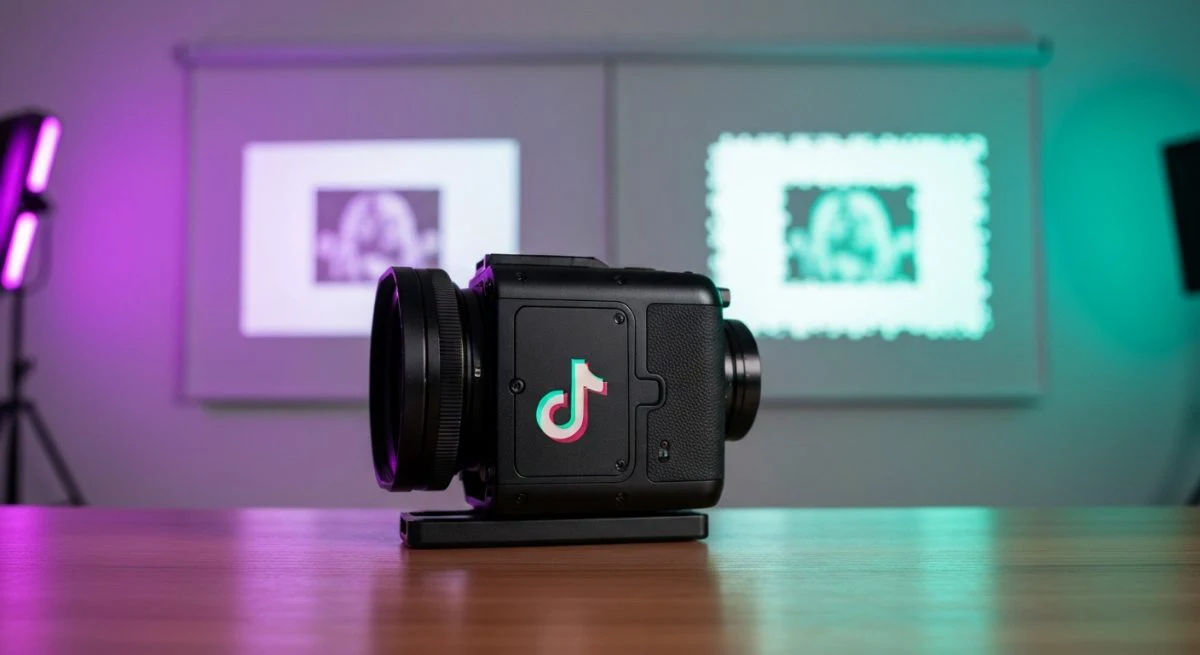
Publicar un video en TikTok y descubrir que se ve borroso o pixelado es una frustración común para muchos creadores de contenido. Inviertes tiempo en grabar, editar y perfeccionar tu creación solo para que la plataforma reduzca su calidad. Afortunadamente, este problema tiene solución. Entender las causas es el primer paso para asegurar que tus videos se muestren con la máxima nitidez posible.
La pérdida de calidad suele deberse a una combinación de factores, desde la configuración de tu móvil y la app de TikTok, hasta el propio proceso de compresión que utiliza la plataforma para optimizar el almacenamiento y la velocidad de carga. A continuación, se detallan las principales razones por las que tus videos pueden verse borrosos y cómo puedes solucionarlo.
La compresión de TikTok: el principal culpable
La razón fundamental por la que los videos pierden calidad es la compresión automática de TikTok. Para manejar la enorme cantidad de contenido que se sube cada segundo, la plataforma comprime los archivos de video. Este proceso reduce el tamaño del archivo para que se cargue más rápido y consuma menos datos, pero a menudo sacrifica la calidad visual, resultando en una imagen menos nítida.
Aunque no puedes desactivar esta compresión, sí puedes minimizar su impacto subiendo videos que ya estén optimizados para la plataforma.
Causas comunes de la pérdida de calidad en tus videos
Identificar el origen del problema es clave para resolverlo. Aquí están los motivos más frecuentes por los que tus videos de TikTok se ven borrosos.
1. Configuración de la cuenta: el "Ahorro de datos"
TikTok incluye una función de "Ahorro de datos" diseñada para reducir el consumo de datos móviles al usar la aplicación. Cuando está activada, la calidad de los videos que ves y subes se reduce automáticamente. Es una de las causas más comunes y fáciles de solucionar.
- Solución: Desactiva el modo "Ahorro de datos".
- Ve a tu Perfil en TikTok.
- Pulsa en las tres líneas horizontales en la esquina superior derecha para abrir Ajustes y privacidad.
- Busca la sección Caché y datos móviles o una similar.
- Desactiva la opción Ahorro de datos.
2. Calidad de la grabación original
La calidad final de un video en TikTok depende directamente de la calidad con la que fue grabado. Si el video original es de baja resolución, está mal iluminado o desenfocado, TikTok no podrá mejorarlo; de hecho, la compresión puede acentuar estos defectos.
- Solución: Graba con la máxima calidad posible.
- Usa la cámara trasera de tu móvil: Generalmente, tiene mejor resolución y sensores que la cámara frontal.
- Configura la resolución de tu cámara: Graba en 1080p (Full HD) como mínimo. Si bien grabar en 4K ofrece más detalle, TikTok recomienda exportar en 1080x1920 píxeles para un equilibrio óptimo.
- Asegura una buena iluminación: La falta de luz puede generar "ruido" digital, haciendo que la imagen se vea granulada y borrosa.
3. Conexión a internet inestable
Una conexión a internet lenta o inestable durante la subida del video puede provocar que TikTok aplique una compresión más agresiva para asegurar que el archivo se cargue. Esto es especialmente cierto si estás usando datos móviles en lugar de una red Wi-Fi.
- Solución: Sube tus videos usando una conexión Wi-Fi estable. Evita subir contenido importante cuando tu señal sea débil.
4. No activar la subida en alta calidad (HD)
TikTok tiene una opción específica que permite subir videos en mayor calidad. Muchos usuarios no saben que esta función existe o se olvidan de activarla en cada subida.
- Solución: Activa la opción "Permitir cargas de alta calidad".
- Después de grabar o seleccionar tu video y pasar a la pantalla de publicación.
- Antes de presionar "Publicar", pulsa en Más opciones.
- Activa el interruptor de Permitir cargas de alta calidad o Subir en HD.
Ten en cuenta que los videos en alta calidad pueden tardar más en procesarse y subirse.
5. Transferir archivos entre dispositivos
Mover un video de un dispositivo a otro, por ejemplo, de un ordenador al móvil a través de aplicaciones de mensajería como WhatsApp, puede comprimir el archivo y reducir su calidad antes de que llegue a TikTok.
- Solución: Usa métodos de transferencia que no compriman los archivos. Opciones como AirDrop (en dispositivos Apple), Google Drive, Dropbox o un cable USB son preferibles para mantener la calidad original.
6. Uso de la cámara dentro de la app de TikTok
Grabar directamente desde la cámara de TikTok a veces puede resultar en una calidad inferior en comparación con la aplicación de cámara nativa de tu teléfono. La cámara del móvil suele ofrecer más control sobre la resolución, los fotogramas por segundo (fps) y otros ajustes avanzados.
- Solución: Graba tus videos con la aplicación de cámara de tu teléfono y luego impórtalos a TikTok para editarlos y publicarlos.
Guía paso a paso para subir videos a TikTok sin perder calidad
Para maximizar la nitidez de tus videos, sigue esta lista de verificación antes de cada publicación:
- Graba con buena calidad: Utiliza la cámara trasera de tu móvil, asegúrate de tener buena iluminación y configura la grabación a 1080p y 30 o 60 fps.
- Edita manteniendo la resolución: Si usas un editor de video externo, exporta el proyecto final con una resolución de 1080x1920 píxeles y en formato MP4 o MOV.
- Transfiere el archivo correctamente: Si editas en un ordenador, pasa el video a tu móvil usando un método que no comprometa la calidad.
- Revisa los ajustes de TikTok: Confirma que el modo "Ahorro de datos" esté desactivado en la configuración de la app.
- Usa una conexión Wi-Fi: Conéctate a una red Wi-Fi estable antes de iniciar la subida.
- Activa la subida en HD: En la pantalla de publicación, ve a "Más opciones" y activa la opción "Permitir cargas de alta calidad".
- Limpia la caché de la app: Ocasionalmente, una caché saturada puede causar problemas de rendimiento. Ve a "Ajustes y privacidad" > "Liberar espacio" y borra la caché. Esto no afectará a tus borradores ni a tu contenido.
Al seguir estos pasos, le proporcionarás a TikTok un archivo de alta calidad, minimizando el impacto negativo de su compresión y asegurando que tu contenido se vea tan profesional como lo planeaste.
También te puede interesar
- Nombre invisible para TikTok: la guía para tener un perfil sin nombre
- Cómo saber el correo de una cuenta de TikTok: guía actualizada
- Apodos para TikTok: más de 200 ideas para encontrar tu nombre ideal
- ¿Qué significa interactuar con alguien en TikTok? La guía completa
- ¿Qué aplicación reemplaza a TikTok? Las 10 mejores alternativas
¿Te gustó este artículo?
Suscribite para recibir más contenido como este.