Por qué no puedo fijar un comentario en TikTok LIVE: guía de soluciones
Descubre por qué la fijación de comentarios puede fallar en TikTok Live y qué hacer cuando la herramienta no responde. Entre roles del anfitrión, caché y actualizaciones, te compartimos soluciones para mantener la conversación con tu audiencia.
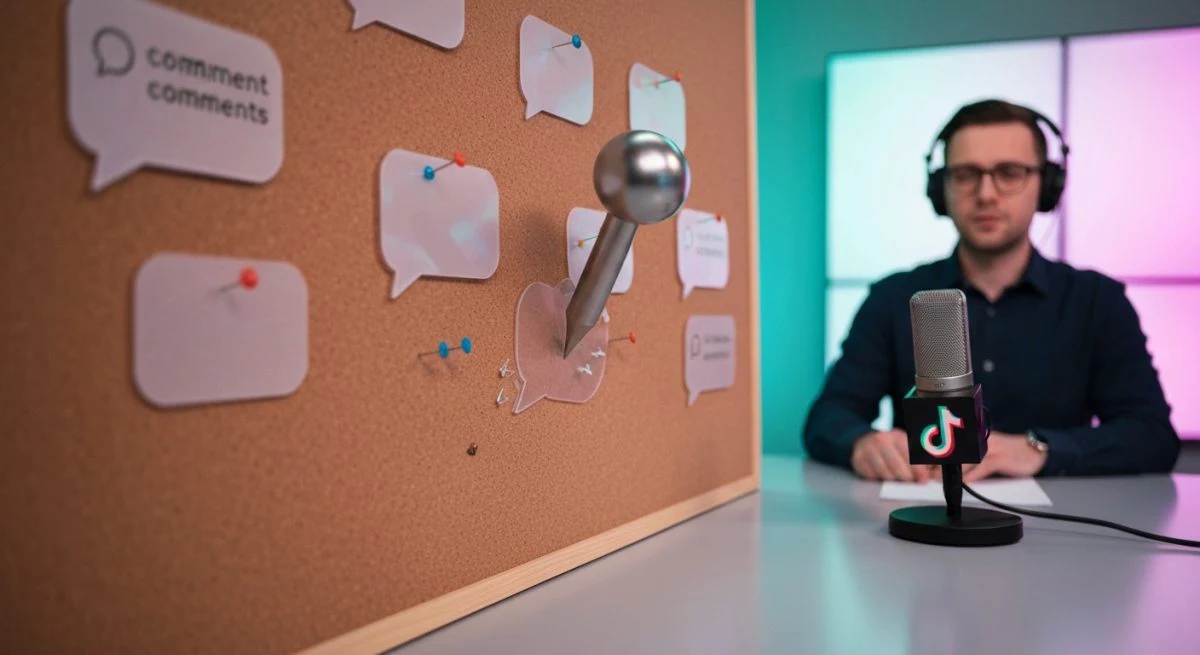
¿Estás en medio de una transmisión en vivo en TikTok y, de repente, la opción de fijar un comentario ha desaparecido o simplemente no funciona? Es una situación frustrante, especialmente cuando quieres destacar una pregunta importante, dar la bienvenida a un seguidor o mantener visible una información clave para todos los espectadores.
No poder utilizar la función de anclaje de comentarios puede interrumpir la dinámica de tu directo y dificultar la comunicación con tu audiencia. Afortunadamente, este problema suele tener soluciones sencillas. En esta guía, exploramos las causas más comunes y te ofrecemos un paso a paso para que puedas volver a fijar comentarios en tus LIVE sin complicaciones.
¿Por qué no puedes fijar un comentario en un directo de TikTok?
Existen varias razones por las que la función para fijar un comentario puede no estar disponible o no funcionar correctamente. Generalmente, el problema se debe a errores temporales de la aplicación, versiones desactualizadas o limitaciones específicas de la función. A continuación, se detallan los motivos más frecuentes.
1. Eres el espectador y no el anfitrión del LIVE
La razón más simple y común es un malentendido sobre quién puede usar esta herramienta. La capacidad de fijar un comentario durante una transmisión en vivo en TikTok es una función exclusiva para el anfitrión o creador del LIVE.
Si eres un espectador, no tendrás la opción de fijar tu propio comentario ni el de otros. Esta herramienta está diseñada para que el creador pueda moderar la conversación y destacar la información que considere más relevante para su audiencia.
2. Estás intentando fijar tu propio comentario como anfitrión
Aunque parezca contraintuitivo, TikTok no permite que los anfitriones de un directo fijen sus propios comentarios. La función está diseñada para destacar las interacciones de la audiencia. Si necesitas que una información tuya permanezca visible, la solución es pedirle a un espectador o a un moderador de confianza que escriba el mensaje para que luego tú puedas fijarlo.
Solución rápida:
- Escribe en el chat el mensaje que quieres destacar.
- Pide a un espectador que lo copie y lo envíe como un comentario propio.
- Una vez que aparezca el comentario del usuario, mantenlo presionado y selecciona "Fijar comentario".
3. Problemas con la caché de la aplicación
La acumulación de datos temporales en la memoria caché de TikTok puede causar fallos inesperados en diversas funciones, incluida la de fijar comentarios. Una caché sobrecargada puede hacer que la aplicación funcione con lentitud o que algunas herramientas no respondan correctamente.
Cómo limpiar la caché de TikTok:
- Abre TikTok y ve a tu Perfil.
- Pulsa el icono de las tres líneas horizontales en la esquina superior derecha para abrir el menú.
- Selecciona Ajustes y privacidad.
- Desplázate hacia abajo hasta la sección "Caché y datos móviles".
- Pulsa en Liberar espacio.
- Toca el botón Borrar junto a "Caché".
Limpiar la caché no eliminará tu cuenta, borradores o videos guardados. Es una acción segura que a menudo resuelve errores de rendimiento.
4. Tu aplicación de TikTok no está actualizada
TikTok lanza actualizaciones de forma constante para introducir nuevas funciones, mejorar la seguridad y corregir errores. Si estás utilizando una versión obsoleta de la aplicación, es muy probable que algunas herramientas, como la de anclar comentarios, presenten fallos o directamente no estén disponibles.
Cómo actualizar TikTok:
- En Android: Abre la Google Play Store, busca "TikTok" y pulsa el botón "Actualizar" si está disponible.
- En iOS: Abre la App Store, toca el icono de tu perfil, busca TikTok en la lista de aplicaciones pendientes de actualización y pulsa "Actualizar".
Mantener la aplicación actualizada garantiza que tengas acceso a todas las funciones y que la plataforma funcione de manera óptima.
5. Errores temporales de la propia aplicación (bugs)
En ocasiones, el problema no está en tu dispositivo, sino en la propia plataforma de TikTok. Los fallos o bugs temporales pueden afectar a funciones específicas de manera intermitente. Estos errores suelen ser masivos y afectan a un gran número de usuarios al mismo tiempo.
Si ya has probado las soluciones anteriores, es posible que el fallo sea de TikTok. En este caso, la única solución es esperar a que los desarrolladores de la plataforma lo resuelvan. Puedes comprobar si otros usuarios están reportando el mismo problema en redes sociales como X (anteriormente Twitter) buscando términos como "TikTok no funciona" o "fijar comentario TikTok".
6. Problemas de conexión a internet
Una conexión a internet débil o inestable puede causar problemas durante las transmisiones en vivo. Aunque puedas seguir emitiendo, algunas acciones que requieren una comunicación constante con los servidores de TikTok, como fijar un comentario, pueden fallar.
Recomendaciones:
- Asegúrate de estar conectado a una red Wi-Fi estable en lugar de usar datos móviles.
- Acércate al router para mejorar la señal.
- Reinicia el router si experimentas problemas de conexión generalizados.
Cómo fijar un comentario en un LIVE de TikTok (cuando funciona correctamente)
Para que no queden dudas, el proceso para fijar un comentario es muy sencillo. Recuerda que solo puedes hacerlo si eres el anfitrión del directo y quieres destacar el comentario de un espectador.
- Inicia tu transmisión en vivo en TikTok.
- Cuando un espectador deje un comentario que quieras destacar, mantén presionado ese comentario durante un par de segundos.
- Aparecerá un menú emergente con varias opciones. Selecciona Fijar este comentario.
El comentario aparecerá anclado en la parte inferior del chat, donde permanecerá visible para todos los espectadores que se unan a la transmisión. Para desfijarlo, simplemente mantén presionado el comentario anclado y selecciona la opción para quitarlo.
Esta función es clave para mejorar la interacción durante tus directos. Puedes usarla para:
- Destacar las mejores preguntas de la audiencia.
- Fijar un tema de conversación.
- Anclar comentarios positivos de tus seguidores.
- Darle la bienvenida a nuevos miembros de tu comunidad.
Entender cómo y cuándo usar esta herramienta es fundamental para sacarle el máximo provecho a tus transmisiones en TikTok LIVE. Si te interesa monetizar tus directos, también puedes aprender sobre qué se gana en las batallas de TikTok y cómo interactuar con tu comunidad para recibir apoyo.
También te puede interesar
- Nombre invisible para TikTok: la guía para tener un perfil sin nombre
- Cómo saber el correo de una cuenta de TikTok: guía actualizada
- Apodos para TikTok: más de 200 ideas para encontrar tu nombre ideal
- ¿Cuando buscas a alguien en TikTok se da cuenta? Despejamos tus dudas de privacidad
- ¿Qué significa interactuar con alguien en TikTok? La guía completa
¿Te gustó este artículo?
Suscribite para recibir más contenido como este.