Cómo instalar Facebook Watch en Xbox One: la guía para ver videos
Descubre cómo ver Facebook Watch en tu Xbox One, pese a la desaparición de la app oficial. Dos rutas prácticas: navegar desde Edge o emitir desde tu móvil, para disfrutar videos y transmisiones en la pantalla grande.
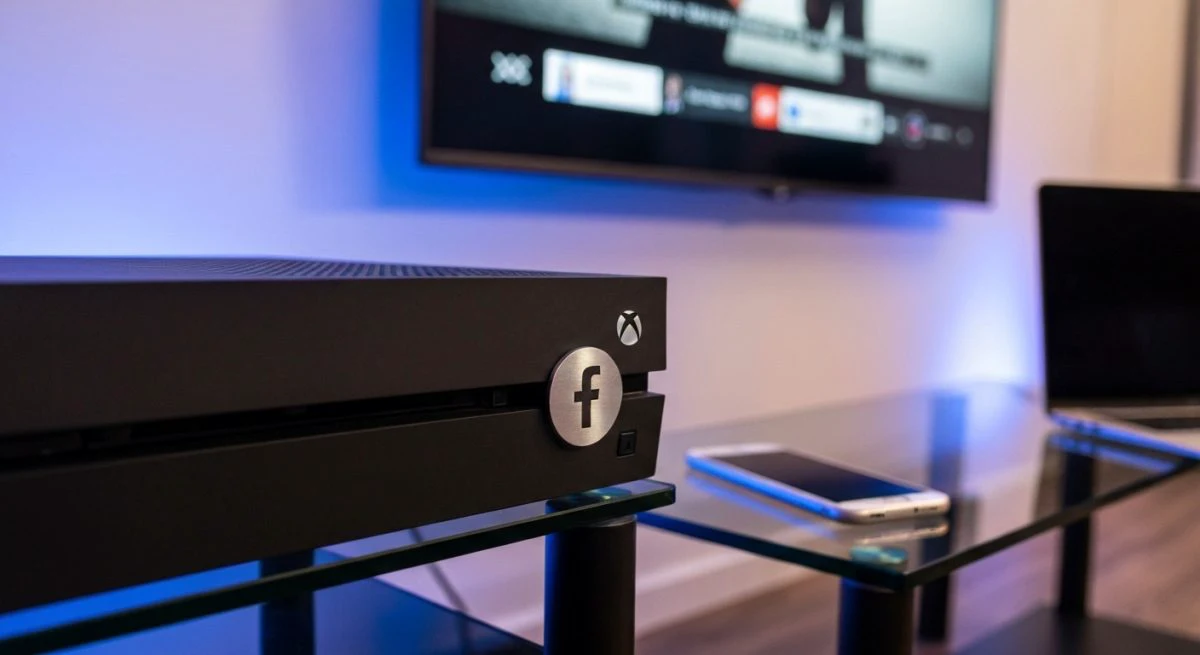
La Xbox One es mucho más que una consola de videojuegos; se ha consolidado como un centro de entretenimiento completo para el salón. Si eres de los que disfrutan viendo videos, transmisiones en vivo y contenido de creadores, es natural que te preguntes cómo puedes acceder a Facebook Watch directamente desde tu consola.
Aunque la aplicación dedicada de "Facebook Watch" ya no está disponible en la Microsoft Store para Xbox, todavía existen formas efectivas de disfrutar del contenido de video de Facebook en tu televisor a través de la consola. A continuación, se detallan los métodos y alternativas para lograrlo.
¿Qué pasó con la aplicación de Facebook Watch en Xbox?
Durante un tiempo, existió una aplicación oficial llamada "Facebook Video" o "Facebook Watch" en la Microsoft Store para Xbox One. Esta app permitía a los usuarios iniciar sesión en su cuenta y navegar por todo el catálogo de videos de la plataforma de manera nativa.
Sin embargo, a principios de 2023, Meta (la empresa matriz de Facebook) descontinuó el soporte para esta aplicación en varias plataformas de Smart TV y consolas, incluyendo la Xbox. Esto significa que la aplicación ya no se puede descargar ni instalar desde la tienda oficial. Si la tenías instalada, es muy probable que haya dejado de funcionar.
Esta decisión responde a cambios en la estrategia de la compañía, enfocándose en la experiencia móvil y de escritorio, así como en la transmisión de contenido a través de otros métodos.
Alternativas para ver Facebook Watch en tu Xbox One
A pesar de no contar con una app oficial, no todo está perdido. Puedes seguir utilizando tu Xbox One para ver videos de Facebook empleando dos métodos principales.
1. Usar el navegador Microsoft Edge
La solución más directa y sencilla es utilizar el navegador web que viene preinstalado en todas las consolas Xbox: Microsoft Edge.
Pasos para usar Microsoft Edge:
- Inicia tu Xbox One y ve a la pantalla de inicio.
- Abre la sección "Mis juegos y aplicaciones".
- Selecciona la categoría "Aplicaciones" y busca Microsoft Edge. Si no lo encuentras, puedes buscarlo en la Microsoft Store e instalarlo.
- Una vez abierto el navegador, usa el control de tu Xbox para navegar hasta la barra de direcciones.
- Escribe la dirección web de Facebook Watch:
www.facebook.com/watchy presiona Enter. - Aparecerá la página de inicio de sesión de Facebook. Ingresa tu correo electrónico (o número de teléfono) y contraseña para acceder a tu cuenta.
- ¡Listo! Una vez dentro, podrás navegar por los videos, buscar contenido específico y ver transmisiones en vivo, tal como lo harías en un ordenador.
Consejos para una mejor experiencia:
- Anclar a Inicio: Para un acceso más rápido en el futuro, puedes anclar la página de Facebook Watch o el propio navegador Microsoft Edge a la pantalla de inicio de tu Xbox.
- Modo de pantalla completa: La mayoría de los videos se pueden reproducir en pantalla completa para una visualización más inmersiva.
- Usa un teclado USB: Si te resulta incómodo escribir con el mando, puedes conectar un teclado USB a tu Xbox para facilitar el inicio de sesión y las búsquedas.
2. Transmitir (Cast) desde tu móvil a la Xbox
Otro método muy práctico es enviar el video desde tu teléfono móvil directamente a la consola. Para ello, necesitarás una aplicación que permita la duplicación de pantalla o la transmisión de contenido.
Usando la aplicación "Wireless Display":
- En tu Xbox One: Ve a la Microsoft Store y busca la aplicación llamada "Wireless Display" (o "Pantalla inalámbrica"). Descárgala e instálala.
- Abre la aplicación "Wireless Display" en tu consola. La pantalla te indicará que está lista para conectarse a un dispositivo.
- En tu teléfono Android: Desliza hacia abajo desde la parte superior de la pantalla para abrir el panel de ajustes rápidos. Busca una opción llamada "Transmitir", "Cast", "Smart View", "Proyección inalámbrica" o similar.
- Toca esa opción. Tu teléfono comenzará a buscar dispositivos cercanos. Deberías ver tu Xbox One en la lista.
- Selecciona tu Xbox. La pantalla de tu teléfono se duplicará en el televisor.
- Abre la aplicación de Facebook en tu móvil, busca el video que quieres ver en Facebook Watch y reprodúcelo. El video y el audio se verán y escucharán a través de tu televisor.
Para usuarios de iPhone (iOS):
La conexión directa desde un iPhone a una Xbox es más compleja, ya que utilizan tecnologías de transmisión diferentes (AirPlay en iOS y Miracast en Xbox). Sin embargo, puedes usar aplicaciones de terceros disponibles tanto en la App Store como en la Microsoft Store que actúan como puente. Apps como AirServer en Xbox pueden recibir la señal de AirPlay desde un iPhone.
Preguntas frecuentes
Aquí se resuelven algunas dudas comunes sobre el uso de Facebook Watch en la consola de Microsoft.
¿Volverá la aplicación de Facebook Watch a Xbox?
Actualmente, no hay anuncios oficiales de Meta que indiquen el regreso de una aplicación nativa de Facebook Watch para Xbox o cualquier otra consola. La tendencia de la compañía se ha alejado de mantener aplicaciones dedicadas en estas plataformas.
¿La calidad del video es buena usando el navegador?
Sí, la calidad del video a través de Microsoft Edge es generalmente buena y se adapta a la velocidad de tu conexión a internet. Podrás ver videos en alta definición sin problemas, siempre que tu conexión sea estable.
¿Puedo ver mis transmisiones de Facebook Gaming de esta manera?
Sí. Tanto el método del navegador como el de transmisión desde el móvil te permitirán ver contenido de Facebook Gaming, incluyendo las transmisiones en vivo de tus creadores favoritos.
En resumen, aunque la vía directa de una aplicación ya no existe, tu Xbox One sigue siendo un dispositivo perfectamente capaz para disfrutar del contenido de Facebook Watch en una pantalla grande. El uso del navegador Microsoft Edge es la opción más recomendada por su sencillez y eficacia.
También te puede interesar
- Frases para vender zapatos en Facebook: más de 100 ideas para tus anuncios
- Error en Marketplace de Facebook: las soluciones a los problemas más comunes
- Tamaño de la foto de perfil de Facebook: la guía con las medidas exactas
- Cómo recuperar tu contraseña de Facebook: la guía paso a paso
- Cómo juntar dos páginas de Facebook: la guía para fusionar y unificar tu presencia
¿Te gustó este artículo?
Suscribite para recibir más contenido como este.