Cómo transmitir de Facebook a tu TV: la guía para ver videos a lo grande
Descubre cómo ver videos de Facebook en la pantalla grande. Explora métodos con Chromecast, AirPlay y Smart TV, reproduce desde móvil, ordenador o Mac, y aprende a usar duplicación de pantalla o HDMI para una experiencia fluida.
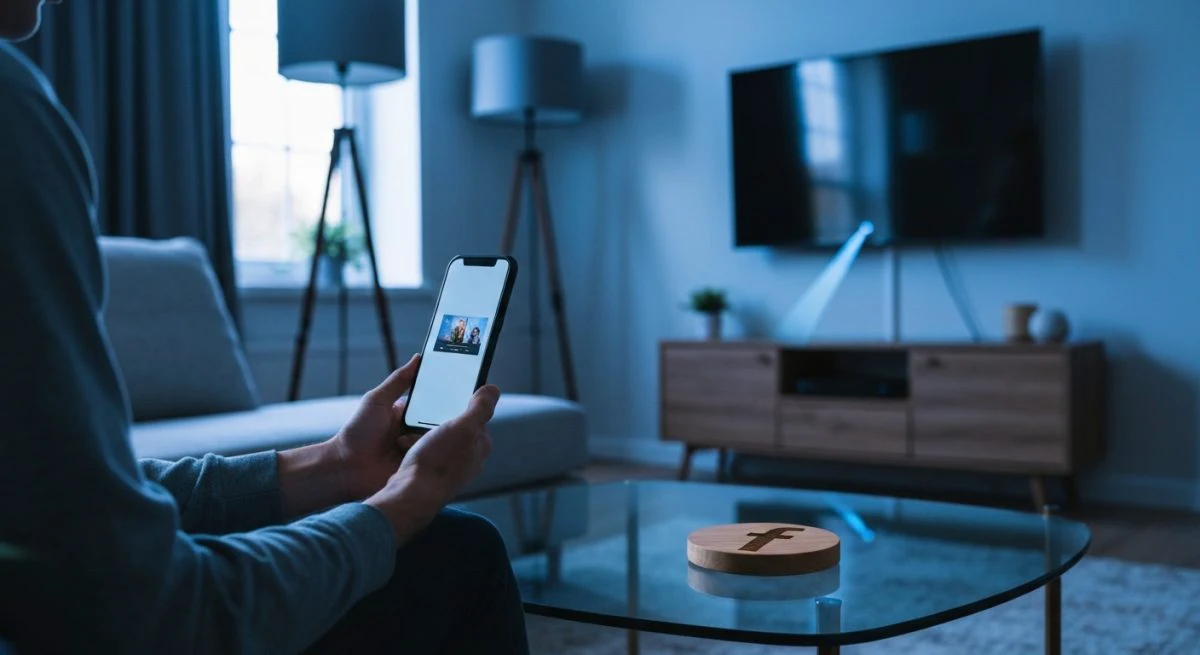
Ver videos de Facebook en la pantalla grande del televisor es una forma excelente de disfrutar del contenido con mayor comodidad, ya sea para ver un streaming en directo, un video viral o un recuerdo compartido por un amigo. Afortunadamente, existen varios métodos sencillos para enviar el contenido desde tu móvil u ordenador directamente a tu TV.
La tecnología ha simplificado este proceso, permitiendo que con unos pocos toques puedas disfrutar de tus videos favoritos en una pantalla de mayor tamaño. A continuación, se detallan las formas más efectivas para transmitir Facebook a tu televisor, compatibles con la mayoría de los dispositivos actuales.
Transmitir Facebook a la TV con Chromecast
Google Chromecast es uno de los dispositivos más populares y sencillos para convertir cualquier televisor con una entrada HDMI en un Smart TV. Permite enviar contenido desde tu móvil u ordenador de forma inalámbrica.
Desde un móvil (Android o iOS)
Para transmitir videos de Facebook desde la aplicación móvil a un televisor con Chromecast, el proceso es muy intuitivo.
- Verifica la conexión: Asegúrate de que tu móvil y tu dispositivo Chromecast estén conectados a la misma red Wi-Fi. Esta es la clave para que puedan comunicarse entre sí.
- Abre la aplicación de Facebook: Inicia sesión en tu cuenta de Facebook en tu smartphone.
- Encuentra un video: Busca el video que deseas transmitir en tu feed, en Facebook Watch o en el perfil de un amigo o página.
- Toca el ícono de transmisión: Al reproducir el video, verás un ícono con forma de televisor o un rectángulo con ondas de Wi-Fi en una de las esquinas (generalmente la superior derecha).
- Selecciona tu Chromecast: Al tocar el ícono, aparecerá una lista de los dispositivos disponibles. Elige el nombre de tu Chromecast.
- Disfruta del contenido: El video comenzará a reproducirse automáticamente en tu televisor. Podrás controlar la reproducción (pausar, adelantar, etc.) directamente desde tu móvil.
Desde un ordenador (Navegador Chrome)
Si prefieres navegar por Facebook desde tu ordenador, también puedes enviar el contenido a tu TV usando el navegador Google Chrome.
- Conexión a la red: Confirma que tu ordenador y el Chromecast están en la misma red Wi-Fi.
- Abre Chrome: Accede a la página web de Facebook (www.facebook.com) e inicia sesión.
- Inicia el video: Encuentra y reproduce el video que quieres ver en la TV.
- Usa la función "Enviar": Haz clic en el menú de los tres puntos verticales en la esquina superior derecha de Chrome. En el menú desplegable, selecciona la opción "Enviar...".
- Elige tu dispositivo: Se abrirá una pequeña ventana con los dispositivos a los que puedes transmitir. Selecciona tu Chromecast.
- Selecciona la fuente: Asegúrate de elegir "Enviar pestaña" para duplicar únicamente la pestaña de Facebook. El video se reproducirá en tu televisor.
Usar AirPlay con Apple TV
Para los usuarios del ecosistema de Apple (iPhone, iPad o Mac), AirPlay es la herramienta ideal para transmitir contenido a un Apple TV o a televisores compatibles con esta tecnología.
Desde un iPhone o iPad
- Conexión a la misma red Wi-Fi: Tu dispositivo iOS y tu Apple TV (o TV compatible con AirPlay) deben estar conectados a la misma red.
- Abre Facebook y reproduce un video: Busca el video que deseas compartir en la pantalla grande.
- Accede al Centro de Control: Desliza el dedo hacia abajo desde la esquina superior derecha (en modelos con Face ID) o hacia arriba desde la parte inferior (en modelos con botón de inicio).
- Selecciona "Duplicar Pantalla": Toca el ícono de dos rectángulos superpuestos.
- Elige tu Apple TV: En la lista de dispositivos, selecciona tu Apple TV. La pantalla de tu iPhone o iPad se reflejará en el televisor.
- Reproduce el video en pantalla completa: Para una mejor experiencia, maximiza el video en tu dispositivo móvil y giralo a la posición horizontal.
Desde un Mac
- Verifica la red: Asegúrate de que tu Mac y el Apple TV estén en la misma red Wi-Fi.
- Busca el ícono de AirPlay: Este ícono (un rectángulo con un triángulo en la base) debería aparecer en la barra de menús en la parte superior de la pantalla. Si no lo ves, ve a
Preferencias del Sistema > Pantallasy activa "Mostrar las opciones de duplicación en la barra de menús cuando estén disponibles". - Selecciona el Apple TV: Haz clic en el ícono de AirPlay y elige tu Apple TV de la lista. Tu escritorio se duplicará en el televisor.
- Reproduce el video: Abre tu navegador, ve a Facebook y reproduce el video que quieras. Se mostrará en la TV.
Conectar a una Smart TV directamente
Muchas televisiones inteligentes modernas ya incluyen aplicaciones nativas o sistemas que permiten la transmisión directa sin necesidad de dispositivos externos.
Usando la aplicación de Facebook Watch para TV
Algunas plataformas de Smart TV, como Samsung TV, Amazon Fire TV o Android TV, tienen una aplicación específica llamada Facebook Watch.
- Descarga la aplicación: Ve a la tienda de aplicaciones de tu Smart TV y busca "Facebook Watch".
- Instala e inicia sesión: Descarga la app e inicia sesión en tu cuenta de Facebook. Generalmente, te pedirá que vayas a
facebook.com/deviceen otro dispositivo e introduzcas un código que aparece en la pantalla de la TV. - Navega y reproduce: Una vez configurada, podrás navegar por los videos de Facebook Watch directamente con el mando a distancia de tu televisor y reproducirlos en alta calidad.
Duplicar pantalla (Screen Mirroring)
Casi todos los smartphones y Smart TVs modernos son compatibles con tecnologías de duplicación de pantalla como Miracast o Smart View (en el caso de Samsung).
- Activa la función en tu TV: En los ajustes de tu Smart TV, busca una opción llamada "Screen Mirroring", "Miracast", "Smart View" o similar y actívala.
- Activa la función en tu móvil: En tu teléfono Android, despliega el panel de notificaciones y busca un ícono con nombres como "Smart View", "Emitir", "Proyección inalámbrica" o "Compartir pantalla".
- Conecta los dispositivos: Toca el ícono en tu móvil y selecciona tu televisor de la lista de dispositivos disponibles.
- Abre Facebook: Una vez que la pantalla de tu móvil se esté reflejando en la TV, simplemente abre la aplicación de Facebook y reproduce el video que desees.
Conexión mediante cable HDMI
Si las opciones inalámbricas no son viables o si buscas la conexión más estable y sin retrasos, un cable HDMI es la solución clásica y más fiable.
¿Qué necesitas?
- Un cable HDMI.
- Un adaptador para tu dispositivo.
- Para iPhone/iPad: Necesitarás un adaptador de Lightning a AV digital de Apple.
- Para móviles Android: Necesitarás un adaptador de USB-C a HDMI. Asegúrate de que tu teléfono sea compatible con la salida de video a través de USB-C (DisplayPort Alternate Mode).
- Para portátiles: La mayoría de los portátiles tienen un puerto HDMI o Mini HDMI, por lo que podrías no necesitar un adaptador.
Pasos para conectar
- Conecta el adaptador a tu móvil o portátil.
- Conecta un extremo del cable HDMI al adaptador.
- Conecta el otro extremo del cable HDMI al puerto HDMI de tu televisor.
- Cambia la fuente de entrada en tu TV: Usa el mando a distancia del televisor para seleccionar la entrada HDMI correcta (HDMI 1, HDMI 2, etc.).
- Disfruta del contenido: La pantalla de tu dispositivo se duplicará automáticamente en el televisor. Abre Facebook y reproduce cualquier video.
Solución de problemas comunes
A veces, la transmisión puede fallar. Aquí tienes algunas soluciones a los problemas más frecuentes:
- El ícono para transmitir no aparece: La causa más común es que tu móvil y el dispositivo de transmisión (Chromecast, Apple TV) no están en la misma red Wi-Fi. Verifica la conexión en ambos.
- El video se corta o tiene mala calidad: Esto suele deberse a una señal Wi-Fi débil. Intenta acercar el router a tus dispositivos o viceversa. Si el problema persiste, conectar el dispositivo de streaming (si es posible) o el ordenador directamente al router con un cable Ethernet puede mejorar la estabilidad.
- No encuentro mi TV en la lista de dispositivos: Asegúrate de que la función de screen mirroring o AirPlay esté activada en los ajustes de tu televisor. A veces, un simple reinicio tanto de la TV como del móvil puede solucionar el problema.
- El audio se reproduce en el móvil, pero no en la TV: Comprueba los ajustes de salida de audio tanto en la aplicación de Facebook como en la configuración de transmisión de tu dispositivo. Desconectar y volver a conectar la transmisión suele resolverlo.
Con estas opciones, ver los videos de ¿Cómo funciona Facebook? Una guía para entender la red social en tu televisor es más fácil que nunca, permitiéndote disfrutar de una experiencia visual mucho más inmersiva.
También te puede interesar
- Cómo ver un perfil de Facebook restringido: lo que de verdad funciona
- Dónde apelar en Facebook: la guía para recuperar tu cuenta o contenido
- Cómo descargar reels de Facebook: guía para móvil y PC
- Cómo eliminar una página de Facebook rápido y fácil en 2025
- ¿Cómo saber quién revisa mi perfil de Facebook? La verdad definitiva
¿Te gustó este artículo?
Suscribite para recibir más contenido como este.