Cómo ver las fotos y publicaciones archivadas en Facebook
Las fotos y publicaciones archivadas de Facebook están en tu perfil, en el menú de los tres puntos > Archivo. Te mostramos cómo verlas y restaurarlas en el celular y en la computadora, y dónde buscar si las borraste.
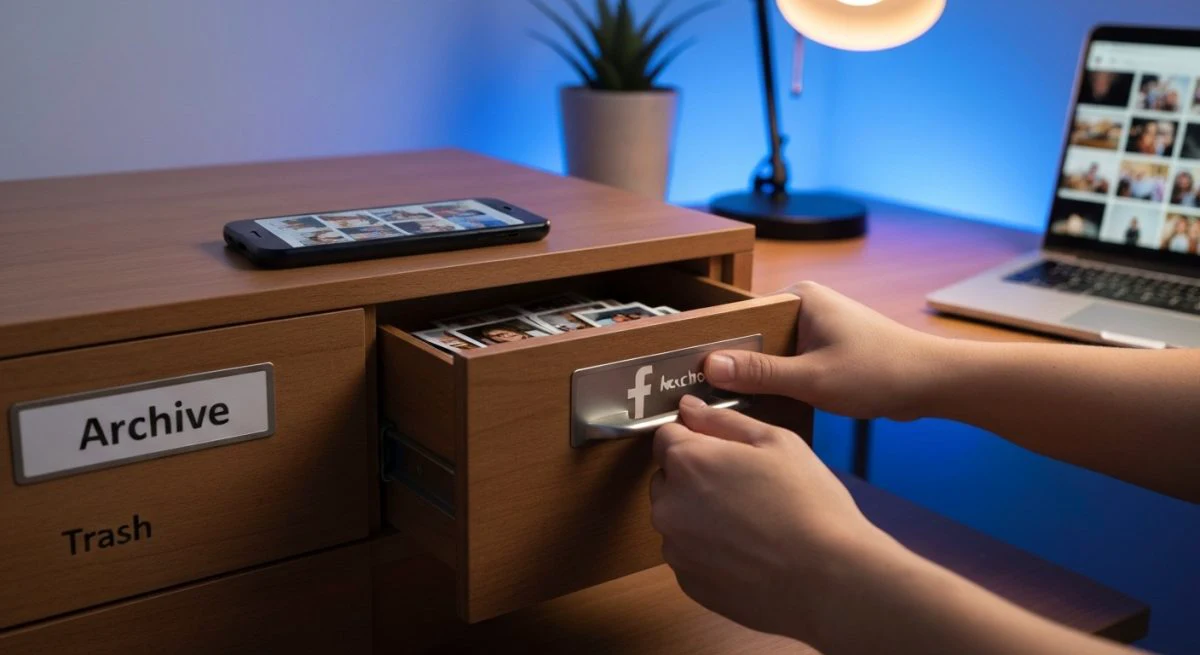
Para ver tus fotos y publicaciones archivadas en Facebook, entra en tu perfil, toca el botón de los tres puntos (···) debajo de tu nombre y elige «Archivo». Ahí, en Archivo de publicaciones, están todas las que archivaste. Solo tú puedes verlas, y puedes devolverlas a tu perfil cuando quieras.
Si no encuentras la foto en el Archivo, puede que la hayas eliminado: en ese caso está en la Papelera durante 30 días. Abajo tienes los pasos para las dos secciones.
¿Cuál es la diferencia entre archivar y eliminar una foto en Facebook?
Antes de buscar tus fotos, es fundamental entender la diferencia entre estas dos acciones, ya que determina dónde debes buscarlas y qué posibilidades tienes de recuperarlas.
- Archivar: Cuando archivas una publicación (sea una foto o un video), esta desaparece de la ubicación original, como tu biografía o un álbum, pero no se elimina de forma permanente. La foto se mueve a una sección privada de tu cuenta llamada "Archivo", a la que solo tú tienes acceso. Puedes restaurarla en cualquier momento para que vuelva a ser visible. Es una función ideal para ocultar contenido sin perderlo.
- Eliminar: Al eliminar una foto, esta se mueve a la "Papelera". A diferencia del archivo, el contenido en la papelera tiene una fecha de caducidad: se elimina de forma definitiva después de 30 días. Durante ese período, puedes restaurar la foto. Pasados los 30 días, la imagen se borra permanentemente de los servidores de Facebook y ya no se puede recuperar.
Conocer esta diferencia te ayudará a dirigirte directamente a la sección correcta para encontrar la imagen que buscas.
Cómo ver las fotos y publicaciones archivadas en Facebook
El proceso para acceder al archivo de publicaciones es sencillo y muy similar tanto en la aplicación móvil como en la versión de escritorio de la plataforma.
Desde el móvil (Android o iOS)
La aplicación de Facebook unifica el acceso a estas funciones, haciendo que el proceso sea casi idéntico en ambos sistemas operativos.
- Abre la app de Facebook y ve a tu perfil. Puedes hacerlo pulsando sobre tu foto de perfil en la barra de menú.
- Una vez en tu perfil, pulsa el icono de los tres puntos horizontales que se encuentra debajo de tu nombre.
- En el menú de "Configuración del perfil", selecciona la opción "Archivo".
- Dentro de esta sección, verás diferentes categorías. Pulsa en "Archivo de publicaciones" para ver todas las fotos y publicaciones de texto que has archivado. También puedes encontrar el "Archivo de historias" y la "Papelera".
- Explora el contenido hasta encontrar la foto que buscas.
Desde el ordenador (versión web)
Si prefieres usar Facebook desde tu navegador, los pasos son igual de intuitivos.
- Inicia sesión en Facebook y haz clic en tu nombre en la esquina superior izquierda para ir a tu perfil.
- Haz clic en el botón de los tres puntos horizontales situado en la parte derecha del menú, debajo de tu foto de portada.
- En el menú desplegable, selecciona la opción "Archivo".
- Al igual que en la versión móvil, se abrirá una nueva página donde podrás ver tu "Archivo de publicaciones". Usa el menú de la izquierda para navegar entre el archivo y la papelera.
Cómo restaurar una publicación archivada en Facebook
Una vez que has localizado la foto que querías recuperar dentro del archivo, devolverla a tu perfil es muy fácil.
- En la sección "Archivo de publicaciones", busca la imagen que deseas restaurar.
- Pulsa sobre el icono de los tres puntos que aparece junto a la publicación.
- Selecciona la opción "Restaurar en el perfil".
La foto volverá a aparecer en su ubicación original (tu biografía o el álbum correspondiente) con su fecha de publicación original y manteniendo los "me gusta" y comentarios que ya tenía.
Dónde están las fotos eliminadas recientemente en Facebook (la Papelera)
Si en lugar de archivar, eliminaste una foto, tu destino es la Papelera. Recuerda que solo tienes 30 días desde el momento de la eliminación para poder recuperarla.
Desde el móvil (Android o iOS)
El acceso a la papelera se encuentra en la misma sección que el archivo, lo que simplifica la búsqueda.
- Dirígete a tu perfil de Facebook.
- Pulsa el icono de los tres puntos horizontales para acceder a la "Configuración del perfil".
- Selecciona la opción "Archivo".
- Dentro de la pantalla de archivo, busca y pulsa la opción "Papelera" en la parte superior.
- Ahí verás todas las publicaciones que has eliminado en los últimos 30 días. Cada una muestra un contador con los días restantes antes de su eliminación permanente.
Desde el ordenador (versión web)
El camino para llegar a la papelera desde un navegador es prácticamente el mismo.
- Ve a tu perfil de Facebook.
- Haz clic en el botón de los tres puntos horizontales.
- Selecciona "Archivo" en el menú desplegable.
- En la siguiente página, haz clic en "Papelera" en el menú de la columna izquierda.
- Aparecerá la lista de elementos eliminados recientemente, listos para ser restaurados o borrados de forma definitiva.
Cómo restaurar una foto desde la Papelera de Facebook
Si encuentras la foto que borraste por error y aún estás dentro del plazo de 30 días, puedes recuperarla siguiendo estos pasos:
- Dentro de la "Papelera", localiza la publicación que quieres recuperar.
- Haz clic en los tres puntos junto a la publicación.
- En el menú que aparece, selecciona "Restaurar en el perfil".
La foto será devuelta a tu biografía con su contenido original. Si, por el contrario, deseas eliminarla permanentemente antes de que se cumplan los 30 días, puedes seleccionar "Eliminar definitivamente". Ten en cuenta que esta acción es irreversible.
¿Qué pasa si no encuentro mi foto ni en el archivo ni en la papelera?
Si has revisado ambas secciones y tu foto no aparece, existen varias posibilidades:
- Han pasado más de 30 días desde su eliminación: Si la borraste y ha transcurrido más de un mes, la foto ha sido eliminada permanentemente de los servidores de Facebook.
- La foto estaba en una cuenta diferente: Asegúrate de estar buscando en el perfil correcto, especialmente si gestionas varias cuentas.
- Nunca se subió correctamente: Es posible que la foto tuviera un error de subida y nunca llegara a publicarse en tu perfil. Revisa la galería de tu dispositivo.
- Estaba en la publicación de otra persona: Si te etiquetaron en la foto de un amigo y esa persona eliminó la publicación, la foto desaparecerá también para ti. Para gestionar quién puede etiquetarte, puedes aprender a evitar que te etiqueten en Facebook.
¿Quién puede ver mis publicaciones archivadas?
Nadie más que tú. Al archivar una publicación desaparece de tu perfil y del feed de tus amigos, y no se muestra en ningún lado hasta que la restaures. Si la restauras, vuelve con su fecha original, sus comentarios y sus reacciones.
También te puede interesar
- ¿Por qué desaparecieron las historias de Facebook? Causas y soluciones
- ¿No ves anuncios en Facebook? Las 8 causas más comunes y sus soluciones
- Error técnico en Facebook: la guía para solucionar los fallos más comunes
- ¿Por qué no me llegan las notificaciones de Facebook? Guía para solucionarlo
- Error de coincidencia de lugar en Facebook: la guía para solucionarlo
¿Te gustó este artículo?
Suscribite para recibir más contenido como este.