¿Por qué mis fotos de Facebook se ven borrosas? Las causas y soluciones
Descubre, en pocas palabras, cómo la compresión de Facebook degrada la nitidez y qué pasos puedes seguir: activar HD, adaptar dimensiones, elegir JPEG o PNG adecuado y usar Wi-Fi estable para publicaciones y historias sin perder claridad.
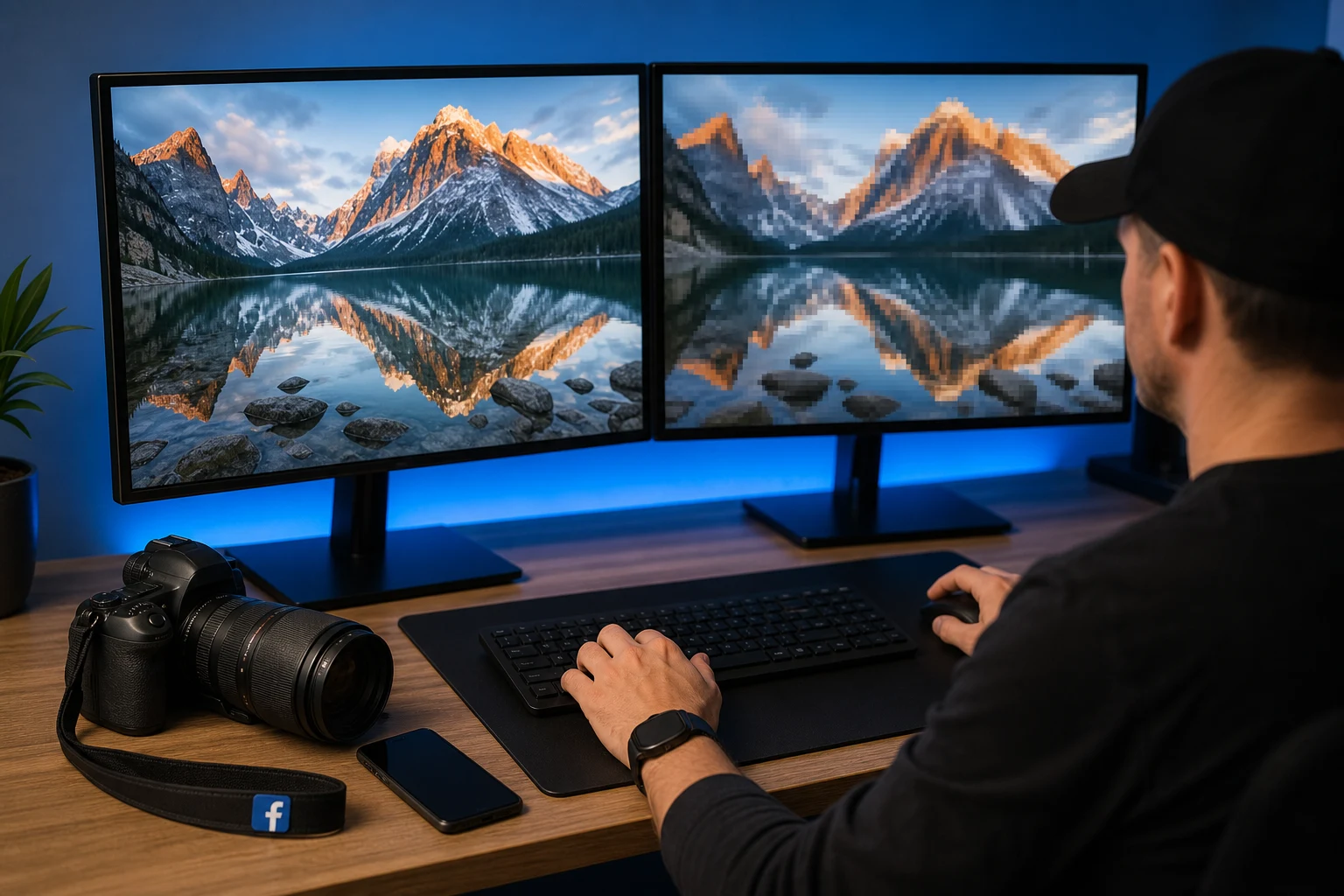
¿Alguna vez has subido una foto a Facebook que se veía perfecta en tu móvil o cámara, solo para descubrir que aparece borrosa y de baja calidad en la plataforma? Es una situación frustrante y muy común. Este problema no solo afecta a las publicaciones del feed, sino también a las historias, reduciendo el impacto de los momentos que quieres compartir.
La razón principal detrás de esta pérdida de calidad es la compresión de imágenes. Facebook procesa miles de millones de fotos cada día, y para gestionar ese volumen y asegurar que la plataforma funcione rápidamente, comprime los archivos que subes para que ocupen menos espacio en sus servidores. Sin embargo, esta compresión a menudo sacrifica la nitidez y los detalles de la imagen original.
Afortunadamente, existen varias formas de minimizar este efecto y asegurar que tus fotos se vean lo mejor posible. A continuación, se detallan las causas más comunes y las soluciones prácticas para corregir el problema de las fotos borrosas en Facebook.
Causas principales de las fotos borrosas en Facebook
Entender por qué tus fotos pierden calidad es el primer paso para solucionar el problema. Generalmente, se debe a una combinación de los siguientes factores:
- Compresión automática de Facebook: Es el culpable número uno. El algoritmo de Facebook reduce el tamaño del archivo de tu imagen, lo que inevitablemente lleva a una pérdida de detalle.
- Dimensiones incorrectas: Subir una foto con un tamaño o una relación de aspecto que no coincide con las recomendaciones de Facebook obliga a la plataforma a redimensionarla y recortarla automáticamente, lo que degrada la calidad.
- Formato de archivo inadecuado: Aunque Facebook admite varios formatos, algunos se comprimen mejor que otros. Usar el formato incorrecto puede resultar en una imagen final de peor calidad.
- Conexión a internet lenta: Una conexión inestable o lenta puede hacer que la aplicación de Facebook suba una versión de menor resolución de tu foto para acelerar el proceso.
- Configuración de la app de Facebook: Tanto en Android como en iOS, la aplicación de Facebook tiene una configuración predeterminada que puede priorizar el ahorro de datos sobre la calidad de la subida.
Cómo solucionar las fotos borrosas en tus publicaciones
Para evitar que tus fotos se vean pixeladas o de baja calidad en tu feed, sigue estos pasos de optimización.
1. Activa la subida de fotos en alta definición (HD)
La solución más efectiva y sencilla es cambiar una configuración en la aplicación de Facebook. Por defecto, la app suele estar configurada para subir fotos en calidad estándar para ahorrar datos móviles.
En Android:
- Abre la aplicación de Facebook y toca el ícono de las tres líneas horizontales (menú) en la esquina superior derecha.
- Desplázate hacia abajo y selecciona "Configuración y privacidad", y luego pulsa en "Configuración".
- Busca la sección "Contenido multimedia" y entra en ella.
- Activa la opción "Subir fotos en HD". También puedes activar "Subir videos en HD" si lo deseas.
En iPhone (iOS):
- Abre la app de Facebook y pulsa sobre tu foto de perfil con las tres líneas (menú) en la esquina inferior derecha.
- Toca el ícono del engranaje para ir a "Configuración y privacidad" y luego a "Configuración".
- Desplázate hasta la sección "Contenido multimedia".
- En la sección "Calidad de video y foto", asegúrate de que la opción "Subir en HD" esté activada tanto para fotos como para videos.
2. Optimiza el tamaño y las dimensiones de la imagen
Subir fotos con las dimensiones recomendadas por Facebook minimiza la necesidad de que la plataforma las redimensione, preservando así su calidad.
- Fotos de perfil: 180 x 180 píxeles como mínimo, pero se mostrará en 176 x 176 en ordenadores.
- Fotos de portada: 820 x 312 píxeles para ordenadores y 640 x 360 píxeles para móviles. Para obtener los mejores resultados, se recomienda un tamaño de 851 x 315 píxeles.
- Fotos en publicaciones (feed):
- Cuadradas: 1080 x 1080 píxeles. Esta es una de las opciones más seguras para mantener la calidad.
- Horizontales (paisaje): 1200 x 630 píxeles.
- Verticales (retrato): 1080 x 1350 píxeles.
Consejo práctico: Antes de subir la foto, utiliza una aplicación de edición simple (incluso la galería de tu teléfono) para recortarla a una de estas dimensiones. Esto le da menos trabajo al algoritmo de compresión de Facebook.
3. Usa el formato de archivo correcto
Facebook funciona mejor con ciertos formatos de imagen. Para obtener la máxima calidad, se recomienda guardar y subir tus fotos en uno de los siguientes formatos:
- JPEG/JPG: Es el formato más común y el más recomendado para fotografías. Asegúrate de guardar la imagen con una alta calidad (al menos 80 sobre 100) para minimizar la compresión previa a la subida.
- PNG: Es ideal para imágenes con texto, logotipos o gráficos, ya que no pierde calidad con la compresión. Sin embargo, los archivos suelen ser más pesados, por lo que Facebook podría aplicar una compresión más agresiva. Úsalo solo cuando la nitidez de los bordes sea crucial.
4. Asegura una conexión a internet estable
Cuando subes contenido con una conexión a internet débil o inestable (especialmente con datos móviles), Facebook puede optar por subir una versión de menor calidad para garantizar que la subida se complete.
Solución: Siempre que sea posible, sube tus fotos más importantes cuando estés conectado a una red Wi-Fi estable y rápida.
¿Por qué las historias de Facebook también se ven borrosas?
El problema de la calidad no es exclusivo de las publicaciones del feed; las historias de Facebook e Instagram a menudo sufren el mismo destino. Las causas son similares, pero hay consideraciones específicas para este formato.
1. Relación de aspecto para historias
Las historias están diseñadas para verse en formato vertical a pantalla completa. La relación de aspecto ideal es 9:16, y la resolución recomendada es 1080 x 1920 píxeles. Si subes una foto o video con dimensiones diferentes, Facebook lo recortará y ajustará, lo que casi siempre resulta en una pérdida de calidad.
2. Compresión de video y fotos en movimiento
Las historias a menudo incluyen elementos dinámicos como GIFs, stickers, o son videos cortos. Cada uno de estos elementos se suma al tamaño del archivo, lo que obliga a Facebook a aplicar una compresión aún más fuerte.
Soluciones para mejorar la calidad de las historias
- Activar la subida en HD: Al igual que con las fotos del feed, asegúrate de que la opción "Subir en HD" esté activada en la configuración de la aplicación. Esta configuración afecta tanto a las publicaciones como a las historias.
- Grabar y editar fuera de la app: La cámara integrada en la aplicación de Facebook o Instagram no siempre ofrece la mejor calidad. Es preferible grabar videos y tomar fotos con la aplicación de cámara nativa de tu teléfono, que utiliza todo el potencial del hardware. Luego, importa el contenido a la historia.
- Transferir archivos correctamente: Si la foto fue tomada con una cámara profesional, evita enviarla por WhatsApp o Messenger antes de subirla a Facebook. Estas aplicaciones también comprimen las imágenes. Usa métodos como Google Drive, Dropbox, AirDrop (en Apple) o un cable USB para transferir el archivo a tu teléfono sin perder calidad.
- Limitar los elementos adicionales: Aunque los stickers y GIFs son divertidos, cada uno que agregas puede reducir la calidad general de la historia. Si la nitidez de la foto o video principal es tu prioridad, úsalos con moderación.
En resumen, aunque no se puede evitar por completo la compresión de Facebook, seguir estos pasos marcará una diferencia notable. Al ajustar la configuración de la app, optimizar tus imágenes antes de subirlas y usar una conexión Wi-Fi estable, te asegurarás de que tus recuerdos se compartan con la mayor calidad posible.
También te puede interesar
- Cómo configurar tu altura en Facebook Parejas: la guía paso a paso
- Cómo poner para compartir en Facebook: activa la opción en tus publicaciones
- Mark Zuckerberg: ¿qué porcentaje de Meta (Facebook) posee realmente?
- Facebook Developers (Meta for Developers): qué es y cómo empezar
- Frases de cumpleaños para un hermano: ideas para un post de Facebook inolvidable
¿Te gustó este artículo?
Suscribite para recibir más contenido como este.