Cómo borrar tu CV de LinkedIn: elimina el archivo paso a paso
Controla tu privacidad y actualiza tu marca profesional. Aprende a gestionar tu currículum en las diferentes secciones de LinkedIn, como las solicitudes de empleo guardadas o tu perfil destacado, y las razones clave para mantenerlos optimizados.
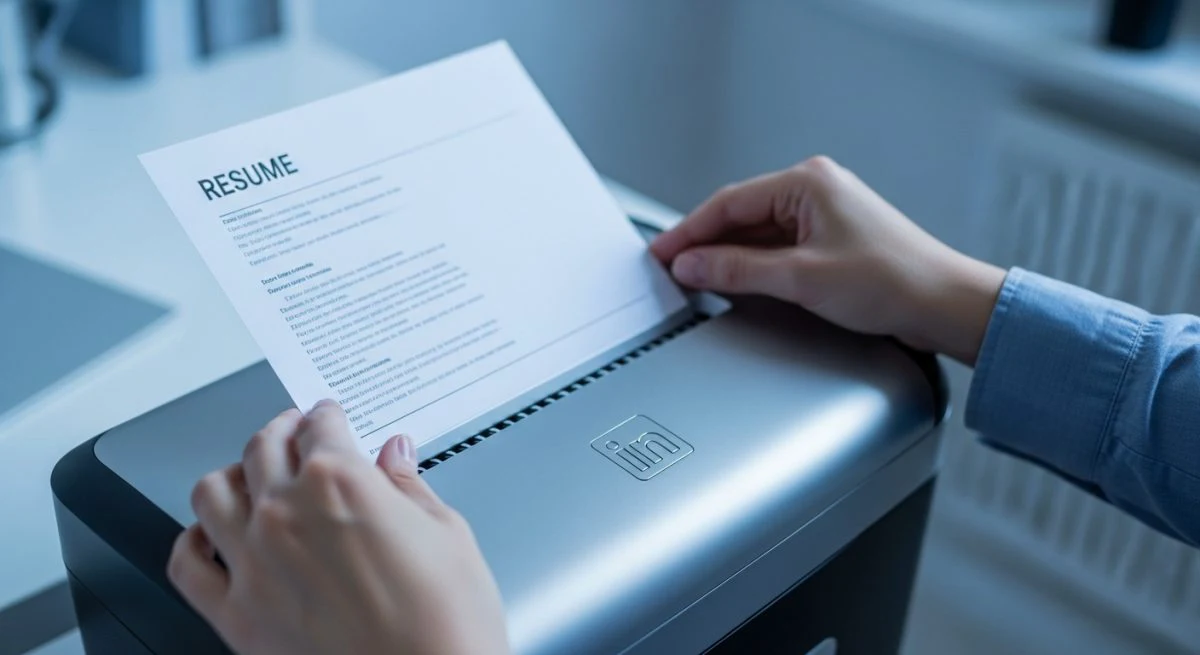
Eliminar tu currículum de LinkedIn es un proceso sencillo que te permite tener un control total sobre la información que compartes en la plataforma. Ya sea que hayas subido un nuevo CV, ya no estés en búsqueda activa de empleo o simplemente prefieras que los reclutadores se centren en tu perfil online, saber cómo gestionar tus documentos es fundamental.
Existen principalmente dos lugares donde tu CV puede estar almacenado en LinkedIn: en la configuración de solicitudes de empleo, donde guardas varias versiones para aplicar a ofertas, y como un archivo destacado en tu perfil principal. Aquí te explicamos cómo eliminarlo de ambos sitios de manera rápida y segura.
Borra los currículums guardados en la configuración de empleo
LinkedIn te permite guardar hasta cuatro versiones de tu currículum para agilizar el proceso de solicitud de empleo. Si deseas eliminar alguno de estos archivos, el procedimiento es muy directo y se puede realizar tanto desde un ordenador como desde la aplicación móvil.
Pasos para eliminar el CV desde el ordenador
- Inicia sesión en LinkedIn: Accede a tu cuenta con tu correo electrónico y contraseña.
- Ve a la sección de "Empleos": Haz clic en el icono del maletín que se encuentra en la barra de menú superior.
- Accede a "Configuración de la solicitud": En el menú lateral izquierdo, selecciona la opción "Configuración de la solicitud".
- Gestiona tus currículums: En la sección "Currículums", verás una lista de los archivos que has subido.
- Elimina el archivo: Busca el CV que deseas borrar, haz clic en los tres puntos (...) que aparecen a su lado y selecciona "Eliminar". Confirma tu decisión en la ventana emergente.
Con estos pasos, el currículum seleccionado se eliminará permanentemente de tus archivos guardados para futuras solicitudes.
Pasos para eliminar el CV desde la aplicación móvil (iOS/Android)
- Abre la aplicación de LinkedIn: Pulsa sobre el icono de la app en tu dispositivo.
- Dirígete a la pestaña "Empleos": Toca el icono del maletín en la barra de navegación inferior.
- Accede a la configuración: Pulsa sobre los tres puntos (...) situados en la esquina superior derecha y selecciona "Configuración de la solicitud".
- Administra tus CVs: En la sección "Gestionar currículums", verás los documentos que has cargado.
- Borra el documento: Toca los tres puntos junto al archivo que quieres eliminar y selecciona "Eliminar".
Este proceso te asegura que el CV ya no estará disponible para usarlo en futuras candidaturas a través de la plataforma. Es una buena práctica revisar periódicamente estos archivos para mantener solo las versiones más actualizadas y relevantes. Para un control aún mayor sobre tu búsqueda, considera aprender cómo buscar trabajo en LinkedIn: la guía para encontrar tu próximo empleo de manera efectiva.
Elimina un CV de la sección "Destacado" de tu perfil
Algunos usuarios optan por mostrar su currículum directamente en su perfil, dentro de la sección "Destacado", para que cualquier visitante pueda verlo y descargarlo. Si has subido tu CV de esta manera y ahora quieres quitarlo, el proceso es igualmente simple.
- Ve a tu perfil: Haz clic en tu foto de perfil o en el icono "Yo" en el menú superior y selecciona "Ver perfil".
- Localiza la sección "Destacado": Desplázate hacia abajo hasta encontrar este apartado.
- Edita el contenido destacado: Haz clic en el icono del lápiz en la esquina superior derecha de la sección.
- Selecciona el CV a eliminar: Se abrirá una ventana con todos tus elementos destacados. Busca tu currículum en la lista.
- Elimina el archivo: Haz clic en el botón "Eliminar" que aparece en la parte inferior de la vista previa del documento. LinkedIn te pedirá una confirmación final antes de borrarlo permanentemente.
Al seguir estos pasos, tu currículum ya no será visible públicamente en tu perfil. Mantener tu sección "Destacado" actualizada es clave para proyectar una imagen profesional coherente y enfocada en tus objetivos actuales.
¿Por qué deberías eliminar tu CV antiguo de LinkedIn?
Gestionar los documentos que subes a LinkedIn es más que una simple tarea de mantenimiento. Existen varias razones estratégicas para mantener esta sección actualizada y eliminar archivos obsoletos:
- Evitar confusiones: Enviar una versión desactualizada de tu CV a una oferta de empleo puede dar una mala impresión. Eliminar los archivos antiguos asegura que siempre utilices la versión más reciente.
- Proteger tu privacidad: Un CV contiene información personal sensible, como tu dirección, número de teléfono o correo electrónico. Si ya no estás buscando trabajo activamente, eliminarlo de la vista pública reduce la exposición de tus datos.
- Fomentar el uso de tu perfil: El perfil de LinkedIn es una herramienta dinámica que puede ser mucho más completa que un CV estático. Al no ofrecer un documento descargable, incentivas a los reclutadores a explorar tu perfil completo, incluyendo recomendaciones, aptitudes validadas y proyectos.
- Adaptar tu candidatura: Cada oferta de empleo es diferente. Eliminar CVs genéricos te anima a seguir la buena práctica de adaptar tu currículum a cada puesto específico al que aplicas, lo que puede aumentar tus posibilidades de éxito.
Tener un perfil optimizado es tan importante como tener un buen CV. Si quieres asegurarte de que tu currículum está bien integrado en la plataforma, puedes consultar cómo subir tu CV a LinkedIn: potencia tu perfil y tus candidaturas.
En resumen, borrar tu CV de LinkedIn te da un mayor control sobre tu marca personal y el proceso de búsqueda de empleo. Ya sea eliminándolo de las solicitudes guardadas o de tu perfil público, mantener tu información actualizada y segura es siempre una decisión inteligente.
También te puede interesar
- Qué código postal poner en LinkedIn: la guía para optimizar tu perfil
- ¿Cuánto cuesta LinkedIn Business? Precios y planes actualizados
- Cómo configurar LinkedIn para ser encontrado: la guía para atraer reclutadores
- Qué poner en el titular de LinkedIn si no tienes trabajo: la guía para destacar
- ¿Qué significa "Recomendado por" en LinkedIn? La guía completa
¿Te gustó este artículo?
Suscribite para recibir más contenido como este.