Cómo hacer zoom en un LIVE de TikTok: la guía con los métodos que sí funcionan
¿Quieres un zoom en tus TikTok Live? Explora métodos prácticos: usar TikTok LIVE Studio para recortar y ampliar la imagen, o activar el zoom de pantalla de tu móvil para una visualización más clara durante la transmisión.
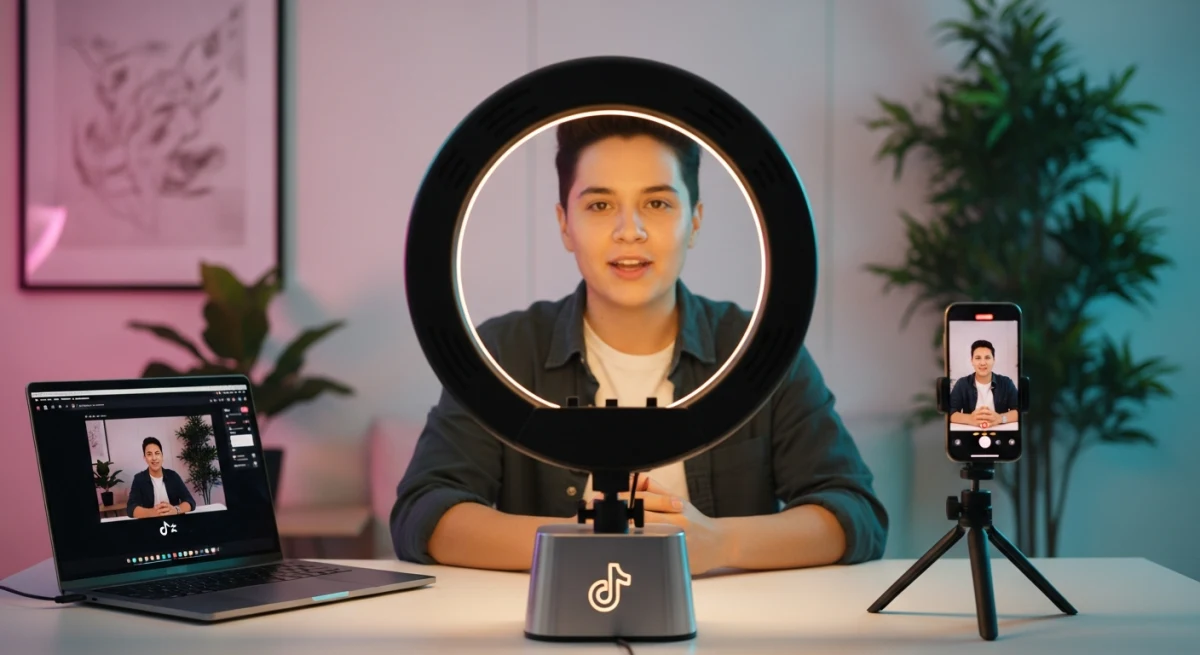
¿Quieres destacar un detalle importante, acercar tu rostro para una mayor conexión o simplemente añadir un efecto dinámico a tu transmisión en vivo? Hacer zoom durante un TikTok LIVE es una de las funciones más buscadas por los creadores de contenido. Sin embargo, a diferencia de la grabación de vídeos normales, la opción de "pellizcar para ampliar" no está disponible de forma nativa mientras transmites en directo desde la aplicación móvil.
A pesar de esta limitación, existen métodos efectivos para lograr un efecto de zoom y llevar tus directos a otro nivel. Aquí te explicamos las soluciones más prácticas, desde las más sencillas hasta las más profesionales, para que elijas la que mejor se adapte a tus necesidades.
La diferencia clave: zoom en vídeos vs. zoom en un LIVE
Antes de sumergirnos en las soluciones, es fundamental entender por qué no puedes hacer zoom de la misma manera en un directo que en un vídeo grabado.
- Al grabar un vídeo de TikTok: La aplicación procesa el contenido localmente en tu móvil. Esto te permite usar gestos como pellizcar la pantalla o deslizar el botón de grabar hacia arriba para hacer un zoom dinámico. La grabación se guarda y luego se sube, dándote control total sobre la cámara.
- Durante una transmisión en VIVO: Tu móvil está enviando un flujo de vídeo constante y en tiempo real a los servidores de TikTok. La aplicación prioriza la estabilidad de la conexión y la fluidez de la imagen. Por esta razón, funciones de procesamiento intensivo como el zoom dinámico de la cámara están desactivadas en la interfaz de la app móvil.
Entendida esta diferencia, exploremos los métodos que sí puedes utilizar para simular o conseguir un efecto de zoom en tus directos.
Método 1: usar TikTok LIVE Studio en tu ordenador (la solución más profesional)
La forma más efectiva y profesional de controlar el zoom durante una transmisión en vivo es utilizando TikTok LIVE Studio, el software gratuito de la plataforma para ordenadores Windows. Este programa convierte tu PC en un centro de control para tus directos, permitiéndote gestionar múltiples fuentes de vídeo, incluida la cámara de tu móvil.
La estrategia consiste en añadir tu teléfono como una fuente de vídeo y luego recortar y ampliar digitalmente la imagen en tiempo real para que tus espectadores vean un plano más cercano.
Paso 1: descarga e instala TikTok LIVE Studio
Para empezar, necesitas cumplir los requisitos para acceder a LIVE Studio (tener un número mínimo de seguidores y haber hecho directos previamente). Si cumples con los criterios, sigue estos pasos:
- Ve a la página oficial de TikTok y busca la sección de LIVE Studio.
- Descarga el software en tu PC con Windows e instálalo.
- Inicia sesión con tu cuenta de TikTok para vincular el programa.
Paso 2: conecta tu móvil como cámara
Una vez dentro de LIVE Studio, necesitas añadir la cámara de tu móvil como una "fuente".
- En el panel de Fuentes, haz clic en el botón de añadir (
+). - Selecciona Cámara en el menú.
- El software te dará opciones para conectar tu dispositivo. Puedes usar aplicaciones de terceros que convierten tu móvil en una webcam para tu PC (como Camo o Iriun Webcam) o las opciones de conexión que ofrezca el propio Studio.
- Sigue las instrucciones para vincular tu teléfono. Generalmente, esto implica instalar una app en el móvil y asegurarse de que ambos dispositivos estén en la misma red Wi-Fi.
Paso 3: cómo hacer el "zoom" recortando la imagen
Con la cámara de tu móvil ya visible en la escena de LIVE Studio, ahora puedes manipularla para crear el efecto de zoom.
- Selecciona la fuente de la cámara: Haz clic sobre la imagen de tu cámara en la vista previa del programa. Verás que aparece un recuadro rojo a su alrededor.
- Redimensiona la fuente: Mantén presionada la tecla
Alten tu teclado y, al mismo tiempo, arrastra uno de los bordes o esquinas del recuadro rojo. En lugar de cambiar el tamaño de toda la imagen, esto la recortará. Recorta el área que quieres que ocupe toda la pantalla. - Amplía la imagen recortada: Suelta la tecla
Alt. Ahora, arrastra las esquinas del recuadro rojo (sin presionarAlt) para ampliar la zona que has recortado hasta que llene toda la pantalla de la transmisión.
Para tus espectadores, el resultado será un primer plano perfecto, como si hubieras hecho zoom. Puedes preparar varias "escenas" en LIVE Studio, una con el plano general y otra con el plano recortado (zoom), y cambiar entre ellas con un solo clic para un efecto dinámico y profesional.
Método 2: usar la función de accesibilidad de tu móvil
Este método es un truco que funciona de manera diferente. No cambia lo que ven tus espectadores, pero te permite a ti, como creador, ampliar una parte de tu propia pantalla. Esto puede ser útil si necesitas leer comentarios pequeños, ver un detalle en tu propio retorno de vídeo o interactuar con una interfaz diminuta durante el directo.
Cómo activar el zoom de pantalla en iOS (iPhone)
- Abre Ajustes en tu iPhone.
- Ve a Accesibilidad y selecciona Zoom.
- Activa el interruptor de Zoom.
Una vez activado, puedes usar gestos para ampliar tu pantalla en cualquier momento, incluso durante un LIVE de TikTok:
- Para hacer zoom: Toca dos veces la pantalla con tres dedos.
- Para moverte por la pantalla ampliada: Arrastra tres dedos por la pantalla.
- Para salir del zoom: Vuelve a tocar dos veces la pantalla con tres dedos.
Cómo activar la ampliación en Android
- Abre los Ajustes de tu dispositivo Android.
- Busca la sección Accesibilidad y entra en Mejoras de la visibilidad (el nombre puede variar según el fabricante).
- Selecciona Ampliar o Lupa y activa la función.
Normalmente, se activará un acceso directo (como un botón flotante o un gesto específico) para que puedas ampliar la pantalla cuando lo necesites. Al igual que en iOS, esto solo afecta a tu propia visualización.
Preguntas frecuentes sobre el zoom en TikTok LIVE
¿TikTok añadirá una función de zoom nativa para los directos en el móvil?
Aunque la plataforma actualiza constantemente sus funciones, no hay un anuncio oficial sobre la implementación de un zoom dinámico en la cámara para los directos desde la app. La prioridad sigue siendo la estabilidad de la transmisión.
¿Puedo usar un efecto de zoom de los que se usan en vídeos grabados?
No. La galería de efectos disponible para los LIVE es diferente y más limitada que la del editor de vídeos. Los efectos de zoom que se aplican en la postproducción o durante la grabación de clips no están disponibles para las transmisiones en tiempo real.
¿Usar LIVE Studio consume muchos recursos de mi PC?
Sí, la transmisión de vídeo es una tarea exigente. Para usar TikTok LIVE Studio de manera fluida, se recomienda un ordenador con un procesador moderno (Intel Core i5 de nueva generación o equivalente en AMD), al menos 8 GB de RAM y una conexión a internet estable y rápida, preferiblemente por cable.
En resumen, aunque la opción más directa no exista, con un poco de preparación usando TikTok LIVE Studio puedes lograr un efecto de zoom de calidad profesional. Si solo necesitas ampliar tu propia vista, las herramientas de accesibilidad de tu móvil son una solución rápida y eficaz. Conocer estas alternativas te abrirá nuevas posibilidades para mejorar tus directos y ofrecer una experiencia más rica a tu audiencia. ¡Es hora de poner en práctica estas ideas y triunfar en tus transmisiones
También te puede interesar
- Nombre invisible para TikTok: la guía para tener un perfil sin nombre
- Cómo saber el correo de una cuenta de TikTok: guía actualizada
- Activar TikTok Shop: la guía para empezar a vender en la red social
- ¿Cuando buscas a alguien en TikTok se da cuenta? Despejamos tus dudas de privacidad
- ¿Qué significa interactuar con alguien en TikTok? La guía completa
¿Te gustó este artículo?
Suscribite para recibir más contenido como este.