Cómo usar un audio de TikTok: la guía para unirte a las tendencias
Descubre cómo convertir audios virales en tus videos para ganar alcance en TikTok. Explora opciones desde la app, guarda sonidos para usar después y aprovecha consejos de edición y creatividad que fortalecen tu conexión con la comunidad.
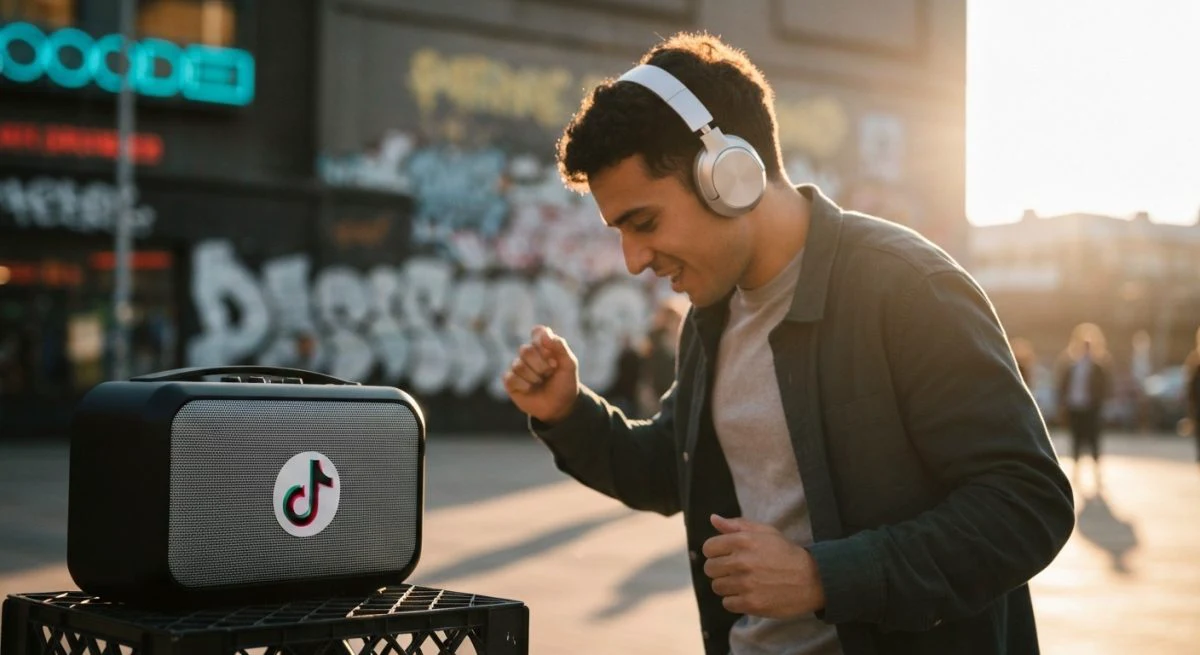
Usar un audio popular en TikTok es una de las formas más efectivas de aumentar la visibilidad de tus vídeos. La plataforma se basa en tendencias que, en su mayoría, giran en torno a canciones, fragmentos de diálogos o sonidos originales. Aprender a utilizar estos audios en tus propias creaciones es fundamental para conectar con la comunidad y mejorar tus posibilidades de que el algoritmo muestre tu contenido.
El proceso es sencillo y se puede realizar de varias maneras directamente desde la aplicación. Ya sea que hayas descubierto un sonido mientras navegabas por tu feed "Para ti" o estés buscando uno específico, TikTok ofrece herramientas intuitivas para incorporarlo a tus vídeos.
Cómo usar el audio de otro vídeo de TikTok
La forma más común de unirse a una tendencia es utilizar el sonido directamente desde un vídeo que lo contiene. Si estás viendo un TikTok y te gusta el audio, puedes usarlo al instante para tu propia creación.
Paso a paso para usar un audio directamente:
- Localiza el audio: Mientras navegas por TikTok, fíjate en la parte inferior izquierda de la pantalla. Verás un icono de un disco girando junto a un texto que se desplaza con el nombre de la canción o del sonido.
- Accede a la página del sonido: Toca sobre el icono del disco o el nombre del audio. Esto te llevará a una página dedicada a ese sonido, donde verás el nombre del audio, el creador original y una galería de todos los vídeos que lo han utilizado.
- Inicia tu vídeo: En la parte inferior central de la página del sonido, encontrarás un botón rojo grande que dice "Usar este sonido". Púlsalo.
- Graba tu contenido: La aplicación abrirá automáticamente la cámara de grabación con el audio seleccionado y listo para ser usado. Puedes grabar tus clips como lo harías normalmente. El sonido se reproducirá mientras grabas para que puedas sincronizar tus acciones, aunque también puedes añadirlo más tarde en la edición.
- Edita y publica: Una vez que hayas grabado tus clips, podrás ajustar el volumen, añadir efectos, texto o stickers antes de publicar tu vídeo.
Cómo buscar y añadir un sonido desde la biblioteca de TikTok
Si tienes un sonido específico en mente o simplemente quieres explorar las tendencias, puedes buscarlo en la amplia biblioteca de audio de TikTok antes de empezar a grabar.
- Abre la cámara de TikTok: Pulsa el botón "+" en la parte inferior central del menú principal para iniciar una nueva creación.
- Selecciona "Añadir sonido": En la parte superior de la pantalla de la cámara, verás una opción con un icono de nota musical que dice "Añadir sonido". Tócala.
- Explora o busca: Accederás a la biblioteca de sonidos de TikTok. Aquí puedes navegar por listas de reproducción, descubrir los sonidos más virales del momento o usar la barra de búsqueda en la parte superior para encontrar una canción o un audio específico por su nombre.
- Elige tu audio: Una vez que encuentres el sonido que deseas, pulsa sobre él para obtener una vista previa. Si es el correcto, presiona el botón rojo con la marca de verificación para seleccionarlo.
- Graba tu vídeo: Serás redirigido a la pantalla de grabación con el audio ya cargado. Ahora puedes proceder a grabar tu vídeo y editarlo como de costumbre.
Cómo guardar un audio para usarlo más tarde
A menudo, descubres un sonido perfecto para una idea que quieres grabar en el futuro. En lugar de intentar recordarlo, TikTok te permite guardarlo en tus Favoritos para un acceso rápido y fácil.
Pasos para guardar un sonido en Favoritos:
- Encuentra el vídeo con el audio: Cuando veas un vídeo con un sonido que te guste, toca el icono del disco en la esquina inferior izquierda para ir a la página del sonido.
- Añade a Favoritos: En la parte superior de la página del sonido, junto al nombre, verás un icono de una etiqueta o marcador con el texto "Añadir a favoritos". Púlsalo. El icono cambiará de color, confirmando que el sonido se ha guardado.
Cómo usar un sonido guardado en Favoritos:
- Abre la cámara de TikTok pulsando el botón "+".
- Pulsa en "Añadir sonido" en la parte superior.
- En la biblioteca de sonidos, selecciona la pestaña "Favoritos".
- Aquí encontrarás todos los audios que has guardado. Simplemente selecciona el que quieres usar y comienza a grabar.
Consejos para aprovechar los audios de TikTok
- Presta atención al volumen: Después de grabar, en la pantalla de edición, puedes pulsar en "Sonido" y luego en "Volumen" para ajustar el nivel del audio original y el sonido añadido. Esto es útil si quieres que tu voz se escuche por encima de la música.
- Utiliza la sección correcta del audio: Al seleccionar un sonido, puedes usar la herramienta de recorte (icono de tijeras) para elegir el fragmento exacto que deseas que suene en tu vídeo.
- Inspírate en otros creadores: Visitar la página de un sonido popular es una excelente manera de ver cómo otros usuarios están interpretando la tendencia. Esto puede darte ideas creativas para tu propio contenido.
- Crea tus propios sonidos: Si no encuentras el audio perfecto, siempre puedes crear un sonido original. Simplemente graba un vídeo hablando, cantando o capturando un ruido interesante. Cuando lo publiques, otros usuarios podrán utilizar el audio de tu vídeo.
También te puede interesar
- Nombre invisible para TikTok: la guía para tener un perfil sin nombre
- Cómo saber el correo de una cuenta de TikTok: guía actualizada
- Activar TikTok Shop: la guía para empezar a vender en la red social
- ¿Qué significa interactuar con alguien en TikTok? La guía completa
- ¿Qué aplicación reemplaza a TikTok? Las 10 mejores alternativas
¿Te gustó este artículo?
Suscribite para recibir más contenido como este.