Visualizaciones de perfil en TikTok no aparecen: aquí la solución
Descubre qué impide que veas quién visita tu perfil en TikTok y cómo solucionarlo paso a paso. Desde activar la función, hasta requisitos de edad y seguidores, limpieza de caché y reinstalación: soluciones para recuperar el control.
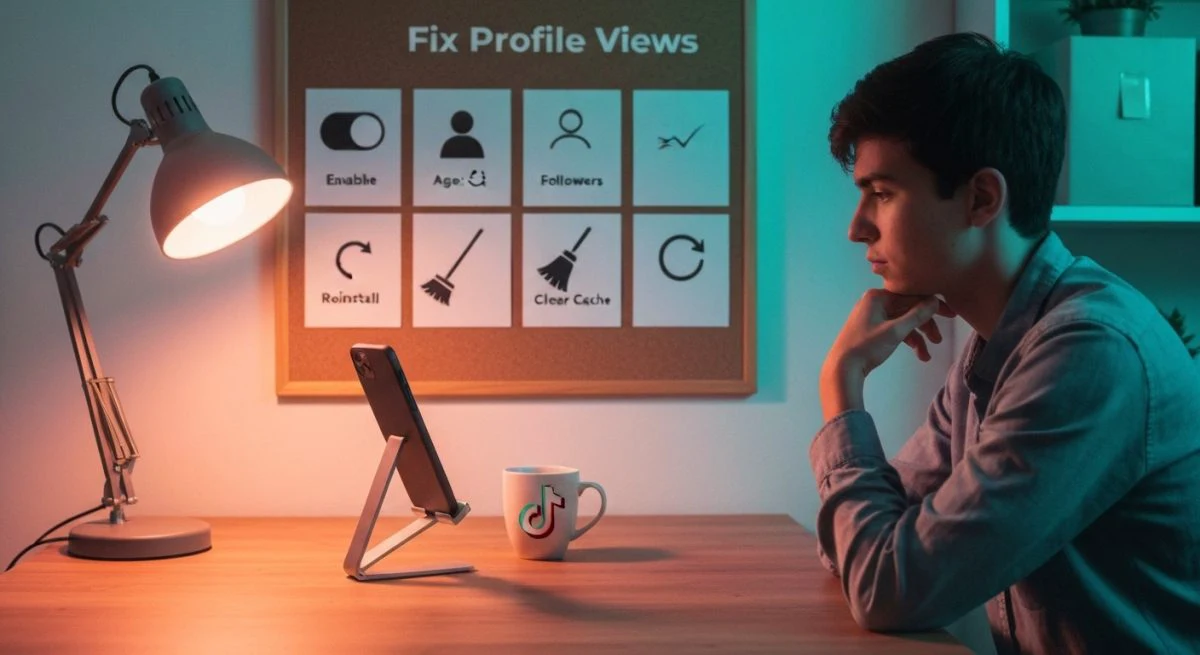
¿Te preguntas por qué ya no puedes ver quién ha visitado tu perfil de TikTok? No eres el único. La función de historial de visualizaciones de perfil es una de las más curiosas de la plataforma, pero a veces puede desaparecer o no mostrarse correctamente. Afortunadamente, existen varias soluciones sencillas para este problema.
Esta guía de troubleshooting te explicará paso a paso las posibles causas y cómo solucionarlas para que vuelvas a tener control sobre quién interactúa con tu perfil.
¿Por qué no aparecen las visualizaciones de tu perfil?
La razón más común por la que no puedes ver quién visita tu perfil es que la función está desactivada. Sin embargo, también existen otros motivos, como no cumplir con los requisitos de la plataforma, tener una versión de la app desactualizada o fallos temporales. A continuación, se detallan las principales causas y sus soluciones.
1. Verifica si tienes la función activada
Por defecto, el historial de visualizaciones del perfil en TikTok está desactivado para proteger la privacidad de los usuarios. Es posible que la hayas desactivado sin darte cuenta o que nunca la hayas habilitado. Para que funcione, tanto tú como la otra persona deben tenerla activada.
Cómo activar el historial de visualizaciones de perfil:
- Abre TikTok y dirígete a tu Perfil tocando el icono en la esquina inferior derecha.
- Pulsa el icono del ojo que aparece en la esquina superior derecha, junto a tu nombre de usuario.
- En la pantalla que aparece, pulsa el botón "Activar".
Si no ves el icono del ojo, puedes activarlo desde los ajustes de privacidad:
- Ve a tu Perfil y toca el menú de las tres rayas (☰) en la esquina superior derecha.
- Selecciona "Ajustes y privacidad".
- Pulsa en "Privacidad".
- Desliza hacia abajo hasta encontrar la opción "Visualizaciones del perfil" y tócala.
- Activa el interruptor junto a "Historial de visualización del perfil".
Una vez activada, podrás ver una lista de las cuentas que han visitado tu perfil en los últimos 30 días.
2. Comprueba si cumples los requisitos de TikTok
No todos los usuarios tienen acceso a esta función. TikTok establece ciertas condiciones para poder utilizar el historial de visualizaciones del perfil, principalmente para proteger a los usuarios más jóvenes y a las cuentas más grandes.
Los requisitos son:
- Tener más de 16 años: La función no está disponible para usuarios menores de edad.
- Tener menos de 5.000 seguidores: Si tu cuenta supera este número de seguidores, la opción se desactiva automáticamente. TikTok implementó esta medida para proteger la privacidad de las cuentas con una gran audiencia.
Si no cumples con alguno de estos dos requisitos, no podrás ver quién visita tu perfil.
3. Actualiza la aplicación de TikTok
Usar una versión antigua de la aplicación puede causar problemas de compatibilidad y hacer que algunas funciones, como el historial de visualizaciones, no aparezcan o no funcionen correctamente. Las actualizaciones suelen incluir correcciones de errores y mejoras de rendimiento.
Cómo actualizar TikTok:
- En Android: Abre la Google Play Store, busca "TikTok" y pulsa el botón "Actualizar" si está disponible.
- En iOS: Abre la App Store, busca "TikTok" y toca el botón "Actualizar" si hay una nueva versión.
Tras actualizar, reinicia la aplicación y comprueba si la función ha vuelto a aparecer.
4. Limpia la memoria caché de la aplicación
La memoria caché almacena datos temporales para que la aplicación funcione más rápido, pero con el tiempo, estos archivos pueden corromperse y causar fallos. Limpiar la caché es una solución rápida y segura que no borrará tus datos importantes como borradores o vídeos guardados.
Pasos para limpiar la caché en TikTok:
- Abre TikTok y ve a tu Perfil.
- Toca el menú de las tres rayas (☰) y selecciona "Ajustes y privacidad".
- Desliza hacia abajo hasta la sección "Caché y datos móviles".
- Pulsa en "Liberar espacio".
- Toca el botón "Borrar" junto a "Caché".
Después de limpiar la caché, cierra y vuelve a abrir la aplicación para ver si el problema se ha resuelto.
5. Cierra sesión y vuelve a iniciarla
A veces, un simple reinicio de la sesión puede solucionar fallos temporales de la cuenta. Este proceso actualiza la conexión con los servidores de TikTok y puede restaurar funcionalidades que no estaban cargando bien.
Para hacerlo, ve a "Ajustes y privacidad" y desliza hasta el final para encontrar la opción "Cerrar sesión". Después, vuelve a iniciar sesión en TikTok con tus credenciales.
6. Reinstala la aplicación
Si ninguno de los pasos anteriores ha funcionado, la última opción de troubleshooting es reinstalar la aplicación. Esto asegura que tienes una instalación limpia y la versión más reciente, eliminando cualquier archivo corrupto que pudiera estar causando el problema.
Importante: Antes de desinstalar la app, asegúrate de guardar cualquier borrador que no quieras perder, ya que se eliminarán con la aplicación.
- Mantén presionado el icono de TikTok en tu pantalla de inicio.
- Selecciona "Desinstalar" o "Eliminar app".
- Ve a la Google Play Store o App Store, busca TikTok y vuelve a instalarla.
7. Informa del problema a TikTok
Si después de intentar todas las soluciones anteriores sigues sin ver las visualizaciones de tu perfil, podría tratarse de un error específico de tu cuenta o un fallo más general de la plataforma. En este caso, lo mejor es contactar directamente con el soporte técnico de TikTok.
Cómo informar de un problema:
- Ve a "Ajustes y privacidad" desde tu perfil.
- Desliza hacia abajo y pulsa en "Informar de un problema".
- Busca una categoría relacionada o selecciona "Enviar una denuncia".
- Describe detalladamente el problema, explicando que la función de historial de visualizaciones no aparece en tu perfil. Puedes adjuntar una captura de pantalla para mayor claridad.
El equipo de soporte de TikTok debería responder en uno o dos días para ofrecerte una solución. Entender el funcionamiento de las interacciones, como las que ocurren en las batallas de TikTok, puede darte una visión más completa de cómo la plataforma gestiona la visibilidad y el engagement.
Siguiendo estos pasos, deberías poder identificar la causa del problema y recuperar la función para ver quién ha visitado tu perfil en TikTok.
También te puede interesar
- Nombre invisible para TikTok: la guía para tener un perfil sin nombre
- Cómo saber el correo de una cuenta de TikTok: guía actualizada
- Apodos para TikTok: más de 200 ideas para encontrar tu nombre ideal
- ¿Cuando buscas a alguien en TikTok se da cuenta? Despejamos tus dudas de privacidad
- ¿Qué significa interactuar con alguien en TikTok? La guía completa
¿Te gustó este artículo?
Suscribite para recibir más contenido como este.