Error de sesión caducada en Facebook: qué significa y cómo solucionarlo
Este frustrante error de cierre inesperado significa que tu conexión segura con Facebook se ha interrumpido. Descubre las diversas causas: desde la inactividad o problemas de caché, hasta cambios en tu cuenta o medidas de seguridad, y retoma el control.
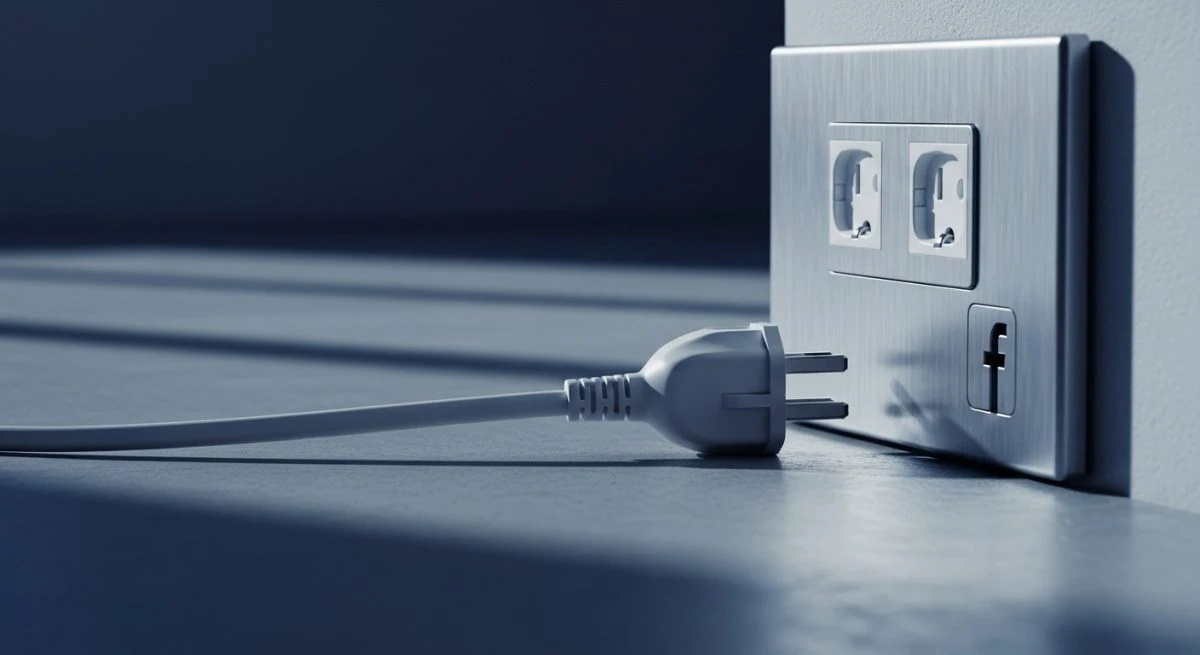
Estar navegando por el feed de Facebook y encontrarse de repente con el mensaje "La sesión caducó" es una experiencia frustrante y bastante común. Este error, que te expulsa de tu cuenta y te pide volver a iniciar sesión, puede generar confusión e incluso preocupación sobre la seguridad de tu perfil.
Afortunadamente, en la mayoría de los casos, este problema tiene una explicación lógica y una solución sencilla. Comprender por qué ocurre es el primer paso para evitar que interrumpa tu experiencia en la red social.
¿Qué significa realmente "la sesión caducó" en Facebook?
Cuando inicias sesión en Facebook, la plataforma crea una conexión temporal y segura entre tu dispositivo (móvil u ordenador) y sus servidores. Esta conexión, o "sesión", es lo que te permite navegar, publicar y interactuar sin tener que introducir tu contraseña en cada acción.
El mensaje "la sesión caducó" o "sesión expirada" significa simplemente que esa conexión segura se ha interrumpido por alguna razón. Facebook ya no reconoce la validez de tu sesión actual y, como medida de seguridad, te pide que te identifiques de nuevo.
Causas más comunes del error de sesión caducada
Existen diversos factores que pueden provocar el cierre inesperado de tu sesión. Identificar la causa te ayudará a aplicar la solución correcta.
- Inactividad prolongada: Si dejas tu cuenta de Facebook abierta en un dispositivo sin interactuar durante un período de tiempo considerable, la plataforma puede cerrar la sesión automáticamente para proteger tu cuenta y ahorrar recursos.
- Problemas de caché y cookies: Los datos almacenados en la caché y las cookies de tu navegador o de la aplicación pueden corromperse con el tiempo, generando conflictos que provocan el cierre de la sesión.
- Cambios en la cuenta: Si has cambiado tu contraseña recientemente o has modificado ajustes de seguridad importantes, Facebook invalidará todas las sesiones activas en otros dispositivos como medida de protección.
- Actualizaciones de la aplicación o del navegador: Una versión desactualizada de la aplicación de Facebook o de tu navegador web puede tener problemas de compatibilidad que deriven en este error.
- Inicio de sesión en múltiples dispositivos: Aunque Facebook permite tener la sesión abierta en varios lugares, una actividad inusual o el cierre manual de la sesión en un dispositivo puede afectar a los demás.
- Medidas de seguridad de Facebook: Si la plataforma detecta una actividad sospechosa, como un inicio de sesión desde una ubicación inusual, puede cerrar todas las sesiones activas para proteger tu perfil de un posible acceso no autorizado.
- Caídas generales de la plataforma: En ocasiones, el problema no es tuyo ni de tu dispositivo, sino un fallo generalizado en los servidores de Meta. En estos casos, miles de usuarios experimentan el mismo problema simultáneamente.
Cómo solucionar el error "la sesión caducó" paso a paso
Si te encuentras con este molesto mensaje, no te preocupes. Aquí tienes una serie de pasos, desde los más sencillos a los más completos, para solucionar el problema.
1. Vuelve a iniciar sesión
La solución más obvia y que a menudo funciona es la más simple: introduce de nuevo tu correo electrónico o número de teléfono y tu contraseña para volver a acceder a tu cuenta. En muchos casos, esto es suficiente para restablecer la conexión.
2. Limpia la caché y los datos
Tanto en la aplicación móvil como en el navegador, los datos acumulados pueden ser la fuente del problema. Limpiar la caché elimina archivos temporales que podrían estar causando el conflicto sin borrar tus datos importantes.
- En Android: Ve a
Ajustes > Aplicaciones > Facebook > Almacenamientoy pulsa "Borrar caché". Si el problema persiste, puedes usar la opción "Borrar datos", aunque esto cerrará tu sesión y deberás volver a iniciarla. - En iPhone: La opción más directa es desinstalar y reinstalar la aplicación, lo que elimina todos los datos de caché. También puedes ir a
Configuración > General > Almacenamiento del iPhone > Facebooky pulsar "Desinstalar app". - En un navegador web: En la configuración de tu navegador (Chrome, Firefox, etc.), busca las opciones de privacidad y seguridad para borrar el historial de navegación, seleccionando las casillas de "Cookies y otros datos de sitios" e "Imágenes y archivos almacenados en caché".
3. Actualiza la aplicación y el navegador
Asegúrate de tener la última versión de la aplicación de Facebook instalada desde la App Store o Google Play. Las actualizaciones suelen corregir errores y problemas de compatibilidad. Del mismo modo, mantén tu navegador web actualizado.
4. Revisa los dispositivos con sesión iniciada
Es una buena práctica de seguridad revisar periódicamente dónde está activa tu cuenta.
- Ve a
Configuración y privacidad > Configuración. - En el
Centro de Cuentas, seleccionaContraseña y seguridad. - Pulsa en
Dónde has iniciado sesión. - Revisa la lista de dispositivos. Si ves alguno que no reconoces o que ya no usas, puedes cerrar la sesión de forma remota.
5. Desactiva extensiones del navegador
Algunas extensiones del navegador, especialmente los bloqueadores de anuncios (Ad Blockers) o las VPN, pueden interferir con el funcionamiento de Facebook. Intenta desactivarlas temporalmente para comprobar si son la causa del problema.
6. Comprueba si Facebook está caído
Si ninguna de las soluciones anteriores funciona, es posible que el problema sea de Facebook. Puedes verificar el estado de los servidores en sitios web como Downdetector, donde otros usuarios reportan fallos en tiempo real. Si hay una caída masiva, la única solución es esperar a que Meta resuelva la incidencia.
Gestionar la seguridad de tu cuenta es fundamental. Revisar periódicamente los inicios de sesión y mantener tus datos actualizados puede prevenir no solo este error, sino también otros problemas de seguridad más graves. Si te preocupa quién ha intentado acceder a tu cuenta, puedes consultar cómo ver las solicitudes de amistad enviadas en Facebook para tener un mayor control sobre tus contactos.
También te puede interesar
- Cómo ver un perfil de Facebook restringido: lo que de verdad funciona
- Cómo descargar reels de Facebook: guía para móvil y PC
- ¿Por qué se traban los videos de Facebook? Las causas y soluciones
- Cómo eliminar una cuenta de Facebook: la guía paso a paso definitiva
- ¿Cómo saber el correo de un Facebook? La guía para encontrarlo
¿Te gustó este artículo?
Suscribite para recibir más contenido como este.