Cómo borrar fotos de Facebook: la guía para eliminar imágenes y álbumes
Gestionar la privacidad de tu perfil en Facebook es crucial. Aprende a borrar fotos una a una o álbumes completos, a eliminar etiquetas de imágenes ajenas e incluso a ocultar contenidos sin borrarlos definitivamente. ¡Recupera el control de tu presencia digital!
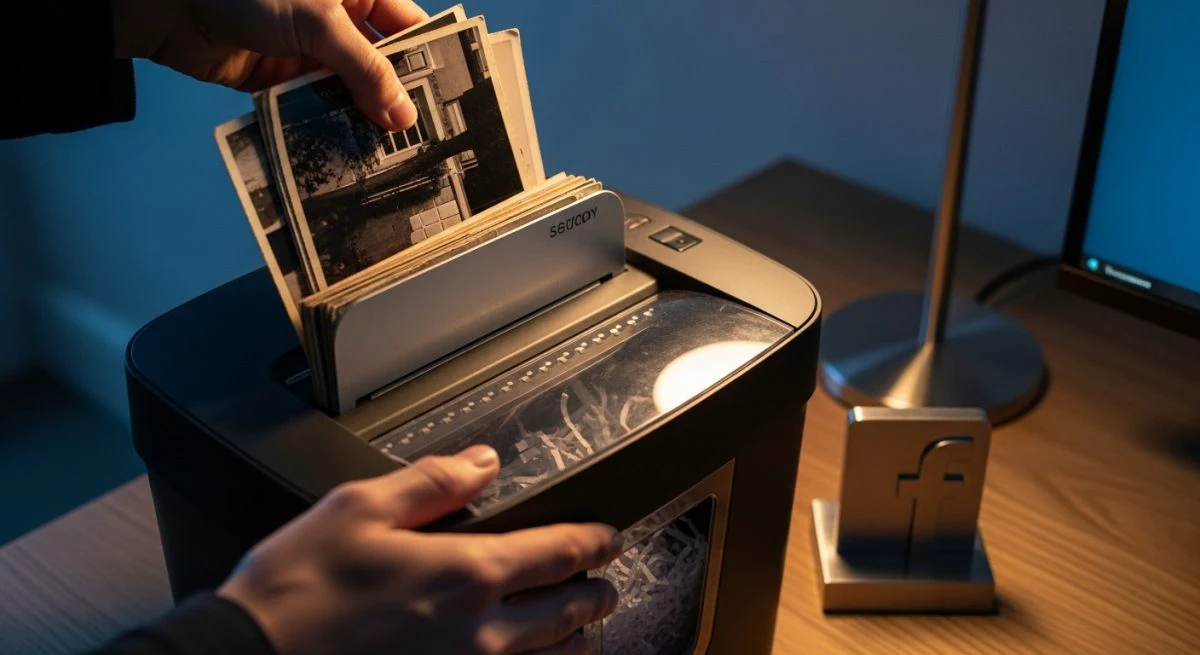
Eliminar una foto de Facebook es una tarea común, ya sea para limpiar un perfil, eliminar recuerdos pasados o simplemente gestionar la privacidad. Sin embargo, el proceso puede variar dependiendo de si se trata de una sola imagen, un álbum completo o una foto en la que te han etiquetado. A continuación, se detallan todos los métodos para gestionar y borrar tus fotos de forma eficaz en cualquier dispositivo.
Cómo eliminar una sola foto de Facebook
El método más habitual es borrar imágenes de forma individual. El proceso es sencillo tanto en la versión de escritorio como en la aplicación móvil.
Desde un ordenador (PC o Mac)
- Inicia sesión en tu cuenta de Facebook.
- Ve a tu perfil haciendo clic en tu nombre en la esquina superior derecha.
- Selecciona la pestaña "Fotos", que se encuentra debajo de tu foto de portada.
- Navega por "Tus fotos" hasta encontrar la imagen que deseas eliminar y haz clic en ella para abrirla.
- Al abrirse, posiciona el cursor sobre la foto y haz clic en el icono de los tres puntos (···) que aparece en la esquina superior derecha.
- En el menú desplegable, selecciona la opción "Eliminar foto".
- Facebook te pedirá una confirmación. Haz clic en "Eliminar" para borrar la imagen permanentemente.
Desde el móvil (Android o iOS)
- Abre la aplicación de Facebook en tu dispositivo.
- Toca el icono de tu perfil para acceder a él.
- Desplázate hacia abajo y pulsa en la sección "Fotos".
- Busca la imagen que quieres borrar en la pestaña "Subidas" y tócala para verla en pantalla completa.
- Toca el icono de los tres puntos (···) en la esquina superior derecha de la pantalla.
- Selecciona la opción "Eliminar foto" del menú.
- Confirma tu decisión pulsando "Eliminar" en la ventana emergente.
Cómo borrar varias fotos de Facebook a la vez
Para quienes desean hacer una limpieza más profunda, eliminar fotos una por una puede ser tedioso. Afortunadamente, Facebook ofrece una herramienta para gestionar y eliminar publicaciones en lote.
- Accede a tu perfil de Facebook.
- Haz clic en el botón de los tres puntos (···) que se encuentra junto a "Editar perfil".
- En el menú, selecciona "Registro de actividad".
- En la columna de la izquierda (en PC) o en los filtros superiores (en móvil), busca la opción "Publicaciones" y luego "Administrar publicaciones". También puedes encontrar una opción similar llamada "Tus publicaciones, fotos y videos".
- Aquí verás una lista de todas tus publicaciones. Marca las casillas de las fotos que deseas eliminar.
- Una vez seleccionadas todas las fotos, haz clic en el botón "Mover a la papelera" o "Eliminar". Las fotos se moverán a la papelera, donde se eliminarán de forma definitiva después de 30 días.
Cómo eliminar un álbum de fotos completo
Borrar un álbum completo elimina todas las imágenes que contiene de forma permanente. Es importante destacar que algunos álbumes creados automáticamente por Facebook, como "Fotos de perfil" o "Fotos de portada", no pueden ser eliminados, aunque sí se pueden borrar las fotos que contienen individualmente.
Desde un ordenador
- Ve a tu perfil y haz clic en la pestaña "Fotos".
- Selecciona la subpestaña "Álbumes".
- Busca el álbum que deseas borrar y haz clic en el icono de los tres puntos (···) en la esquina de la miniatura del álbum.
- Selecciona "Eliminar álbum".
- Confirma la acción en la ventana emergente.
Desde el móvil
- En tu perfil, entra en la sección de "Fotos" y desliza hacia la derecha para encontrar la pestaña "Álbumes".
- Toca el álbum que quieres eliminar para abrirlo.
- Pulsa el icono de los tres puntos (···) en la esquina superior derecha.
- Selecciona "Eliminar" o "Eliminar álbum" y confirma la operación.
¿Y qué pasa con las fotos en las que te han etiquetado?
No puedes eliminar directamente una foto que ha subido otra persona. Sin embargo, tienes control sobre si esa foto aparece en tu perfil y si tu nombre está vinculado a ella.
Quitar una etiqueta
Si alguien te ha etiquetado en una foto y no quieres aparecer en ella, puedes eliminar la etiqueta.
- Abre la foto en la que estás etiquetado.
- Haz clic o toca el icono de los tres puntos (···) en la esquina superior derecha.
- Selecciona "Eliminar etiqueta".
- Confirma la acción. La foto ya no estará vinculada a tu perfil y no aparecerá en tu sección de fotos.
Para tener un mayor control sobre tu privacidad, puedes activar la revisión de etiquetas. Esto te permite aprobar o rechazar cualquier etiqueta antes de que la publicación aparezca en tu perfil. Puedes encontrar esta opción en Configuración y privacidad > Configuración > Perfil y etiquetado.
Ocultar una foto en lugar de eliminarla
Si no quieres borrar una foto de forma definitiva pero prefieres que nadie más la vea, puedes cambiar su privacidad a "Solo yo". Esto la ocultará de tu perfil para todos los demás usuarios, pero la mantendrá en tus álbumes para que solo tú puedas acceder a ella.
Para hacerlo, abre la foto, haz clic en el icono de privacidad (suele ser un globo terráqueo, la silueta de dos personas o un candado) y selecciona "Solo yo". Este método es ideal para conservar recuerdos sin exponerlos públicamente. Si bien no es una eliminación, cumple el objetivo de restringir el acceso a tu perfil de Facebook.
También te puede interesar
- Cómo ver un perfil de Facebook restringido: lo que de verdad funciona
- Cómo descargar reels de Facebook: guía para móvil y PC
- ¿Por qué se traban los videos de Facebook? Las causas y soluciones
- Cómo eliminar una cuenta de Facebook: la guía paso a paso definitiva
- Cómo ver cuánto tiempo llevas jugando a Free Fire con tu cuenta de Facebook
¿Te gustó este artículo?
Suscribite para recibir más contenido como este.