¿Error al cargar la aplicación de LinkedIn? Guía paso a paso para solucionarlo
Desde comprobar una caída del servicio hasta borrar la caché, reinstalar la app o actualizar el sistema, estas soluciones permiten recuperar el acceso a LinkedIn en Android y iPhone sin perder contactos, mensajes ni tu perfil.
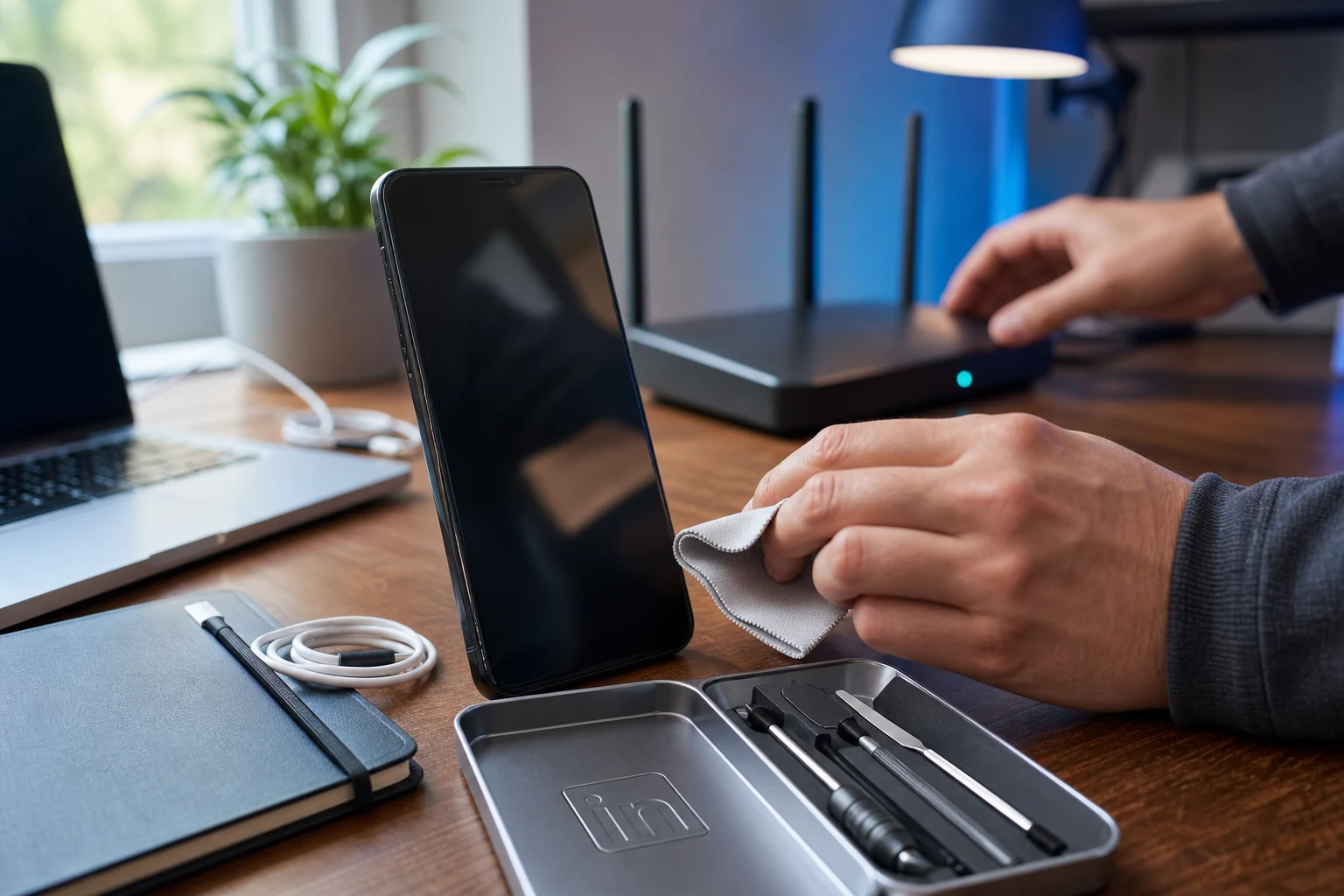
Encontrarse con un mensaje de error que impide cargar la aplicación de LinkedIn puede ser frustrante, especialmente cuando necesitas acceder a tu red profesional, buscar empleo o contactar con un colega. Generalmente, este problema se debe a fallos temporales, datos corruptos en la aplicación o problemas de conexión, y la mayoría de las veces tiene una solución sencilla.
Antes de sumergirte en configuraciones complejas, es fundamental realizar unas comprobaciones iniciales que resuelven la mayoría de los casos.
1. Comprueba si LinkedIn está caído
A veces, el problema no está en tu dispositivo, sino en los servidores de la propia plataforma. LinkedIn, como cualquier servicio en línea, puede sufrir caídas temporales o estar en mantenimiento.
Para verificar el estado del servicio, puedes visitar páginas de terceros como Downdetector, que recopilan informes de fallos de usuarios en tiempo real. Si confirmas que hay una caída general, la única solución es tener paciencia y esperar a que el equipo de LinkedIn lo resuelva.
2. Revisa tu conexión a internet
Parece obvio, pero una conexión a internet débil o inestable es una de las causas más comunes por las que una aplicación no carga correctamente.
- Intenta abrir otra página web: Si otros sitios o aplicaciones tampoco cargan, el problema reside en tu conexión.
- Cambia de red: Si estás conectado a una red Wi-Fi, prueba a usar tus datos móviles, y viceversa. Esto ayuda a descartar si el problema es de tu red local.
- Reinicia tu router: Apaga el router, espera unos 30 segundos y vuelve a encenderlo. Este simple paso a menudo soluciona problemas de conectividad.
Soluciones para la aplicación de LinkedIn en tu móvil
Si el problema persiste después de las comprobaciones iniciales, es hora de probar soluciones específicas para tu dispositivo. Los pasos varían ligeramente entre Android y iOS.
Cómo solucionar el error en Android
El sistema operativo Android ofrece más control sobre los datos de las aplicaciones, lo que facilita la resolución de estos problemas.
Forzar el cierre de la aplicación
Un reinicio forzado de la aplicación puede solucionar fallos temporales cerrando todos sus procesos en segundo plano.
- Ve a Ajustes > Aplicaciones.
- Busca y selecciona LinkedIn en la lista.
- Pulsa sobre la opción Forzar detención o Detener.
- Vuelve a abrir la aplicación para ver si el problema se ha resuelto.
Borrar la caché de la aplicación
La caché son datos temporales que la aplicación guarda para funcionar más rápido. A veces, estos datos se corrompen y causan errores de carga. Borrar la caché no eliminará tu cuenta ni tus datos importantes como contactos o mensajes.
- Dirígete a Ajustes > Aplicaciones > LinkedIn.
- Busca y pulsa la opción Almacenamiento y caché.
- Toca en Borrar caché.
- Abre LinkedIn de nuevo.
Borrar los datos de la aplicación
Si borrar la caché no funcionó, el siguiente paso es borrar todos los datos de la aplicación. Ten en cuenta que esto cerrará tu sesión y restablecerá la configuración de la app, por lo que necesitarás tus credenciales para volver a iniciar sesión.
- Sigue la misma ruta: Ajustes > Aplicaciones > LinkedIn > Almacenamiento y caché.
- Esta vez, selecciona Borrar datos o Liberar espacio de almacenamiento.
- Confirma la acción e inicia sesión nuevamente en LinkedIn.
Cómo solucionar el error en iPhone (iOS)
El sistema operativo iOS no permite borrar la caché de una aplicación de forma individual como en Android. Por lo tanto, las soluciones se centran en reiniciar la app o reinstalarla.
Forzar el cierre de la aplicación
Al igual que en Android, forzar el cierre de la app es el primer paso para solucionar fallos menores.
- Desliza el dedo hacia arriba desde la parte inferior de la pantalla (o presiona dos veces el botón de inicio en modelos más antiguos) para abrir el selector de apps.
- Busca la ventana de LinkedIn.
- Desliza la ventana de la aplicación hacia arriba para cerrarla por completo.
- Espera unos segundos y vuelve a abrirla.
Desinstalar y reinstalar la aplicación
Esta es la solución más efectiva en iPhone, ya que elimina por completo la aplicación y todos sus datos locales que pudieran estar corruptos, incluyendo la caché. No te preocupes, al hacer esto no perderás tu perfil, tus contactos ni tus mensajes, ya que toda esa información está segura en los servidores de LinkedIn.
- Mantén presionado el ícono de LinkedIn en tu pantalla de inicio.
- En el menú que aparece, selecciona Eliminar app y confirma.
- Ve a la App Store, busca "LinkedIn" y descárgala de nuevo.
- Inicia sesión con tu usuario y contraseña.
Pasos adicionales para cualquier dispositivo
Si las soluciones específicas para tu sistema operativo no han funcionado, aún quedan algunas acciones generales que puedes realizar.
Actualiza la aplicación de LinkedIn
Los desarrolladores lanzan actualizaciones constantemente para corregir errores y mejorar la compatibilidad. Es posible que el error que experimentas ya esté solucionado en una versión más reciente.
- En Android: Abre la Google Play Store, busca LinkedIn y comprueba si aparece el botón "Actualizar".
- En iPhone: Abre la App Store, toca tu ícono de perfil y busca LinkedIn en la lista de actualizaciones pendientes.
Actualiza el sistema operativo de tu dispositivo
Un sistema operativo desactualizado puede generar conflictos de compatibilidad con las versiones más recientes de las aplicaciones.
- En Android: Ve a Ajustes > Sistema > Actualización de software.
- En iPhone: Ve a Ajustes > General > Actualización de software.
Reinicia tu teléfono
Un simple reinicio puede solucionar una gran cantidad de problemas, ya que limpia la memoria temporal del dispositivo y cierra procesos en segundo plano que puedan estar interfiriendo con el funcionamiento de LinkedIn.
Intenta acceder desde un navegador web
Si la aplicación sigue sin funcionar, prueba a iniciar sesión en LinkedIn desde el navegador de tu móvil (como Chrome, Safari o Firefox) o desde un ordenador. Si puedes acceder sin problemas, confirmarás que el fallo está localizado exclusivamente en la aplicación de tu dispositivo.
¿Y si nada funciona?
Si después de probar todas estas soluciones sigues sin poder cargar la aplicación, el problema podría ser más complejo. En este caso, la mejor opción es contactar directamente con el soporte de LinkedIn. Puedes hacerlo a través de su página de ayuda, donde podrás describir tu problema y, si es posible, adjuntar una captura de pantalla del error que recibes.
También te puede interesar
- Cómo tomar evaluaciones de habilidades de LinkedIn para mejorar su perfil
- Característica de LinkedIn "Abierto al trabajo": ¿Debería usarla?
- Linkedin y la IA: así es el nuevo futuro profesional en el mundo laboral
- Linkedin en 2025: la batalla entre vídeo y texto
- Marca personal: el activo estratégico para líderes en 2025
¿Te gustó este artículo?
Suscribite para recibir más contenido como este.