¿LinkedIn notifica cuando ves un perfil? La respuesta definitiva
¿Sabes quién ve tu actividad en LinkedIn? Este artículo desglosa cómo funciona la notificación de visitas y, cómo configurar tu visibilidad: público, semiprivado o privado. Incluye pasos y estrategias para reclutar, investigar o proteger tu privacidad personal.
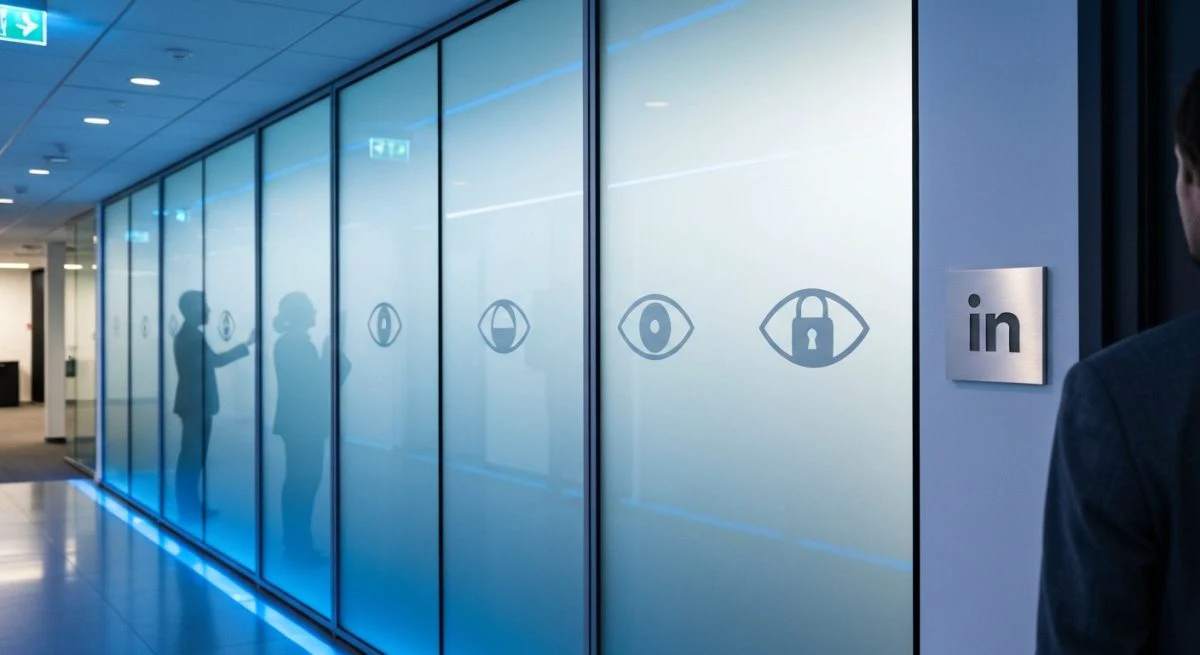
¿Alguna vez has dudado antes de hacer clic en el perfil de un antiguo jefe, un reclutador o un competidor en LinkedIn por miedo a que se dieran cuenta? Es una pregunta común en la red profesional: ¿notifica LinkedIn cuando ves un perfil? La respuesta corta es sí, pero depende completamente de tu configuración de privacidad.
LinkedIn ofrece a los usuarios un control detallado sobre la información que comparten al visitar otros perfiles. Puedes elegir entre ser totalmente visible, mantener un anonimato parcial o ser un visitante completamente invisible. Entender cómo funciona cada opción es clave para navegar por la plataforma de forma estratégica y segura.
Cómo sabe LinkedIn quién ha visto tu perfil
La función "Quién ha visto tu perfil" es una de las herramientas más distintivas de LinkedIn. Permite a los usuarios saber qué profesionales han mostrado interés en su trayectoria, abriendo puertas a nuevas oportunidades de networking, colaboración o empleo.
Cuando un usuario visita tu perfil, LinkedIn registra esa visita y, dependiendo de la configuración de privacidad de ese visitante, te mostrará su nombre, titular profesional e incluso cómo te encontró. Esta información aparece en la sección "Quién ha visto tu perfil" de tu panel de control personal.
Los 3 modos de visibilidad de perfil en LinkedIn
La clave para controlar si otros saben que has visto su perfil reside en los "Modos de visualización de perfiles". LinkedIn te permite elegir entre tres niveles de privacidad.
1. Modo público: Visibilidad total
Este es el modo por defecto. Cuando visitas un perfil con esta configuración activada, la otra persona recibirá una notificación y podrá ver tu información completa:
- Tu nombre y apellidos
- Tu foto de perfil
- Tu titular profesional (la descripción debajo de tu nombre)
- El enlace a tu perfil
Esta opción es ideal para quienes buscan activamente hacer networking, conectar con reclutadores o simplemente no les importa que su actividad sea visible. Ser visible puede generar curiosidad y animar a otros a visitar tu perfil a cambio.
2. Modo semiprivado: Visibilidad parcial
Si prefieres un poco más de discreción sin ser completamente anónimo, el modo semiprivado es la opción intermedia. Al visitar un perfil, la otra persona solo verá características generales de tu perfil, pero no tu nombre ni tu foto.
Por ejemplo, la notificación podría indicar:
- "Alguien en el sector de la consultoría de gestión en Madrid ha visto tu perfil"
- "Un especialista en marketing de Acme Corp ha visto tu perfil"
Esta opción te permite investigar perfiles de forma más discreta, aunque proporciona pistas sobre quién eres.
3. Modo privado: Anonimato completo
Para una navegación completamente anónima, el modo privado es la solución. Cuando activas esta opción y visitas un perfil, la otra persona solo recibirá una notificación genérica que dice: "Un miembro de LinkedIn ha visto tu perfil".
No se compartirá absolutamente ninguna información sobre ti: ni tu nombre, ni tu empresa, ni tu sector, ni tu ubicación. Eres un fantasma digital. Esta es la mejor opción si necesitas investigar perfiles (competencia, candidatos, etc.) sin dejar ningún rastro.
Una consideración importante: Si usas una cuenta gratuita de LinkedIn y activas el modo privado, tú tampoco podrás ver quién ha visitado tu perfil. La función se vuelve recíproca; para ver, necesitas ser visto. Los usuarios con una cuenta Premium, sin embargo, pueden navegar en modo privado y seguir viendo la lista de personas que han visitado su perfil en los últimos 90 días.
Paso a paso: Cómo cambiar tu configuración de visibilidad
Modificar quién puede ver que has visitado su perfil es un proceso sencillo que puedes realizar tanto desde el ordenador como desde la aplicación móvil.
Desde el ordenador (versión web):
- Inicia sesión en tu cuenta de LinkedIn.
- Haz clic en el icono "Yo" en la esquina superior derecha, donde aparece tu foto de perfil.
- Selecciona "Ajustes y privacidad" en el menú desplegable.
- En el menú de la izquierda, haz clic en la pestaña "Visibilidad".
- Dentro de "Visibilidad de tu perfil y de tu red", busca y haz clic en "Opciones de las vistas de perfil".
- Aquí podrás elegir entre las tres opciones: "Tu nombre y titular", "Características del perfil privado" (semiprivado) o "Modo privado". Tu selección se guardará automáticamente.
Desde la aplicación móvil (iOS y Android):
- Abre la aplicación de LinkedIn y toca tu foto de perfil en la esquina superior izquierda.
- Pulsa en "Ajustes".
- Selecciona la pestaña "Visibilidad".
- Toca en "Opciones de las vistas de perfil".
- Elige la opción que prefieras: público, semiprivado o privado.
¿Por qué querrías cambiar tu modo de visibilidad?
Existen diversas razones estratégicas para ajustar tu visibilidad en LinkedIn. No hay una opción "correcta" para todos; la mejor configuración depende de tus objetivos actuales.
- Para buscar empleo: Es recomendable mantener el perfil en modo público. Cuando te postulas a una oferta, es muy probable que el reclutador visite tu perfil. Si ve que tú también has visitado el suyo, muestra interés y proactividad.
- Para investigar a la competencia: Si estás analizando las estrategias o perfiles de tus competidores, el modo privado te permite recopilar información sin alertarlos de tu presencia.
- Para reclutar talento: Un reclutador puede optar por el modo semiprivado o privado en las fases iniciales para explorar un gran volumen de candidatos sin generar expectativas. Sin embargo, cambiar a modo público al contactar a un candidato específico puede ser una buena estrategia.
- Para una navegación casual: Si simplemente estás explorando la red sin un objetivo concreto, el modo público es generalmente inofensivo y fomenta el networking. Sin embargo, si valoras más tu privacidad, el modo semiprivado es un buen equilibrio.
Entender y gestionar tu visibilidad es fundamental para usar la plataforma a tu favor. Que no te vean en LinkedIn: la guía para controlar tu privacidad puede ofrecerte más detalles para proteger tu actividad.
Preguntas Frecuentes sobre las visitas a perfiles
¿La persona sabe cuántas veces he visto su perfil?
No. LinkedIn solo notifica la primera visita dentro de un corto período. No puedes visitar repetidamente un perfil para llamar la atención, ya que no se registrará como múltiples notificaciones para el usuario.
Si veo un perfil en modo privado y luego cambio a público, ¿se actualizará la notificación?
No. La notificación que recibe el usuario se basa en la configuración de privacidad que tenías en el momento exacto de la visita. Si cambias tu configuración después, la notificación anterior no se modificará.
¿Puedo ver quién ha visto mi perfil si estoy en modo privado?
Si tienes una cuenta gratuita de LinkedIn, al activar el modo privado, perderás la capacidad de ver quién ha visto tu perfil. Para recuperar esta función, deberás volver al modo público. Los suscriptores de LinkedIn Premium son la excepción, ya que pueden navegar en privado y mantener el acceso a la lista de visitantes.
¿Bloquear a alguien le notifica que vi su perfil?
Si visitas un perfil y luego bloqueas a esa persona, la visita podría no registrarse o ser eliminada de su lista de "Quién ha visto tu perfil". El bloqueo es una acción más drástica que prioriza la privacidad y rompe la conexión. Para más información sobre este tema, puedes consultar qué pasa si bloqueo a alguien en LinkedIn.
En resumen, LinkedIn sí notifica las visitas a los perfiles, pero te da el poder absoluto para decidir qué información compartes. Utiliza los modos de visibilidad de manera estratégica para alinearlos con tus objetivos profesionales, ya sea para destacar, investigar con discreción o simplemente proteger tu privacidad.
También te puede interesar
- Qué código postal poner en LinkedIn: la guía para optimizar tu perfil
- ¿Cuánto cuesta LinkedIn Business? Precios y planes actualizados
- Cómo configurar LinkedIn para ser encontrado: la guía para atraer reclutadores
- Qué poner en el titular de LinkedIn si no tienes trabajo: la guía para destacar
- ¿Qué significa "Recomendado por" en LinkedIn? La guía completa
¿Te gustó este artículo?
Suscribite para recibir más contenido como este.